プロンプト
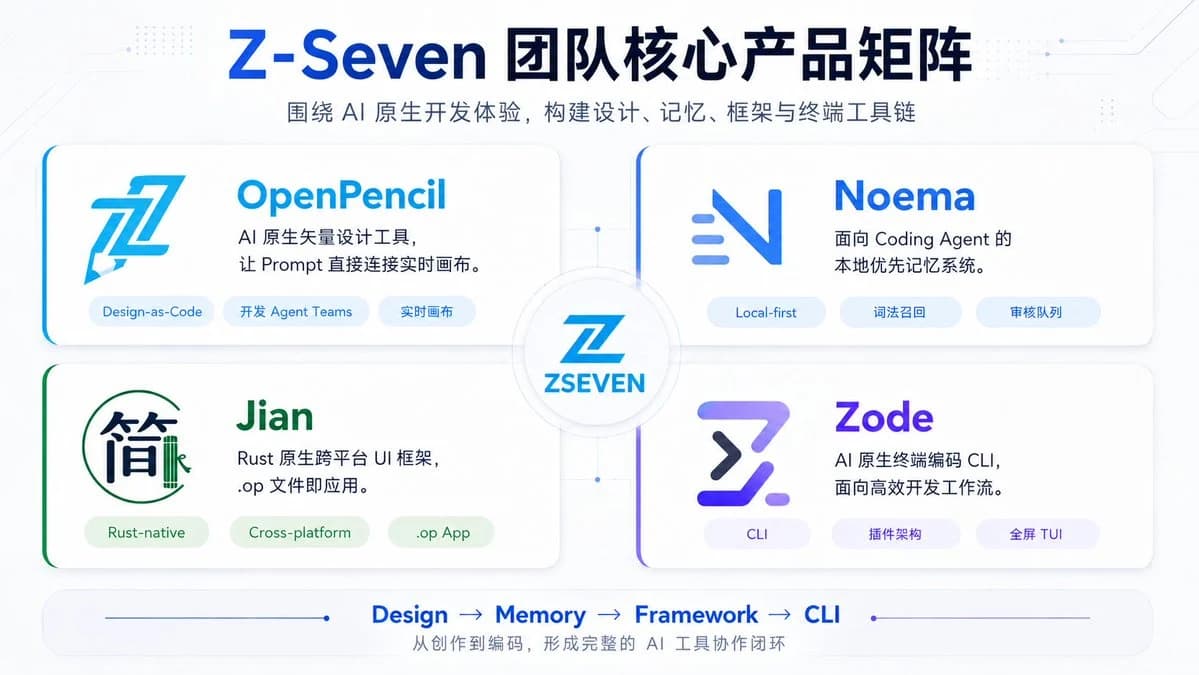
1601 文字ゴール: {argument name="brand name" default="Z-Seven"} のチームによるコア AI ネイティブプロダクトラインナップを示す、クリーンで未来的な中国テック系プロダクトマトリックススライドを作成する。
キャンバス: 16:9 の横型プレゼンテーションスライド。背景は白から非常に淡い青へのグラデーション、繊細な回路基板のトレース、小さなドットのテックパターン、細いコネクターライン、ソフトシャドウ、光沢のある SaaS / AI スタートアップの美学。
ヘッダー: ダークネイビーとブライトブルーの大きな中央揃えの見出し: {argument name="headline text" default="Z-Seven 团队核心产品矩阵"}。その下に、小さめのグレーブルーのサブタイトル: {argument name="subtitle text" default="围绕 AI 原生开发体验,构建设计、记忆、框架与终端工具链"}。
レイアウト: 中央の円形ハブの周囲に、4 つの角丸長方形プロダクトカードを 2×2 のグリッドで配置する。カードは、繊細な影、ソフトな境界線、左端または角にカラーアクセントを施した大きな白いパネルとする。4 つのカードすべてを、淡い青のコネクターラインと小さなノードドットで中央に接続する。中央には、スタイリッシュな青い Z ロゴと「ZSEVEN」というテキストが入った円形バッジを配置する。
プロダクトカード: 4 つのカードを配置。それぞれにロゴ 1 つ、プロダクト名 1 つ、2 行の説明文 1 つ、およびピル型のタグを正確に 3 つ含める。
1. 左上のカード: プロダクト名「OpenPencil」(ブライトシアンブルー)。左側に大きな角張った青い鉛筆 / Z スタイルのロゴ。説明: 「AI ネイティブベクターデザインツール、\nプロンプトをリアルタイムキャンバスに直接接続。」タグ(3 つ): 「Design-as-Code」、「開発 Agent Teams」、「リアルタイムキャンバス」。
2. 右上のカード: プロダクト名「Noema」(鮮やかなブルー)。3 本の短い水平モーションラインが入った、ミニマルな青いグラデーションの N 型ロゴ。説明: 「Coding Agent 向けの\nローカルファーストメモリシステム。」タグ(3 つ): 「Local-first」、「語彙検索」、「監査キュー」。
3. 左下のカード: プロダクト名「Jian」(グリーン)。ロゴは、細い緑の円形アウトラインの中に竹のような小さな縦線が入った、漢字の「簡」を模したもの。説明: 「Rust ネイティブなクロスプラットフォーム UI フレームワーク、\n.op ファイルがそのままアプリに。」タグ(3 つ): 「Rust-native」、「クロスプラットフォーム」、「.op App」。
4. 右下のカード: プロダクト名「Zode」(紫から青のグラデーション)。ロゴは、紫とネイビーの太く未来的な Z / ターミナルシンボル。説明: 「AI ネイティブなターミナルコーディング CLI、\n効率的な開発ワークフローを実現。」タグ(3 つ): 「CLI」、「プラグインアーキテクチャ」、「フルスクリーン TUI」。
フッター: 細い青い線とドットのアクセントを施した、角丸の水平ボトムバーを追加する。中央に、矢印で区切られた 4 つのワークフローステップを表示: 「Design → Memory → Framework → CLI」。その下に、小さな中国語のキャプションを追加: 「創作からコーディングまで、完全な AI ツールコラボレーションのループを形成」。
ビジュアルスタイル: モダンなエンタープライズ AI プロダクトスライド。鮮明なベクター風のタイポグラフィ、青 / シアン / 紫 / 緑のアクセント、ソフトなグラデーション、高い視認性。写真テクスチャや透かしは使用しない。余白のバランスを整え、すべてのテキストをシャープで読みやすくする。このプロンプトについて
Z-Seven AI プロダクトマトリックススライド は、Image 2でGPT Image 2にそのまま使えるインフォグラフィックプロンプトです。下の1601文字をコピーして作成フォームに貼り付けると、上のプレビューに近い画像を生成できます。 インフォグラフィック, ストーリーボード, 商品 タグを調整すると、別の方向性にも展開できます。
出発点として使い、被写体、ライティング、構図を変えながら仕上げてください。そのまま使ってもリミックスしても、生成コストは同じです。
用途
インフォグラフィック制作の起点に使いやすいプロンプト
Z-Seven AI プロダクトマトリックススライド に近い インフォグラフィック の画像を作りたいときは、この GPT Image 2 プロンプトから始めるとスムーズです。画面の方向性と構成はすでに整っているので、被写体、商品、色、シーンの細部だけを自分の内容に差し替えられます。
まず調整しやすいところ
- 被写体 人物、商品、場所、オブジェクトを自分の内容に差し替え、構図はそのまま活かします。
- 雰囲気 ライティング、配色、カメラ角度、質感をブランドや用途に合わせます。
- 仕上がり 生成前にアスペクト比、背景、文字、レイアウト指定を整えます。
近いテーマのプロンプトを探す
スタイル、用途、テーマが近い GPT Image 2 プロンプトを続けて確認できます。
使い方
- ステップ 1
プロンプトをコピー
上のコピー ボタンで全文を取得します。
- ステップ 2
Image 2 Create を開く
作成フォームに移動して貼り付けます。
- ステップ 3
生成する
Generate を押すと、数秒であなたのバージョンが完成します。
自分用に調整
ワンクリックで作成フォームに読み込み、すぐに調整を始められます。