Prompt
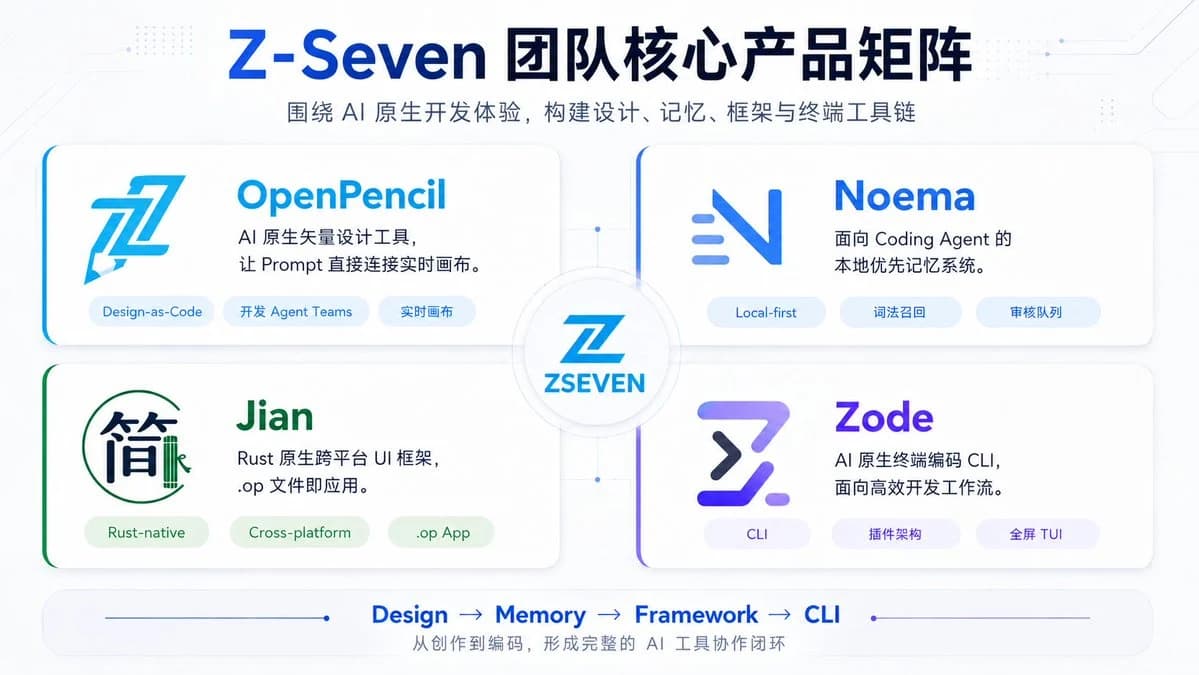
478 paroleObiettivo: Creare una slide pulita e futuristica della matrice di prodotti tecnologici cinesi per {argument name="brand name" default="Z-Seven"}, che mostri la linea di prodotti nativi AI core del team.
Formato: Slide di presentazione orizzontale 16:9, sfondo dal bianco all'azzurro molto tenue, tracce di circuiti sottili, minuscoli motivi tecnologici a punti, linee di connessione sottili, ombre morbide, estetica SaaS/startup AI lucida.
Intestazione: Grande titolo centrato in blu scuro e blu brillante: {argument name="headline text" default="Z-Seven 团队核心产品矩阵"}. Sotto di esso, un sottotitolo più piccolo in grigio-blu: {argument name="subtitle text" default="围绕 AI 原生开发体验,构建设计、记忆、框架与终端工具链"}.
Composizione: Disporre esattamente 4 schede prodotto rettangolari arrotondate in una griglia 2×2 attorno a un hub circolare centrale. Le schede sono ampi pannelli bianchi con ombre sottili, bordi morbidi e tratti colorati sul bordo sinistro o sull'angolo. Collegare tutte e quattro le schede al centro con linee di connessione blu tenui e piccoli punti nodo. Al centro, posizionare un badge circolare contenente un logo Z blu stilizzato e il testo “ZSEVEN”.
Schede prodotto: Includere esattamente 4 schede, ognuna con un logo, un nome prodotto, una descrizione di due righe ed esattamente 3 tag a forma di pillola.
1. Scheda in alto a sinistra: Nome prodotto “OpenPencil” in ciano-blu brillante. Grande logo angolare a matita/Z blu sulla sinistra. Descrizione: “Strumento di design vettoriale nativo AI, \nper collegare direttamente i prompt alla tela in tempo reale.” Tag, esattamente 3: “Design-as-Code”, “Agent Teams di sviluppo”, “Tela in tempo reale”.
2. Scheda in alto a destra: Nome prodotto “Noema” in blu vivido. Logo minimale a gradiente blu simile a una N con tre brevi linee di movimento orizzontali. Descrizione: “Sistema di memoria local-first \nper Coding Agent.” Tag, esattamente 3: “Local-first”, “Recupero lessicale”, “Coda di revisione”.
3. Scheda in basso a sinistra: Nome prodotto “Jian” in verde. Il logo ricorda il carattere cinese “简” all'interno di un sottile contorno circolare verde con un piccolo segno verticale simile a bambù. Descrizione: “Framework UI multipiattaforma nativo Rust, \nil file .op è l'applicazione.” Tag, esattamente 3: “Rust-native”, “Cross-platform”, “App .op”.
4. Scheda in basso a destra: Nome prodotto “Zode” in gradiente viola-blu. Il logo è un audace simbolo Z/terminale futuristico in viola e blu scuro. Descrizione: “CLI di codifica da terminale nativa AI, \norientata a flussi di lavoro di sviluppo efficienti.” Tag, esattamente 3: “CLI”, “Architettura plugin”, “TUI a schermo intero”.
Piè di pagina: Aggiungere una barra inferiore orizzontale arrotondata con una sottile linea blu e accenti a punti. Al centro, mostrare esattamente 4 passaggi del flusso di lavoro separati da frecce: “Design → Memoria → Framework → CLI”. Sotto di esso, aggiungere la piccola didascalia: “Dalla creazione alla codifica, formando un ciclo chiuso completo di collaborazione tramite strumenti AI”.
Stile visivo: Slide di prodotto AI aziendale moderna, tipografia nitida simile a un vettore, accenti blu/ciano/viola/verde, gradienti morbidi, alta leggibilità, nessuna texture fotografica, nessuna filigrana. Utilizzare margini bilanciati e rendere tutto il testo nitido e leggibile.Informazioni su questo prompt
Slide della matrice di prodotti AI Z-Seven è un prompt infografica pronto da usare con GPT Image 2 su Image 2. Copia le 478 parole qui sotto, incollale nel form Create e otterrai un risultato vicino all’anteprima. Modifica i tag Infografica, Storyboard, Prodotto se vuoi portarlo in una direzione diversa.
Usalo come base, poi adatta soggetto, luce o composizione al risultato che cerchi. Il costo in crediti resta lo stesso, sia usandolo così com’è sia personalizzandolo.
Caso d’uso
Un buon punto di partenza per Infografica
Parti da qui se vuoi un’immagine in stile infografica ispirata a Slide della matrice di prodotti AI Z-Seven. Il prompt imposta già stile e struttura; sostituisci soggetto, prodotto, colori o dettagli della scena in base al progetto.
Cosa vale la pena modificare
- Soggetto Sostituisci persona, prodotto, luogo o oggetto principale senza perdere la composizione.
- Stile Regola luce, palette, angolo di ripresa o materiali per allinearlo al brand.
- Formato Definisci formato, sfondo, testo o note di layout prima di generare.
Altre direzioni da esplorare
Trova altri prompt GPT Image 2 con stile, uso o soggetto simile.
Come usarlo
- Passo 1
Copia il prompt
Premi il pulsante Copia qui sopra per ottenere il testo completo.
- Passo 2
Apri Image 2 Create
Vai al form Create e incollalo.
- Passo 3
Genera
Premi Generate. La tua versione arriva in pochi secondi.
Rendilo tuo
Carica il prompt nel form Create con un clic e inizia a modificarlo.