提示词
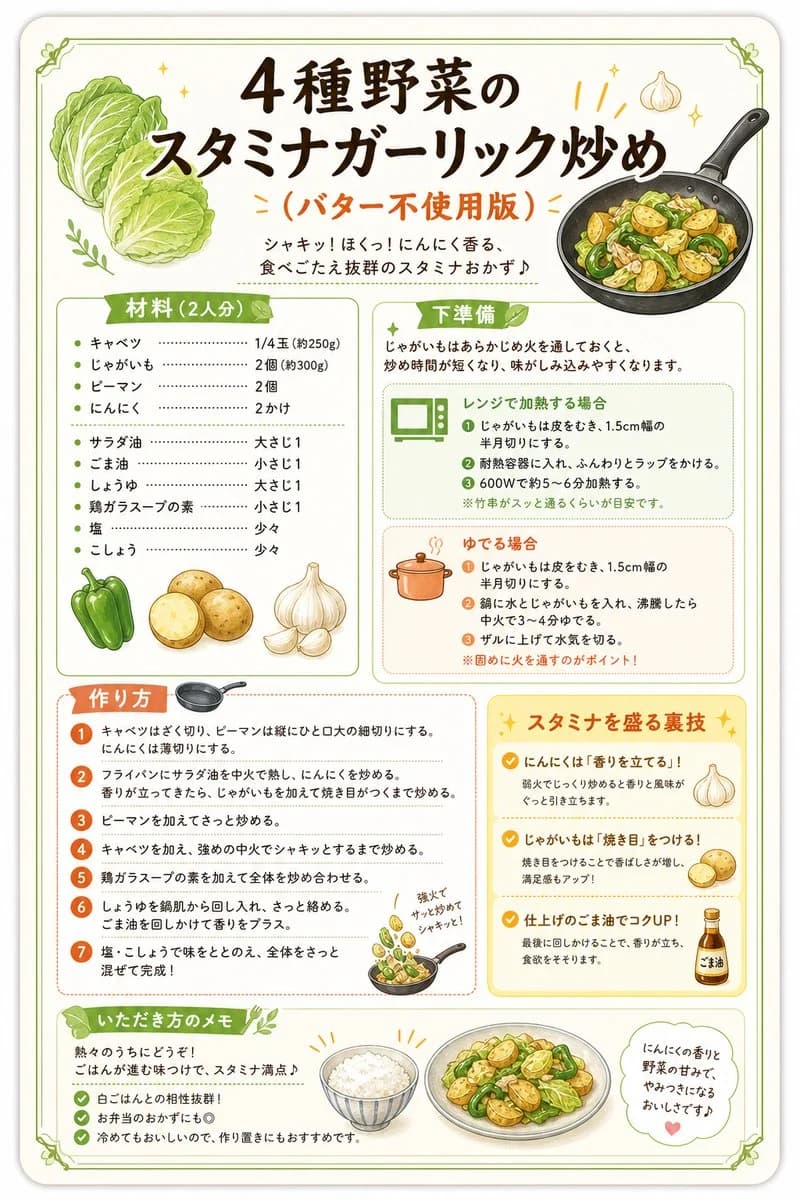
1533 个字目标:制作一张竖版日式食谱信息图海报,主题为 {argument name="recipe title" default="4种蔬菜蒜香活力炒菜"},采用温暖的手绘食谱风格,并确保日文字体清晰易读。
画布:2:3 纵向布局,米白色纸张背景,圆角设计,细双线绿色装饰边框,角落处带有小型叶片装饰。使用柔和的水彩风格食物插画、亲切的圆体日文字体、深棕色主标题文字、绿色栏目丝带、橙色点缀、虚线分割线以及细微的闪光效果。
顶部标题:居中大标题文字:{argument name="recipe title" default="4种蔬菜蒜香活力炒菜"}。正下方为橙色副标题:{argument name="subtitle" default="(无黄油版)"}。下方添加一行日文标语:“爽脆!软糯!蒜香四溢,口感十足的活力配菜♪”。左上方放置一颗大型卷心菜插画,右上方放置一个小型大蒜图标,以及一个装有炒卷心菜、青椒、土豆片和大蒜的黑色平底锅插画。
主要布局:使用五个不同的内容区块,排列如同一张食谱卡片:左上角为配料盒,右上角为准备工作盒,左中部为烹饪步骤盒,右中部为技巧提示盒,底部横跨一个食用建议盒。
配料区块:绿色丝带标题“材料(2人份)”。列出 10 种配料,配有虚线引导线和用量:1) 卷心菜 — 1/4 颗(约 250g),2) 土豆 — 2 个(约 300g),3) 青椒 — 2 个,4) 大蒜 — 2 瓣,5) 色拉油 — 1 大勺,6) 芝麻油 — 1 小勺,7) 酱油 — 1 大勺,8) 鸡精粉 — 1 小勺,9) 盐 — 少许,10) 胡椒 — 少许。在此区块底部包含三个小插画:青椒、切开的土豆和大蒜瓣。
准备工作区块:绿色丝带标题“下准备”,附带说明文字:“提前将土豆加热熟透,可以缩短炒制时间,更容易入味。” 在圆角子卡片中包含 2 种准备方法。第一个绿色子卡片标题为“微波炉加热时”,配有微波炉图标和 3 个编号步骤:1) 土豆去皮,切成 1.5 厘米宽的半月形。 2) 放入耐热容器中,松松地盖上保鲜膜。 3) 用 600W 加热约 5 至 6 分钟。添加备注:“※以竹签能轻松穿透为准。” 第二个橙色子卡片标题为“水煮时”,配有锅具图标和 3 个编号步骤:1) 土豆去皮,切成 1.5 厘米宽的半月形。 2) 将水和土豆放入锅中,沸腾后中火煮 3 至 4 分钟。 3) 捞出沥干水分。添加备注:“※煮得稍硬一点是关键!”
烹饪步骤区块:橙色丝带标题“制作方法”。展示 7 个带有日文步骤说明的橙色编号圆圈:1) 卷心菜切大块,青椒纵向切成一口大小的细条。大蒜切片。 2) 平底锅中火加热色拉油,放入大蒜炒香。闻到香味后,加入土豆炒至表面微焦。 3) 加入青椒快速翻炒。 4) 加入卷心菜,转中大火炒至爽脆。 5) 加入鸡精粉翻炒均匀。 6) 从锅边淋入酱油,快速翻炒入味。淋入芝麻油增香。 7) 用盐和胡椒调味,快速拌匀即可完成!在此区块右下方添加一个微型平底锅插画,蔬菜飞溅,并附上手写备注“大火快炒保持爽脆!”。
技巧提示区块:黄橙色标题“提升活力的秘诀”,带有闪光装饰。包含 3 行提示,每行配有橙色勾选图标和右侧的小插画:1) “大蒜要‘炒出香味’!”配大蒜插画,2) “土豆要‘炒出焦色’!”配土豆插画,3) “最后淋入芝麻油提升浓郁度!”配标有“芝麻油”的瓶子插画。每个提示下方使用简短的日文说明文字。
底部食用建议区块:绿色丝带标题“食用小贴士”。包含文字“趁热享用!这道菜非常下饭,活力满满♪”以及 3 个绿色勾选要点:1) 与白米饭是绝配! 2) 也适合作为便当配菜◎ 3) 放凉了也很好吃,推荐作为常备菜。底部添加三个食物插画:一碗白米饭、一份装盘的蔬菜蒜香炒菜,以及一个写着“蒜香与蔬菜的甘甜,让人上瘾的美味♪”并带有小爱心的对话框。
视觉约束:保持所有日文文字清晰易读,维持平衡的杂志食谱布局,不使用照片,无水印,无额外区块,不添加额外的配料或步骤。关于这个提示词
日式蔬菜炒菜食谱海报 是一条可直接使用的 GPT Image 2 信息图提示词。复制下方 1533 个字,粘贴到创建表单,即可生成接近预览图的效果。 你也可以调整 信息图, 产品, 美食 标签,让结果走向新的风格。
可以先用它生成初稿,再按需要调整主体、光线或构图。直接使用或自行改写,生成消耗保持一致。
适用场景
适合作为信息图创作起点
想生成接近 日式蔬菜炒菜食谱海报 的信息图画面时,可以直接从这条 GPT Image 2 提示词开始。它已经设定好构图和风格,只需替换主体、产品、颜色或场景细节。
最适合先改的地方
- 主体 把人物、产品、地点或物体换成自己的内容,整体构图先保留。
- 画面氛围 按品牌或用途调整光线、配色、镜头角度和材质细节。
- 输出形式 生成前先定好比例、背景、文字和版式要求。
如何使用
- 第 1 步
复制提示词
点击上方复制按钮,获取完整提示词。
- 第 2 步
打开 Image 2 创建页
进入创建表单,并把提示词粘贴进去。
- 第 3 步
生成图像
点击生成,几秒后即可得到你的版本。
改成你的版本
一键把提示词载入创建表单,然后开始调整。