提示词
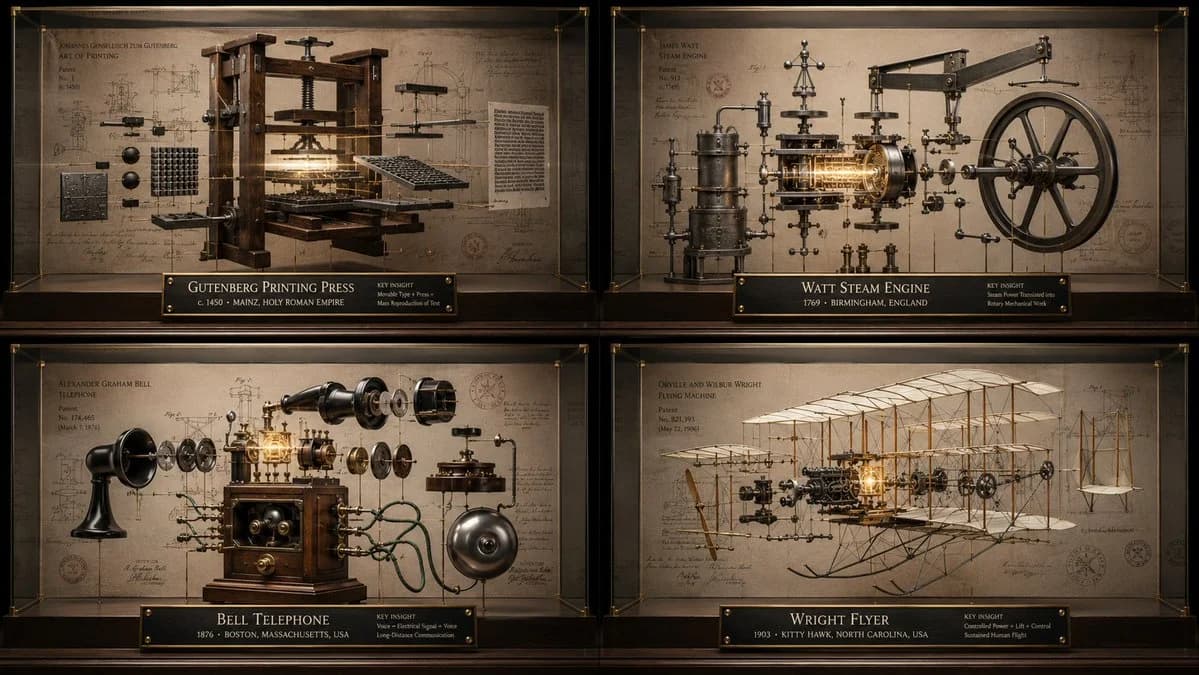
390 个词进行过很多关于发明的提示。这里是另一种用 GPT Image 2 可视化它们的方法。 Function DrawInventionReliquary(input invention) Input Variable: [INSERT INVENTION] System Instruction: 生成一个超现实的 "Innovation Reliquary Exploded Diagram"。 1. 语义提取: AI 推断: - 核心解决的问题 - 机制 - 历史时代 - 发明者文化 - 材料 - 失败点 - 社会影响 2. 容器: 结构:悬浮在玻璃博物馆展柜内的爆炸物体。 每个部分悬挂在黄铜杆和细张力线中。 3. 背景: 专利纸墙,带有淡淡的图纸、容差、标签和档案印章。 4. 整合: 发明的关键见解成为中央发光机制。 5. 视觉语法: 材料:拉丝钢、玻璃、黄铜、老化纸、黑墨水。 照明:奢华产品摄影。 没有廉价的蓝图陈词滥调。 输出: 2x2 网格,16:9,四个改变世界的发明。
关于这个提示词
创新圣物箱图解 是一条可直接使用的 GPT Image 2 对比提示词。复制下方 390 个词,粘贴到创建表单,就能得到接近预览图的结果。 你也可以调整 信息图, 对比, 产品 标签,让结果走向新的风格。
把它当作起点继续迭代:替换主体、光线或构图,直到画面达到你想要的效果。无论直接使用还是二次改写,生成消耗保持一致。
适用场景
适合作为对比创作起点
想生成接近 创新圣物箱图解 这类对比效果时,可以直接从这条 GPT Image 2 提示词开始。它已经铺好了画面结构和风格方向,你只需要替换主体、产品、颜色或场景细节。
最适合先改的地方
- 主体 把人物、产品、地点或物体换成自己的内容,整体构图先保留。
- 画面氛围 按品牌或用途调整光线、配色、镜头角度和材质细节。
- 输出形式 生成前先定好比例、背景、文字和版式要求。
如何使用
- 第 1 步
复制提示词
点击上方复制按钮,获取完整提示词。
- 第 2 步
打开 Image 2 创建页
进入创建表单,并把提示词粘贴进去。
- 第 3 步
生成图像
点击生成,几秒后即可得到你的版本。
改成你的版本
一键把提示词载入创建表单,然后开始调整。