提示詞
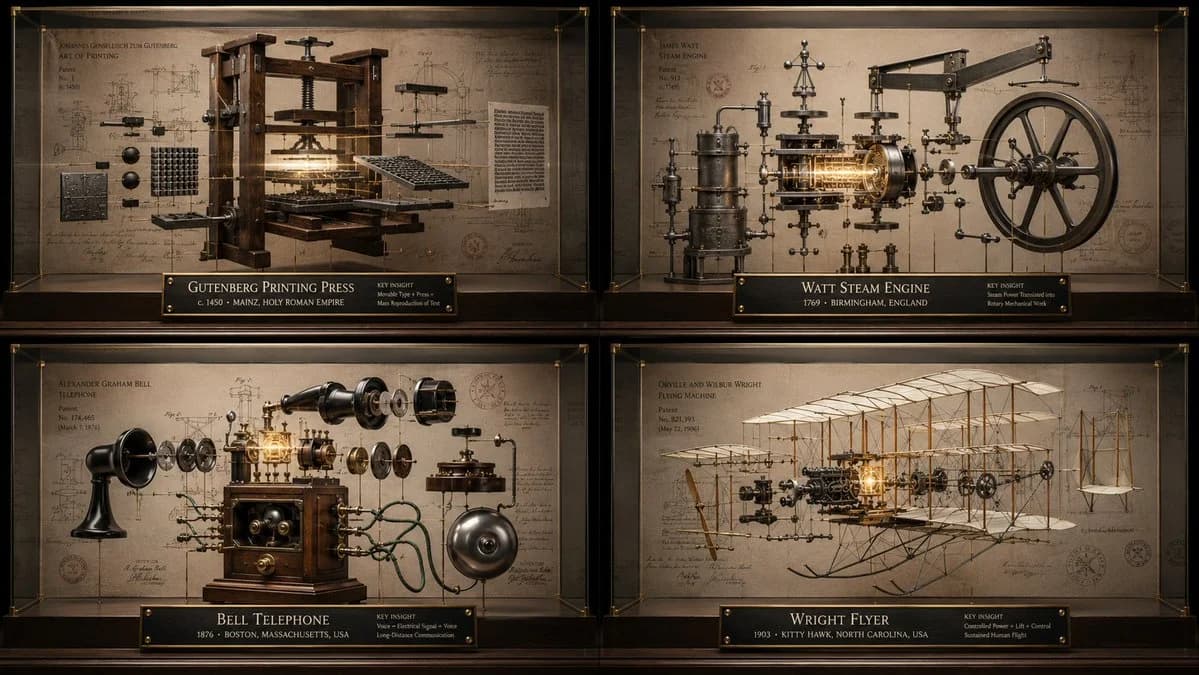
397 個詞這些發明的提示我已經做了很多。這裡有另一種用 GPT Image 2 來視覺化它們的方法。 Function DrawInventionReliquary(input invention) Input Variable: [INSERT INVENTION] System Instruction: 生成一個超現實的 "Innovation Reliquary Exploded Diagram"。 1. 語意提取: AI 推斷: - 解決的核心問題 - 機制 - 歷史時期 - 發明者文化 - 材料 - 失敗點 - 社會影響 2. 容器: 結構:懸浮在玻璃博物館展示櫃內的爆炸物體。 每個部分都懸掛在黃銅棒和精細的張力線上。 3. 背景: 專利文件牆上有淡淡的圖示、公差、標籤和檔案印章。 4. 整合: 發明的關鍵見解成為中央發光機制。 5. 視覺語法: 材料:拉絲鋼、玻璃、黃銅、老化紙、黑墨水。 照明:奢華產品攝影。 沒有廉價的藍圖陳腔濫調。 輸出: 2x2 網格,16:9,四個改變世界的發明。
關於這個提示詞
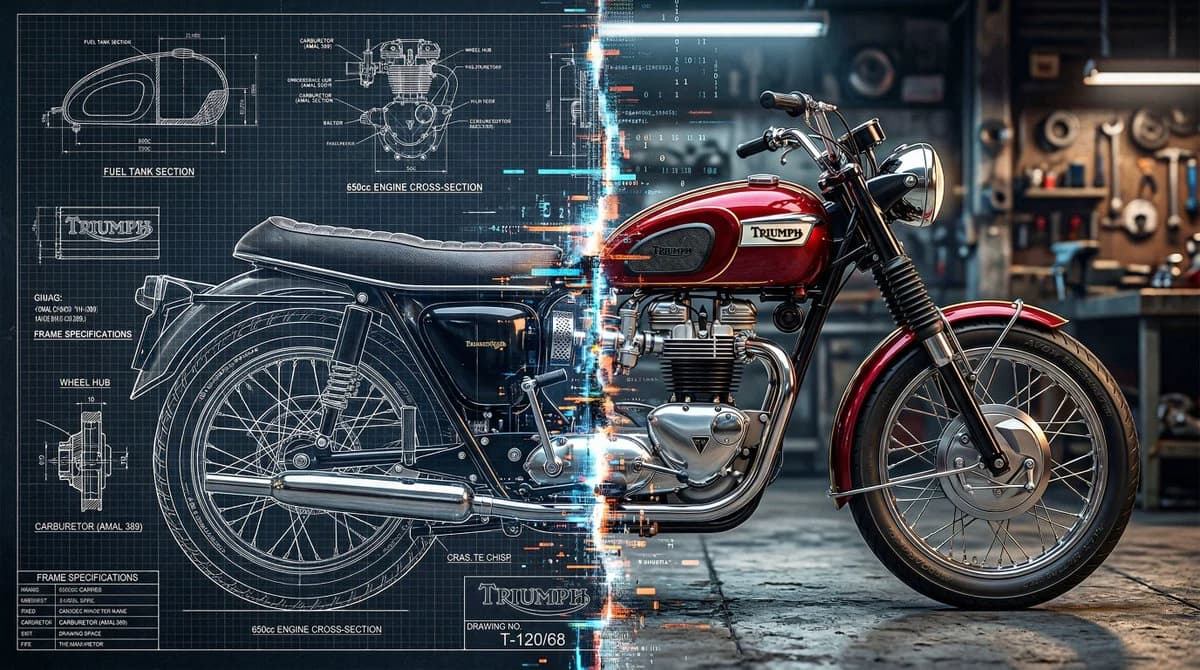
創新聖物箱圖解 是一則可直接使用的 GPT Image 2 對比提示詞。複製下方 397 個詞,貼到建立表單,就能得到接近預覽圖的結果。 你也可以調整 資訊圖, 對比, 產品 標籤,讓結果走向新的風格。
把它當作起點繼續迭代:替換主體、光線或構圖,直到畫面達到你想要的效果。無論直接使用還是二次改寫,生成消耗保持一致。
適用場景
適合作為對比創作起點
想生成接近 創新聖物箱圖解 這類對比效果時,可以直接從這則 GPT Image 2 提示詞開始。它已經鋪好了畫面結構和風格方向,你只需要替換主體、產品、顏色或場景細節。
最適合先改的地方
- 主體 把人物、產品、地點或物體換成自己的內容,整體構圖先保留。
- 畫面氛圍 按品牌或用途調整光線、配色、鏡頭角度和材質細節。
- 輸出形式 生成前先定好比例、背景、文字和版型要求。
如何使用
- 第 1 步
複製提示詞
點選上方複製按鈕,取得完整提示詞。
- 第 2 步
開啟 Image 2 建立頁
進入建立表單,並把提示詞貼上。
- 第 3 步
生成圖像
點選生成,幾秒後即可得到你的版本。
改成你的版本
一鍵把提示詞載入建立表單,然後開始調整。