프롬프트
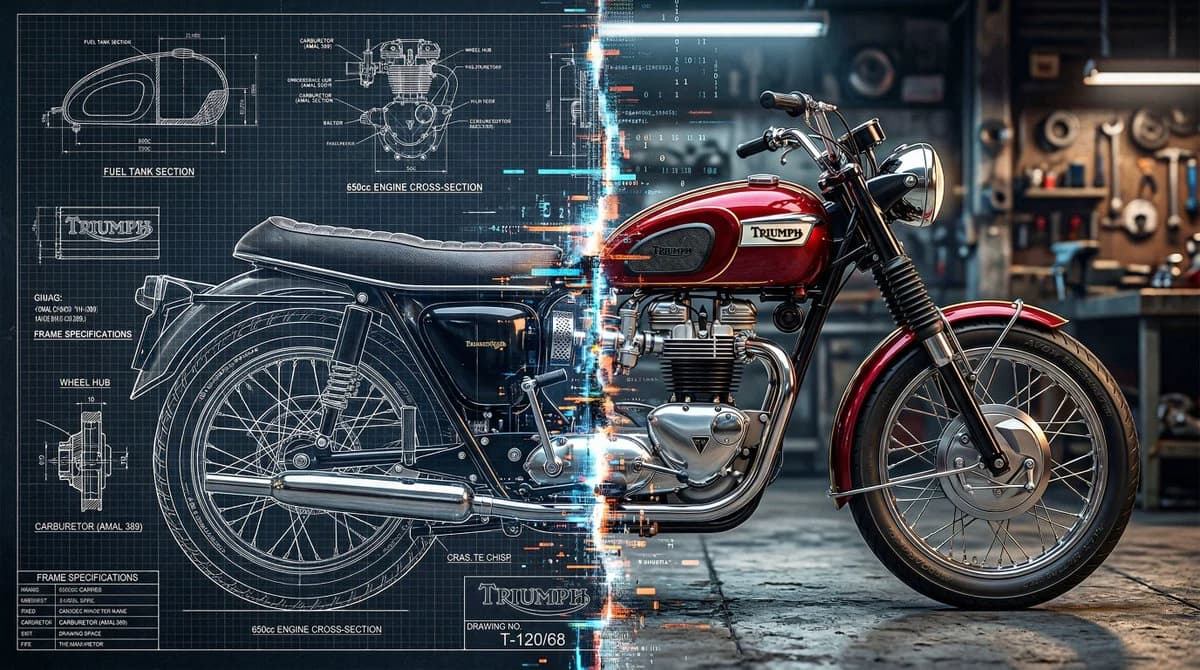
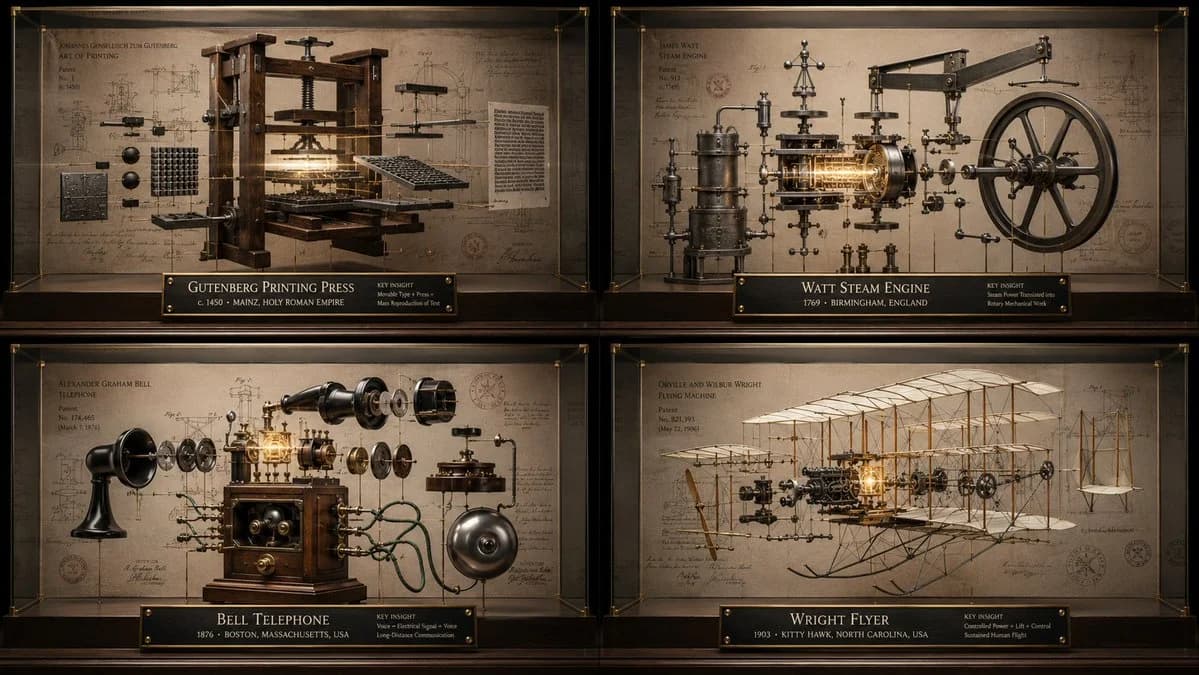
단어 475개발명에 대한 이러한 프롬프트를 많이 해왔습니다. 이번에는 GPT Image 2를 사용하여 이들을 시각화하는 또 다른 방법을 제시합니다. Function DrawInventionReliquary(input invention) Input Variable: [INSERT INVENTION] System Instruction: "Innovation Reliquary Exploded Diagram"의 하이퍼 리얼리스틱 이미지를 생성합니다. 1. 의미 추출: AI는 다음을 추론합니다: - 해결된 핵심 문제 - 메커니즘 - 역사적 시대 - 발명가 문화 - 재료 - 실패 지점 - 사회적 영향 2. 용기: 구조: 유리 박물관 케이스 안에 떠 있는 폭발된 객체. 모든 부분은 황동 막대와 미세한 장력 와이어에 매달려 있습니다. 3. 배경: 희미한 도면, 공차, 레이블, 아카이브 스탬프가 있는 특허 종이 벽. 4. 통합: 발명의 핵심 통찰이 중앙의 빛나는 메커니즘이 됩니다. 5. 시각적 구문: 재료: 브러시드 스틸, 유리, 황동, 오래된 종이, 검은 잉크. 조명: 고급 제품 사진. 저렴한 청사진 클리셰는 사용하지 않습니다. 출력: 2x2 그리드, 16:9, 세계를 변화시킨 네 가지 발명.
이 프롬프트 소개
혁신 유물함 다이어그램은(는) Image 2에서 GPT Image 2에 바로 사용할 수 있는 비교 프롬프트입니다. 아래 단어 475개를 복사해 Create 폼에 붙여 넣으면 위 미리보기와 가까운 결과를 얻을 수 있습니다. 인포그래픽, 비교, 제품 태그를 조정하면 새로운 방향으로 확장할 수 있습니다.
출발점으로 사용하고 피사체, 조명, 구도를 바꾸며 원하는 결과에 맞춰 반복하세요. 그대로 쓰거나 리믹스해도 생성 비용은 동일합니다.
사용 사례
비교 작업의 좋은 출발점
혁신 유물함 다이어그램과(와) 비슷한 비교 이미지를 만들고 싶다면 이 GPT Image 2 프롬프트에서 시작하면 됩니다. 기본 스타일과 구도는 잡혀 있으니 인물, 제품, 색상, 장면 디테일만 내 작업에 맞게 바꿔 보세요.
먼저 손보기 좋은 부분
- 피사체 인물, 제품, 장소, 오브젝트를 내 내용으로 바꾸고 전체 구도는 유지합니다.
- 분위기 조명, 색감, 카메라 각도, 소재 디테일을 브랜드나 용도에 맞춥니다.
- 결과 형식 생성 전에 비율, 배경, 텍스트, 레이아웃 지시를 정리합니다.
비슷한 프롬프트 더 보기
스타일, 용도, 피사체가 가까운 GPT Image 2 프롬프트를 이어서 확인해 보세요.
사용 방법
- 1단계
프롬프트 복사
위의 복사 버튼을 눌러 전체 텍스트를 가져옵니다.
- 2단계
Image 2 Create 열기
Create 폼으로 이동해 붙여 넣습니다.
- 3단계
생성
Generate를 누르면 몇 초 안에 내 버전이 완성됩니다.
내 버전으로 만들기
한 번의 클릭으로 Create 폼에 불러오고 바로 조정하세요.