Prompt
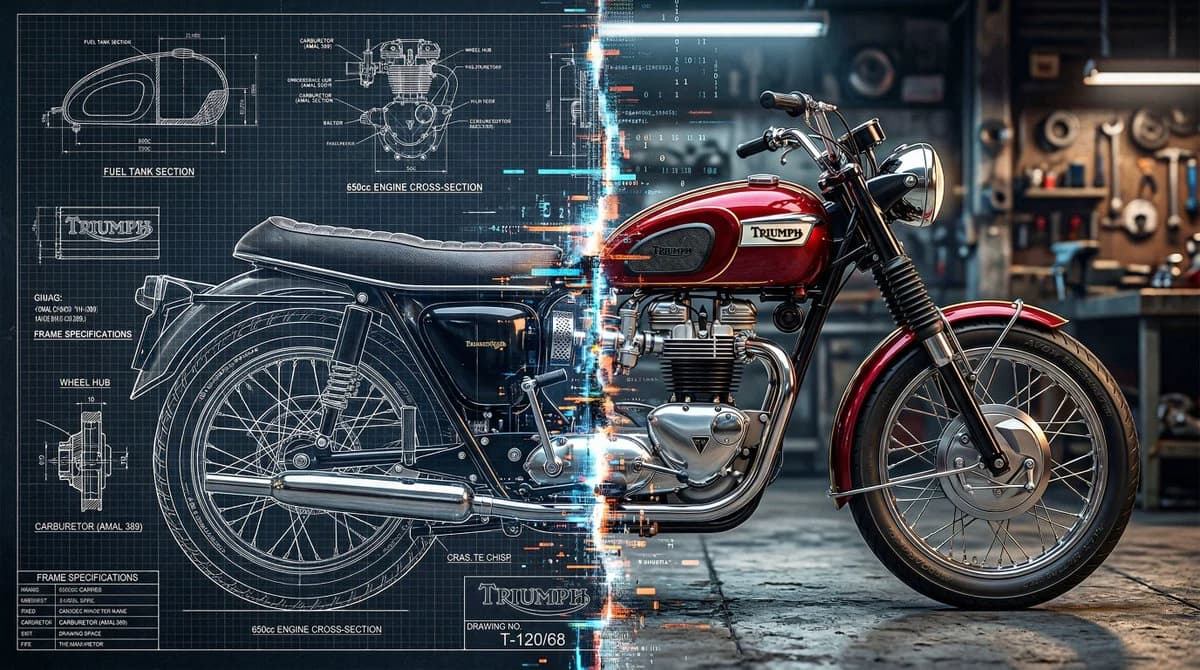
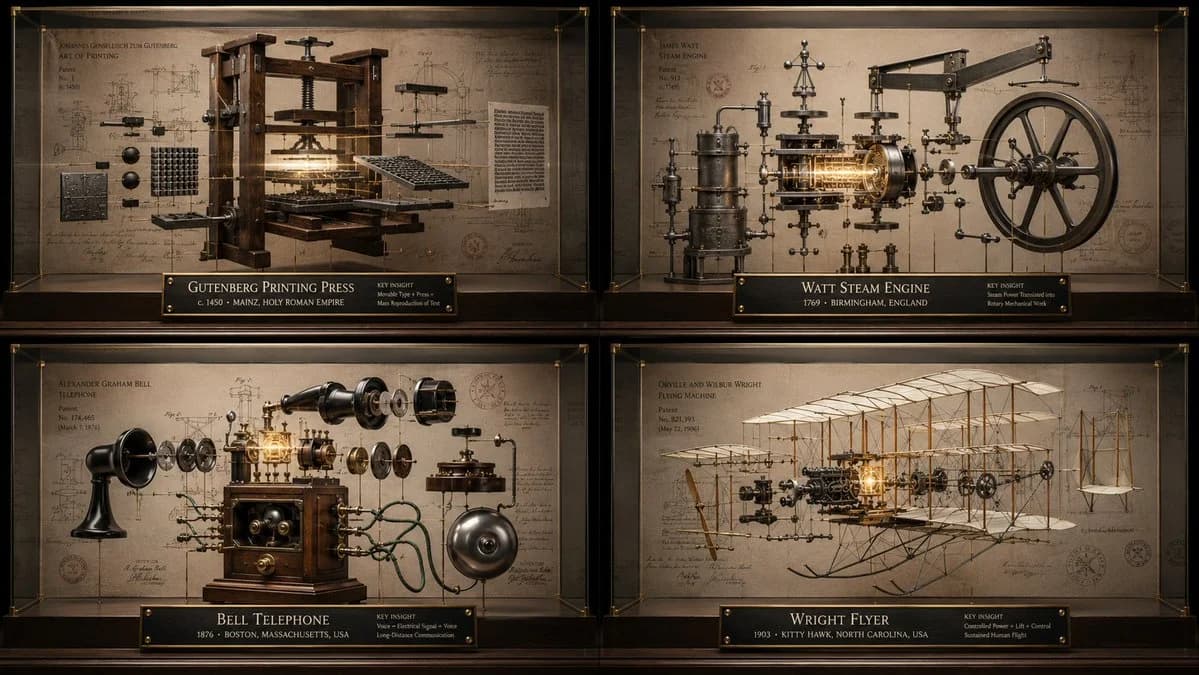
163 motsAvez-vous déjà réalisé tant de ces prompts sur les inventions. Voici une autre manière de les visualiser avec GPT Image 2 Function DrawInventionReliquary(input invention) Input Variable: [INSERT INVENTION] System Instruction: Générer un "Diagramme Reliquaire d'Innovation Éclaté" hyper-réaliste. 1. Extraction sémantique : L'IA déduit : - Problème central résolu - Mécanisme - Époque historique - Culture de l'inventeur - Matériaux - Points de défaillance - Impact social 2. Conteneur : Structure : objet éclaté flottant à l'intérieur d'une vitrine en verre. Chaque partie est suspendue sur des tiges en laiton et des fils de tension fins. 3. Arrière-plan : Mur en papier de brevet avec des diagrammes faints, des tolérances, des étiquettes et des timbres d'archive. 4. Intégration : L'insight clé de l'invention devient un mécanisme central lumineux. 5. Syntaxe visuelle : Matériaux : acier brossé, verre, laiton, papier vieilli, encre noire. Éclairage : photographie de produit de luxe. Pas de clichés de plans bon marché. Sortie : Grille 2x2, 16:9, quatre inventions révolutionnaires.
À propos de ce prompt
Diagramme reliquaire d’innovation est un prompt Comparaison prêt à l’emploi pour GPT Image 2 sur Image 2. Copiez les 163 mots ci-dessous, collez-les dans le formulaire Create et vous obtiendrez un résultat proche de l’aperçu. Ajustez les tags Infographie, Comparaison, Produit si vous voulez l’orienter autrement.
Utilisez-le comme point de départ et continuez à itérer : changez le sujet, la lumière ou la composition jusqu’au bon rendu. Le coût en crédits reste le même, que vous l’utilisiez tel quel ou que vous le remixiez.
Cas d’usage
Un bon point de départ pour Comparaison
Partez de ce prompt si vous voulez une image Comparaison dans l’esprit de Diagramme reliquaire d’innovation. Le style et la structure sont déjà posés ; remplacez simplement le sujet, le produit, les couleurs ou les détails de scène selon votre projet.
À ajuster en priorité
- Sujet Remplacez la personne, le produit, le lieu ou l’objet principal sans casser la composition.
- Style Ajustez la lumière, la palette, l’angle de caméra ou les matières pour l’adapter à votre marque.
- Format Précisez le ratio, le fond, le texte ou les consignes de mise en page avant de générer.
D’autres pistes de prompts
Trouvez d’autres prompts GPT Image 2 avec un style, un usage ou un sujet proche.
Comment l’utiliser
- Étape 1
Copier le prompt
Cliquez sur le bouton Copier ci-dessus pour récupérer le texte complet.
- Étape 2
Ouvrir Image 2 Create
Accédez au formulaire Create et collez-le.
- Étape 3
Générer
Cliquez sur Generate. Votre version arrive en quelques secondes.
Adaptez-le
Chargez le prompt dans le formulaire Create en un clic, puis commencez les ajustements.