Prompt
689 paroleObiettivo: Creare una canvas di confronto in stile interfaccia utente scura che mostri tre risultati di immagini anime generate, collegate in un grafico di flusso di lavoro, come se fossero visualizzate all'interno di uno strumento di generazione di immagini.
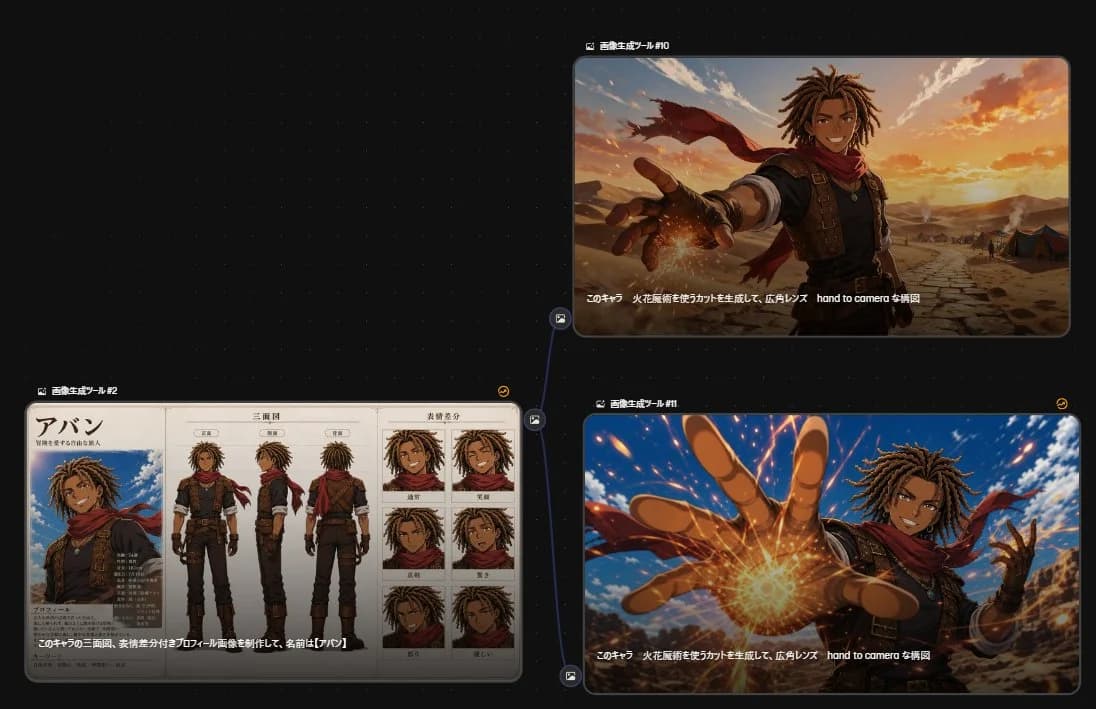
Canvas: Composizione in formato 16:9 con uno sfondo a griglia puntinata quasi nero. Utilizzare sottili linee di collegamento blu e piccole icone circolari a forma di nodo tra i pannelli. Il layout contiene esattamente 3 pannelli rettangolari arrotondati: 1 grande pannello con la scheda del personaggio in basso a sinistra, 1 pannello cinematografico in alto a destra e 1 pannello cinematografico in basso a destra.
Layout: Posizionare il pannello in basso a sinistra come nodo di riferimento sorgente, etichettato con un piccolo testo giapponese bianco sopra di esso: 「画像生成ツール #2」. Dal suo lato destro, tracciare una linea di collegamento blu ramificata verso i due pannelli di destra. Etichettare il pannello in alto a destra 「画像生成ツール #10」 e quello in basso a destra 「画像生成ツール #1」. Aggiungere minuscole icone circolari gialle in stile aggiornamento vicino all'angolo in alto a destra dei pannelli laterali. Mantenere tutti i pannelli con bordi grigi sottili, angoli arrotondati e leggere ombre portate.
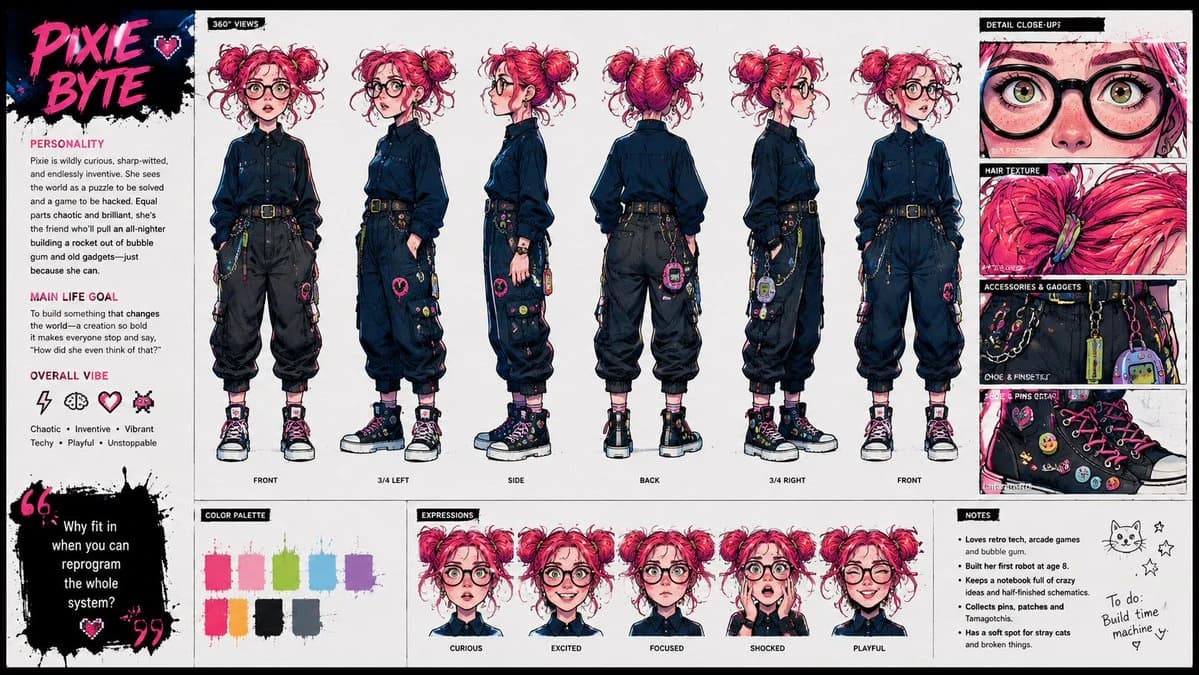
Contenuto del pannello sinistro: Mostrare una scheda di design dettagliata del personaggio anime per {argument name="character name" default="Aban"}, un giovane avventuriero dalla pelle abbronzata con dreadlock castani di media lunghezza, corporatura atletica, espressione sicura, tunica scura senza maniche, gilet in pelle marrone con cinghie, guanti senza dita, pantaloni scuri, stivali, collana con pendente e una sciarpa rossa fluente. La scheda contiene esattamente 3 viste a figura intera al centro: vista frontale, vista laterale e vista posteriore. Contiene inoltre esattamente 6 riquadri per i ritratti delle espressioni sulla destra, disposti in una griglia di 2 colonne per 3 righe: sorriso normale, ghigno ampio, serio, sorpreso, arrabbiato e triste. Sul lato sinistro della scheda, includere un ritratto a mezzo busto più grande sotto un grande titolo con il nome in giapponese 「アバン」, con piccoli blocchi di testo del profilo in giapponese ed etichette simili a statistiche sottostanti. Utilizzare carta pergamena color beige, linee nere pulite in stile manga e una colorazione anime ad acquerello tenue.
Contenuto del pannello in alto a destra: Mostrare lo stesso personaggio in una scena cinematografica nel deserto al tramonto, inquadrato dalla vita in su con un obiettivo grandangolare drammatico. Sorride con sicurezza mentre tende una mano verso la telecamera, dita in scorcio, con una scintilla di magia del fuoco arancione brillante che si forma vicino al palmo. La sua sciarpa rossa sventola dietro di lui. Lo sfondo presenta terreno desertico crepato, tende in lontananza, basse montagne, nuvole arancioni calde e luce solare dorata. Aggiungere una didascalia bianca in giapponese lungo il bordo inferiore dell'immagine: 「このキャラ 火花魔術を使うカットを生成して、広角レンズ hand to camera な構図」.
Contenuto del pannello in basso a destra: Mostrare una versione d'azione anime più dinamica della stessa scena, più vicina alla telecamera e più intensa. Il personaggio tende una grande mano in scorcio direttamente verso lo spettatore, con un luminoso scoppio circolare di magia infuocata sul palmo, scintille arancioni che volano attraverso l'inquadratura, cielo blu alle sue spalle, scogliere desertiche in lontananza e la sua sciarpa rossa che sferza drammaticamente. Utilizzare una prospettiva ad alta energia, movimento intenso, illuminazione vivida e un rendering anime nitido. Ripetere la stessa didascalia bianca in giapponese lungo il bordo inferiore: 「このキャラ 火花魔術を使うカットを生成して、広角レンズ hand to camera な構図」.
Stile visivo: Estetica elegante da strumento di IA, interfaccia scura, bordi dei pannelli nitidi, piccole etichette dell'interfaccia, illustrazione fantasy anime all'interno di ogni pannello. Il personaggio deve rimanere coerente in tutti e 3 i pannelli: {argument name="hair color" default="brown dreadlocks"}, pelle abbronzata, sciarpa rossa, abbigliamento da avventuriero in pelle, personalità amichevole ma eroica. Utilizzare il colore dell'effetto magico {argument name="magic color" default="orange fire"} e l'ambiente {argument name="setting" default="desert at sunset"}.
Vincoli: Includere esattamente 3 pannelli immagine principali, esattamente 3 viste a figura intera, esattamente 6 ritratti di espressioni, esattamente 2 immagini d'azione cinematografiche sul lato destro ed esattamente 1 connettore ramificato dal pannello sinistro ai due pannelli di destra. Mantenere il testo giapponese abbastanza leggibile dove specificato, ma non aggiungere titoli extra di grandi dimensioni al di fuori delle etichette dell'interfaccia.Informazioni su questo prompt
Flusso di lavoro per la generazione di personaggi anime è un prompt infografica pronto da usare con GPT Image 2 su Image 2. Copia le 689 parole qui sotto, incollale nel form Create e otterrai un risultato vicino all’anteprima. Modifica i tag Annuncio prodotto, Infografica, Mockup se vuoi portarlo in una direzione diversa.
Usalo come base, poi adatta soggetto, luce o composizione al risultato che cerchi. Il costo in crediti resta lo stesso, sia usandolo così com’è sia personalizzandolo.
Caso d’uso
Un buon punto di partenza per Infografica
Parti da qui se vuoi un’immagine in stile infografica ispirata a Flusso di lavoro per la generazione di personaggi anime. Il prompt imposta già stile e struttura; sostituisci soggetto, prodotto, colori o dettagli della scena in base al progetto.
Cosa vale la pena modificare
- Soggetto Sostituisci persona, prodotto, luogo o oggetto principale senza perdere la composizione.
- Stile Regola luce, palette, angolo di ripresa o materiali per allinearlo al brand.
- Formato Definisci formato, sfondo, testo o note di layout prima di generare.
Altre direzioni da esplorare
Trova altri prompt GPT Image 2 con stile, uso o soggetto simile.
Come usarlo
- Passo 1
Copia il prompt
Premi il pulsante Copia qui sopra per ottenere il testo completo.
- Passo 2
Apri Image 2 Create
Vai al form Create e incollalo.
- Passo 3
Genera
Premi Generate. La tua versione arriva in pochi secondi.
Rendilo tuo
Carica il prompt nel form Create con un clic e inizia a modificarlo.