Prompt
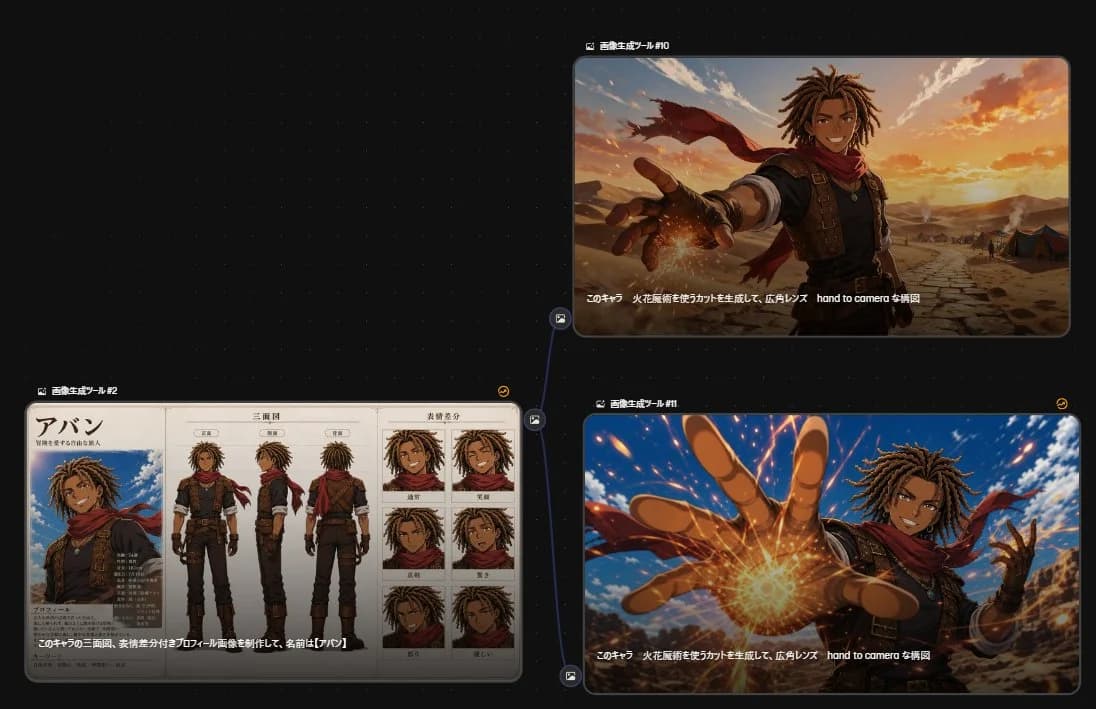
561 WörterZiel: Erstellung einer Vergleichs-Canvas im dunklen UI-Stil, die drei generierte Anime-Bilder zeigt, welche in einem Workflow-Diagramm miteinander verbunden sind, als würde man sie in einem Bildgenerierungstool betrachten.
Canvas: Breite 16:9-Screenshot-Komposition mit einem fast schwarzen, gepunkteten Rasterhintergrund. Verwenden Sie dezente blaue Verbindungslinien und kleine kreisförmige Bildknoten-Icons zwischen den Panels. Das Layout enthält genau 3 abgerundete rechteckige Panels: 1 großes Charakter-Sheet-Panel unten links, 1 filmreifes Panel oben rechts und 1 filmreifes Panel unten rechts.
Layout: Platzieren Sie das untere linke Panel als Quellreferenzknoten und beschriften Sie es darüber mit kleinem, weißem japanischem Text: 「画像生成ツール #2」. Zeichnen Sie von dessen rechter Seite eine verzweigte blaue Verbindungslinie zu den beiden rechten Panels. Beschriften Sie das obere rechte Panel mit 「画像生成ツール #10」 und das untere rechte Panel mit 「画像生成ツール #1」. Fügen Sie kleine gelbe, kreisförmige Refresh-Icons nahe der oberen rechten Ecke der rechten Panels hinzu. Versehen Sie alle Panels mit dünnen grauen Rändern, abgerundeten Ecken und dezenten Schlagschatten.
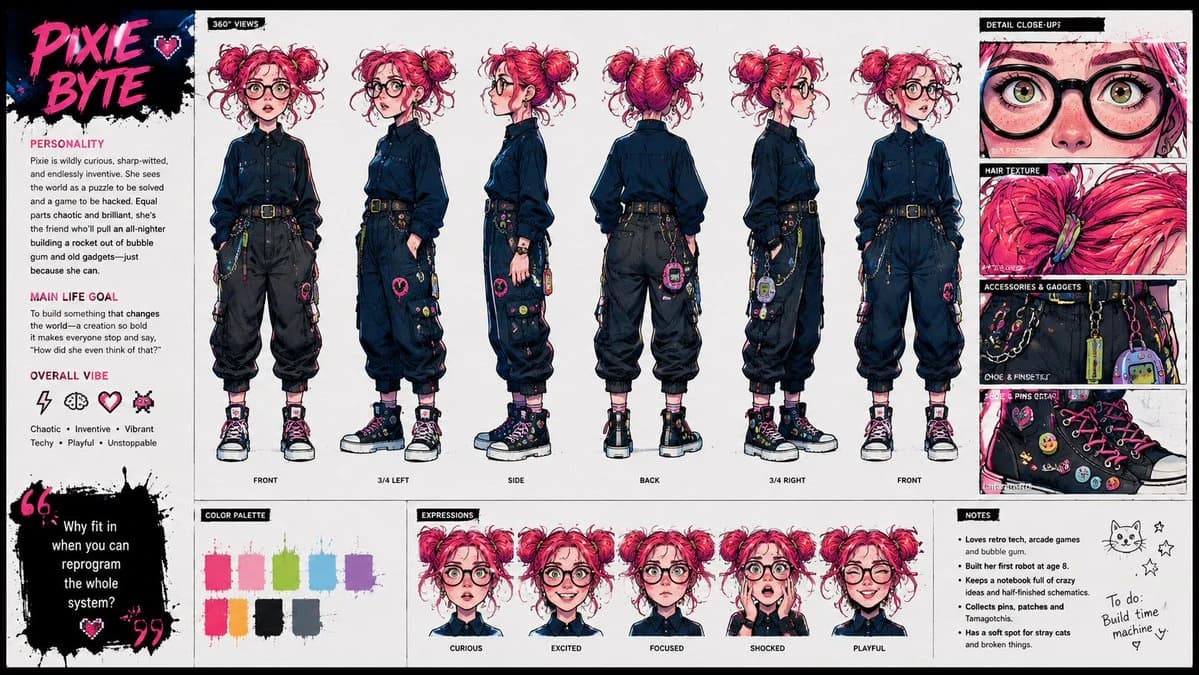
Inhalt des linken Panels: Zeigen Sie ein detailliertes Anime-Charakter-Design-Sheet für {argument name="character name" default="Aban"}, einen jungen Abenteurer mit gebräunter Haut, mittellangen braunen Dreadlocks, athletischem Körperbau, selbstbewusstem Ausdruck, ärmelloser dunkler Tunika, brauner Lederweste mit Riemen, fingerlosen Handschuhen, dunkler Hose, Stiefeln, Anhänger-Halskette und einem wehenden roten Schal. Das Sheet enthält genau 3 Ganzkörper-Ansichten in der Mitte: Vorderansicht, Seitenansicht und Rückansicht. Es enthält zudem genau 6 Ausdrucks-Porträts auf der rechten Seite, angeordnet in einem 2x3-Raster: normales Lächeln, breites Grinsen, ernst, überrascht, wütend und traurig. Fügen Sie auf der linken Seite des Sheets ein größeres Brustporträt unter einem großen japanischen Namenstitel 「アバン」 hinzu, mit kleinen japanischen Profiltextblöcken und statistikartigen Beschriftungen darunter. Verwenden Sie beiges Pergamentpapier, saubere schwarze Linienführung im Manga-Stil und dezente Aquarell-Anime-Kolorierung.
Inhalt des oberen rechten Panels: Zeigen Sie denselben Charakter in einer filmreifen Wüstenszene bei Sonnenuntergang, vom Oberkörper aufwärts eingerahmt mit einem dramatischen Weitwinkelobjektiv. Er lächelt selbstbewusst, während er eine Hand in Richtung Kamera ausstreckt, die Finger perspektivisch verkürzt, mit einem leuchtend orangefarbenen Feuermagie-Funken, der sich nahe seiner Handfläche bildet. Sein roter Schal weht hinter ihm. Der Hintergrund zeigt rissigen Wüstenboden, entfernte Zelte, niedrige Berge, warme orangefarbene Wolken und goldenes Sonnenlicht. Fügen Sie eine weiße japanische Bildunterschrift am unteren Rand des Bildes hinzu: 「このキャラ 火花魔術を使うカットを生成して、広角レンズ hand to camera な構図」.
Inhalt des unteren rechten Panels: Zeigen Sie eine dynamischere Anime-Action-Version derselben Szene, näher an der Kamera und intensiver. Der Charakter streckt eine große, perspektivisch verkürzte Hand direkt auf den Betrachter zu, mit einem hellen kreisförmigen Ausbruch feuriger Magie an der Handfläche, orangefarbenen Funken, die durch den Bildausschnitt fliegen, blauem Himmel im Hintergrund, Wüstenklippen in der Ferne und seinem roten Schal, der dramatisch peitscht. Verwenden Sie eine energiegeladene Perspektive, starke Bewegung, lebendige Beleuchtung und scharfes Anime-Rendering. Wiederholen Sie dieselbe weiße japanische Bildunterschrift am unteren Rand: 「このキャラ 火花魔術を使うカットを生成して、広角レンズ hand to camera な構図」.
Visueller Stil: Elegante KI-Tool-Screenshot-Ästhetik, dunkle Benutzeroberfläche, scharfe Panel-Kanten, kleine UI-Beschriftungen, Anime-Fantasy-Illustration in jedem Panel. Der Charakter sollte über alle 3 Panels hinweg konsistent bleiben: {argument name="hair color" default="braune Dreadlocks"}, gebräunte Haut, roter Schal, Leder-Abenteurer-Outfit, freundliche, aber heldenhafte Persönlichkeit. Verwenden Sie die Magie-Effektfarbe {argument name="magic color" default="oranges Feuer"} und die Umgebung {argument name="setting" default="Wüste bei Sonnenuntergang"}.
Einschränkungen: Enthalten Sie genau 3 Haupt-Bildpanels, genau 3 Ganzkörper-Ansichten, genau 6 Ausdrucks-Porträts, genau 2 filmreife Action-Bilder auf der rechten Seite und genau 1 verzweigte Verbindungslinie vom linken Panel zu den beiden rechten Panels. Halten Sie den japanischen Text dort, wo er spezifiziert ist, ausreichend lesbar, aber fügen Sie keine extra großen Titel außerhalb der UI-Beschriftungen hinzu.Über diesen Prompt
Workflow zur Generierung von Anime-Charakteren ist ein sofort nutzbarer Infografik-Prompt für GPT Image 2 in Image 2. Kopiere die 561 Wörter unten, füge sie in das Create-Formular ein und du erhältst ein Ergebnis nahe an der Vorschau. Passe die Tags Produktanzeige, Infografik, Mockup an, wenn du ihn in eine neue Richtung schieben möchtest.
Nutze ihn als Vorlage und passe Motiv, Licht oder Komposition an dein Projekt an. Die Credit-Kosten bleiben gleich, egal ob du ihn direkt verwendest oder bearbeitest.
Einsatzbereich
Guter Startpunkt für Infografik
Starte hier, wenn du ein Infografik-Bild ähnlich wie Workflow zur Generierung von Anime-Charakteren erstellen möchtest. Look und Aufbau stehen bereits fest; ersetze nur Motiv, Produkt, Farben oder Szenendetails passend zu deinem Projekt.
Was sich schnell anpassen lässt
- Motiv Tausche Person, Produkt, Ort oder Objekt aus und behalte die Grundkomposition bei.
- Look Passe Licht, Farbwelt, Kamerawinkel oder Materialdetails an deine Marke an.
- Format Lege Seitenverhältnis, Hintergrund, Text und Layout-Hinweise vor dem Generieren fest.
Ähnliche Prompt-Richtungen
Entdecke weitere GPT Image 2 Prompts mit ähnlichem Stil, Einsatzbereich oder Motiv.
So nutzt du ihn
- Schritt 1
Prompt kopieren
Klicke oben auf Kopieren, um den vollständigen Text zu übernehmen.
- Schritt 2
Image 2 Create öffnen
Wechsle zum Create-Formular und füge ihn ein.
- Schritt 3
Generieren
Klicke auf Generate. Deine Version ist in Sekunden fertig.
Mach ihn zu deinem
Lade den Prompt mit einem Klick ins Create-Formular und passe ihn direkt an.