Prompt
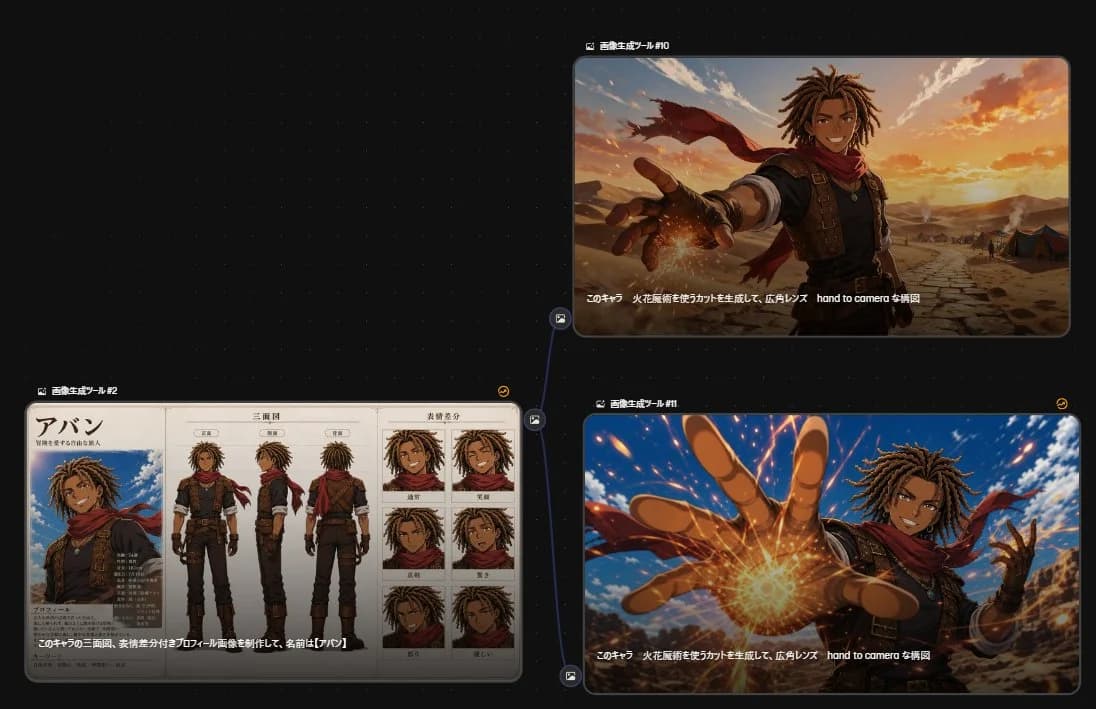
743 motsObjectif : Créer un canevas de comparaison au style interface utilisateur sombre montrant trois résultats d'images d'anime générés et connectés dans un graphique de flux de travail, comme s'ils étaient vus dans un outil de génération d'images.
Canevas : Composition de capture d'écran large 16:9 avec un arrière-plan à grille pointillée presque noir. Utilisez des lignes de connexion bleues subtiles et de petites icônes de nœuds d'image circulaires entre les panneaux. La mise en page contient exactement 3 panneaux rectangulaires aux coins arrondis : 1 grand panneau de fiche de personnage en bas à gauche, 1 panneau cinématique en haut à droite et 1 panneau cinématique en bas à droite.
Disposition : Placez le panneau en bas à gauche comme nœud de référence source, étiqueté avec un petit texte japonais blanc au-dessus : 「画像生成ツール #2」. Depuis son côté droit, tracez une ligne de connexion bleue ramifiée vers les deux panneaux de droite. Étiquetez le panneau en haut à droite 「画像生成ツール #10」 et le panneau en bas à droite 「画像生成ツール #1」. Ajoutez de minuscules icônes circulaires jaunes de type « rafraîchir » près du coin supérieur droit des panneaux de droite. Gardez tous les panneaux avec des bordures grises fines, des coins arrondis et des ombres portées légères.
Contenu du panneau gauche : Affichez une fiche de conception de personnage d'anime détaillée pour {argument name="character name" default="Aban"}, un jeune aventurier à la peau mate avec des dreadlocks châtain mi-longues, une carrure athlétique, une expression confiante, une tunique sombre sans manches, un gilet en cuir marron avec des sangles, des gants sans doigts, un pantalon sombre, des bottes, un collier pendentif et une écharpe rouge flottante. La fiche contient exactement 3 vues de profil complet au centre : vue de face, vue de côté et vue de dos. Elle contient également exactement 6 encadrés de portraits d'expression sur la droite, disposés en une grille de 2 colonnes par 3 rangées : sourire normal, grand sourire, sérieux, surpris, en colère et triste. Sur le côté gauche de la fiche, incluez un portrait en buste plus grand sous un grand titre de nom japonais 「アバン」, avec de petits blocs de texte de profil en japonais et des étiquettes de statistiques en dessous. Utilisez du papier parchemin beige, un trait noir net de style manga et une coloration anime aquarelle atténuée.
Contenu du panneau en haut à droite : Montrez le même personnage dans une scène de désert cinématique au coucher du soleil, cadré de la taille jusqu'à la tête avec un objectif grand angle dramatique. Il sourit avec confiance tout en tendant une main vers la caméra, doigts en raccourci, avec une étincelle de magie de feu orange brillante se formant près de sa paume. Son écharpe rouge flotte derrière lui. L'arrière-plan présente un sol désertique craquelé, des tentes lointaines, des montagnes basses, des nuages orange chauds et une lumière dorée. Ajoutez une légende japonaise blanche le long du bord inférieur de l'image : 「このキャラ 火花魔術を使うカットを生成して、広角レンズ hand to camera な構図」.
Contenu du panneau en bas à droite : Montrez une version action anime plus dynamique de la même scène, plus proche de la caméra et plus intense. Le personnage tend une grande main en raccourci directement vers le spectateur, avec une explosion circulaire brillante de magie ardente au niveau de la paume, des étincelles orange volant à travers le cadre, un ciel bleu derrière lui, des falaises désertiques au loin et son écharpe rouge fouettant l'air de manière spectaculaire. Utilisez une perspective à haute énergie, un mouvement marqué, un éclairage vif et un rendu anime net. Répétez la même légende japonaise blanche le long du bas : 「このキャラ 火花魔術を使うカットを生成して、広角レンズ hand to camera な構図」.
Style visuel : Esthétique de capture d'écran d'outil d'IA élégante, interface sombre, bords de panneaux nets, petites étiquettes d'interface, illustration fantastique d'anime à l'intérieur de chaque panneau. Le personnage doit rester cohérent sur les 3 panneaux : {argument name="hair color" default="dreadlocks châtain"}, peau mate, écharpe rouge, tenue d'aventurier en cuir, personnalité amicale mais héroïque. Utilisez la couleur d'effet magique {argument name="magic color" default="feu orange"} et l'environnement {argument name="setting" default="désert au coucher du soleil"}.
Contraintes : Incluez exactement 3 panneaux d'image principaux, exactement 3 vues de profil complet, exactement 6 portraits d'expression, exactement 2 images d'action cinématiques sur la droite et exactement 1 connecteur ramifié du panneau gauche vers les deux panneaux de droite. Gardez le texte japonais suffisamment lisible là où spécifié, mais n'ajoutez pas de grands titres supplémentaires en dehors des étiquettes d'interface.À propos de ce prompt
Flux de travail de génération de personnages d'anime est un prompt infographie prêt à l’emploi pour GPT Image 2 sur Image 2. Copiez les 743 mots ci-dessous, collez-les dans le formulaire Create et vous obtiendrez un résultat proche de l’aperçu. Ajustez les tags Publicité produit, Infographie, Mockup si vous voulez l’orienter autrement.
Servez-vous-en comme base, puis adaptez le sujet, la lumière ou la composition au résultat recherché. Le coût en crédits reste le même, que vous l’utilisiez tel quel ou que vous le personnalisiez.
Cas d’usage
Un bon point de départ pour Infographie
Partez de ce prompt si vous voulez une image infographie dans l’esprit de Flux de travail de génération de personnages d'anime. Le style et la structure sont déjà posés ; remplacez simplement le sujet, le produit, les couleurs ou les détails de scène selon votre projet.
À ajuster en priorité
- Sujet Remplacez la personne, le produit, le lieu ou l’objet principal sans casser la composition.
- Style Ajustez la lumière, la palette, l’angle de caméra ou les matières pour l’adapter à votre marque.
- Format Précisez le ratio, le fond, le texte ou les consignes de mise en page avant de générer.
D’autres pistes de prompts
Trouvez d’autres prompts GPT Image 2 avec un style, un usage ou un sujet proche.
Comment l’utiliser
- Étape 1
Copier le prompt
Cliquez sur le bouton Copier ci-dessus pour récupérer le texte complet.
- Étape 2
Ouvrir Image 2 Create
Accédez au formulaire Create et collez-le.
- Étape 3
Générer
Cliquez sur Generate. Votre version arrive en quelques secondes.
Adaptez-le
Chargez le prompt dans le formulaire Create en un clic, puis commencez les ajustements.