프롬프트
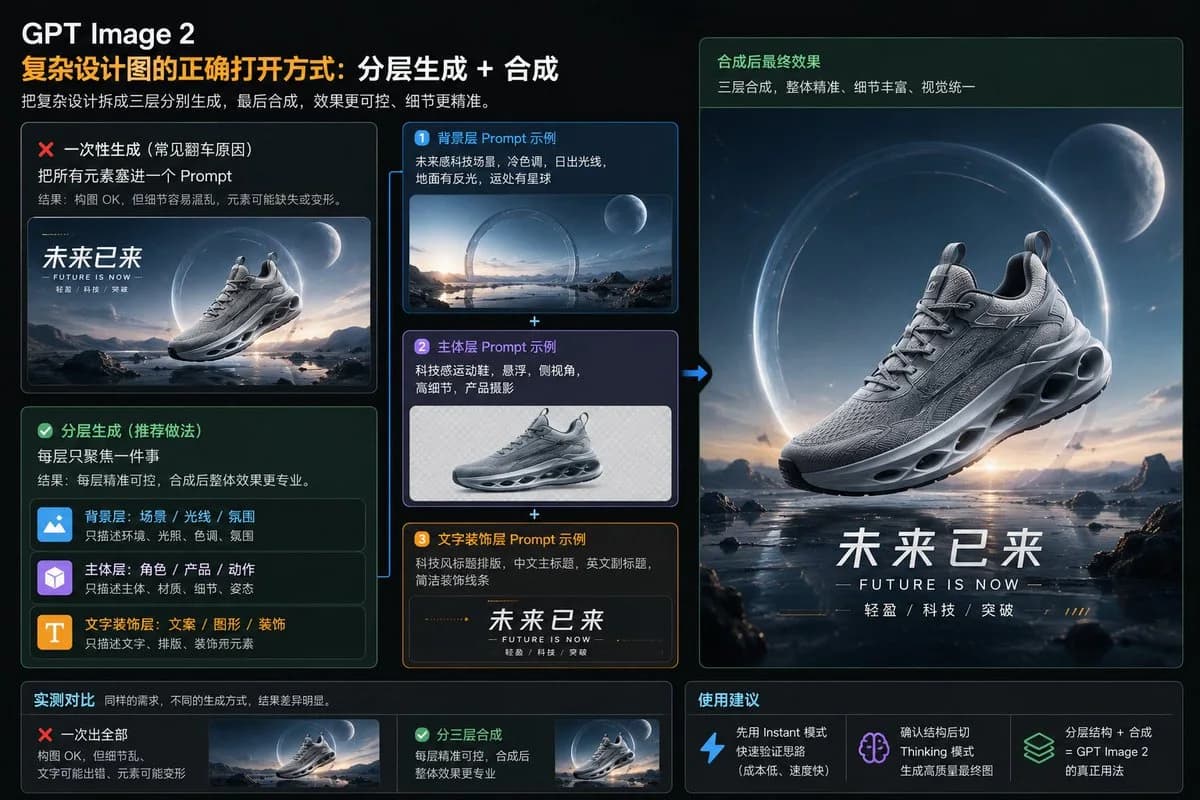
2489자목표: {argument name="AI image model name" default="GPT Image 2"}를 사용하여 복잡한 디자인 이미지를 만드는 올바른 워크플로우를 설명하는 16:9 비율의 테크 인포그래픽 Slides 제작. 미래지향적 운동화 광고를 예시로 활용하여 레이어별 생성 및 합성 과정을 시각화함.
캔버스: 16:9 비율의 다크 인터페이스 스타일 프레젠테이션, 약 1152×768 해상도, 블랙에서 딥 네이비로 이어지는 배경, 얇고 빛나는 패널 테두리, 둥근 모서리의 카드, 은은한 그리드와 글래스모피즘 효과 적용. 강조 색상은 오렌지, 시안 블루, 민트 그린, 퍼플, 화이트를 사용. 전체적인 느낌: 프리미엄 AI 디자인 튜토리얼, SaaS 대시보드, 높은 대비, 깔끔한 타이포그래피.
헤더: 좌측 상단에 큰 화이트 폰트로 “GPT Image 2” 제목 배치. 그 아래에 두 가지 색상의 헤드라인: 오렌지색 텍스트 “복잡한 디자인을 완성하는 올바른 방법:” 뒤에 화이트 텍스트 “레이어별 생성 + 합성”. 하단에 작은 회색 서브타이틀: “복잡한 디자인을 세 개의 레이어로 나누어 각각 생성한 뒤 합성하면, 결과물을 더 정교하게 제어할 수 있습니다.”
메인 레이아웃: 슬라이드를 3개의 열로 분할. 왼쪽 열은 잘못된 방법과 권장 방법을 비교. 가운데 열은 3개의 레이어별 프롬프트 예시 카드를 세로로 배치하고 사이에 더하기(+) 기호를 표시. 오른쪽 열은 최종 합성된 운동화 포스터를 배치. 하단 행에는 왼쪽 2개의 비교 결과 카드와 오른쪽 3개의 권장 사항 카드를 배치.
왼쪽 열 상세: 2개의 큰 둥근 카드 생성.
1. 상단 카드, 빨간색 경고 스타일 및 빨간색 X 아이콘. 제목: “한 번에 생성하기 (흔한 실패 원인)”. 본문: “모든 요소를 하나의 프롬프트에 넣을 경우”. 작은 설명: “결과: 구도는 괜찮으나 세부 묘사가 엉망이 되기 쉽고, 요소가 누락되거나 왜곡될 수 있음.” 미래지향적 풍경 위에 떠 있는 SF 러닝화 미리보기 이미지 포함, 큰 중국어 텍스트 “未来已来” 및 작은 영어 “FUTURE IS NOW” 삽입.
2. 하단 카드, 녹색 성공 스타일 및 녹색 체크 아이콘. 제목: “레이어별 생성 (권장 방법)”. 본문: “레이어마다 한 가지 요소에만 집중”. 작은 설명: “결과: 각 레이어를 정밀하게 제어하여, 합성 후 훨씬 전문적인 결과물 도출.” 카드 내부에 아이콘과 라벨이 포함된 3개의 미니 레이어 행 배치: 파란색 이미지 아이콘 행 “배경 레이어: 장면 / 조명 / 분위기” (참고: 환경, 조명, 색조, 분위기만 묘사), 보라색 큐브 아이콘 행 “주체 레이어: 캐릭터 / 제품 / 동작” (참고: 주체, 재질, 세부 사항, 자세만 묘사), 오렌지색 T 아이콘 행 “텍스트 및 장식 레이어: 문구 / 그래픽 / 장식” (참고: 텍스트, 레이아웃, 장식적 시각 요소만 묘사).
가운데 열 상세: 시안색 더하기(+) 기호로 연결된 3개의 레이어별 프롬프트 예시 카드와, 스택에서 오른쪽 최종 포스터를 가리키는 시안색 화살표 표시.
1. 파란색 카드 번호 “1”, 제목 “배경 레이어 프롬프트 예시”. 텍스트: “미래지향적 기술적 장면, 차가운 색조, 일출 조명, 지면 반사, 먼 곳의 행성”. 이미지: 반사되는 물, 산, 일출, 거대한 빛나는 고리와 행성이 있는 넓고 빈 SF 풍경 (운동화 없음).
2. 보라색 카드 번호 “2”, 제목 “주체 레이어 프롬프트 예시”. 텍스트: “기술적 느낌의 운동화, 공중 부양, 측면 뷰, 고해상도, 제품 사진”. 이미지: 투명/체크 배경 위에 고립된 회색 미래지향적 운동화 (배경 및 텍스트 없음).
3. 오렌지색 카드 번호 “3”, 제목 “텍스트 및 장식 레이어 프롬프트 예시”. 텍스트: “기술적 스타일의 제목 레이아웃, 중국어 메인 제목, 영어 서브 제목, 간결한 장식 라인”. 이미지: 중국어 제목 “未来已来”, 영어 서브 제목 “FUTURE IS NOW”, 작은 텍스트 “轻盈 / 科技 / 突破” 및 미세한 오렌지색 장식 라인이 포함된 타이포그래피 스트립.
오른쪽 열 최종 포스터: 녹색 헤더 스트립이 있는 큰 세로형 둥근 패널. 헤더 제목: “최종 합성 결과”. 헤더 서브타이틀: “3개 레이어 합성으로 정교한 디테일과 시각적 통일감 확보”. 하단에 영화 같은 완성된 광고 배치: SF 외계 풍경 속 반사되는 얕은 물 위에 떠 있는 정교한 회색 미래지향적 러닝화, 산과 바위, 새벽 조명, 운동화 뒤의 거대한 빛나는 원형 포털/고리, 오른쪽 상단의 거대한 달/행성. 포스터 하단에 굵은 중국어 헤드라인 {argument name="Chinese headline text" default="未来已来"}, 영어 서브 제목 {argument name="English subtitle text" default="FUTURE IS NOW"}, 작은 간격의 특징 단어 “轻盈 / 科技 / 突破” 포함.
하단 행: 총 5개의 작은 카드 생성.
왼쪽 섹션 제목 “실제 비교” 및 캡션 “동일한 요구 사항, 다른 생성 방식에 따른 결과 차이.” 2개의 카드 포함: 빨간색 X 카드 “한 번에 생성” (참고: 구도는 괜찮으나 디테일이 엉망, 텍스트 오류 및 왜곡 가능성) 및 작은 미리보기; 녹색 체크 카드 “3개 레이어 합성” (참고: 각 레이어의 정밀 제어 및 전문적인 최종 결과물) 및 작은 미리보기.
오른쪽 섹션 제목 “사용 제안”은 아이콘이 포함된 3개의 권장 사항 카드 포함: 파란색 번개 아이콘 “Instant 모드를 사용하여 아이디어 빠르게 검증 (저비용, 빠른 속도)”; 보라색 뇌 아이콘 “구조 확인 후 Thinking 모드로 고품질 최종 이미지 생성”; 녹색 레이어 스택 아이콘 “레이어 구조 + 합성 = {argument name="AI image model name repeated" default="GPT Image 2"}의 진정한 사용법”.
시각적 스타일: 현대적인 인포그래픽, 다크 글래스 패널, 빛나는 네온 외곽선, 사실적인 3D 제품 렌더링 미리보기, 깔끔한 화이트 중국어 타이포그래피, 핵심 개념은 오렌지색, 권장 워크플로우는 녹색, 실수는 빨간색, 시안색 화살표와 연결선 사용. 모든 텍스트는 가독성 있게 정렬. 미래지향적 운동화 테마를 일관되게 유지; 운동화는 은회색, 공기역학적 디자인, 고해상도, 조각된 밑창 구멍과 눈에 띄는 신발 끈 디테일 포함.
제약 사항: 정확히 3개의 레이어 예시 카드, 3개의 미니 레이어 행, 2개의 방법 비교 카드, 3개의 사용 권장 카드, 1개의 큰 최종 포스터, 레이어 스택에서 최종 포스터로 향하는 1개의 시안색 화살표를 사용할 것. 추가 로고, 워터마크, QR 코드, 사람 또는 관련 없는 객체를 추가하지 말 것.이 프롬프트 소개
Image 2에서 GPT Image 2에 바로 사용할 수 있는 인포그래픽 프롬프트 ‘Layered GPT Image 2 워크플로우 인포그래픽’입니다. 아래 2489자를 복사해 Create 폼에 붙여 넣으면 위 미리보기와 비슷한 이미지를 만들 수 있습니다. 제품 광고, 인포그래픽, 목업 태그를 조정하면 새로운 방향으로 확장할 수 있습니다.
먼저 그대로 사용해 본 뒤 피사체, 조명, 구도를 작업에 맞게 조정해 보세요. 원문을 그대로 쓰거나 수정해도 생성 비용은 같습니다.
사용 사례
인포그래픽 작업의 좋은 출발점
‘Layered GPT Image 2 워크플로우 인포그래픽’처럼 표현한 인포그래픽 이미지를 만들고 싶다면 이 GPT Image 2 프롬프트로 시작해 보세요. 스타일과 구도는 이미 잡혀 있으므로 인물, 제품, 색상, 장면 요소만 작업에 맞게 바꾸면 됩니다.
먼저 손보기 좋은 부분
- 피사체 인물, 제품, 장소, 오브젝트를 내 내용으로 바꾸고 전체 구도는 유지합니다.
- 분위기 조명, 색감, 카메라 각도, 소재 디테일을 브랜드나 용도에 맞춥니다.
- 결과 형식 생성 전에 비율, 배경, 텍스트, 레이아웃 지시를 정리합니다.
비슷한 프롬프트 더 보기
스타일, 용도, 피사체가 가까운 GPT Image 2 프롬프트를 이어서 확인해 보세요.
사용 방법
- 1단계
프롬프트 복사
위의 복사 버튼을 눌러 전체 텍스트를 가져옵니다.
- 2단계
Image 2 Create 열기
Create 폼으로 이동해 붙여 넣습니다.
- 3단계
생성
Generate를 누르면 몇 초 안에 내 버전이 완성됩니다.
내 버전으로 만들기
한 번의 클릭으로 Create 폼에 불러오고 바로 조정하세요.