Prompt
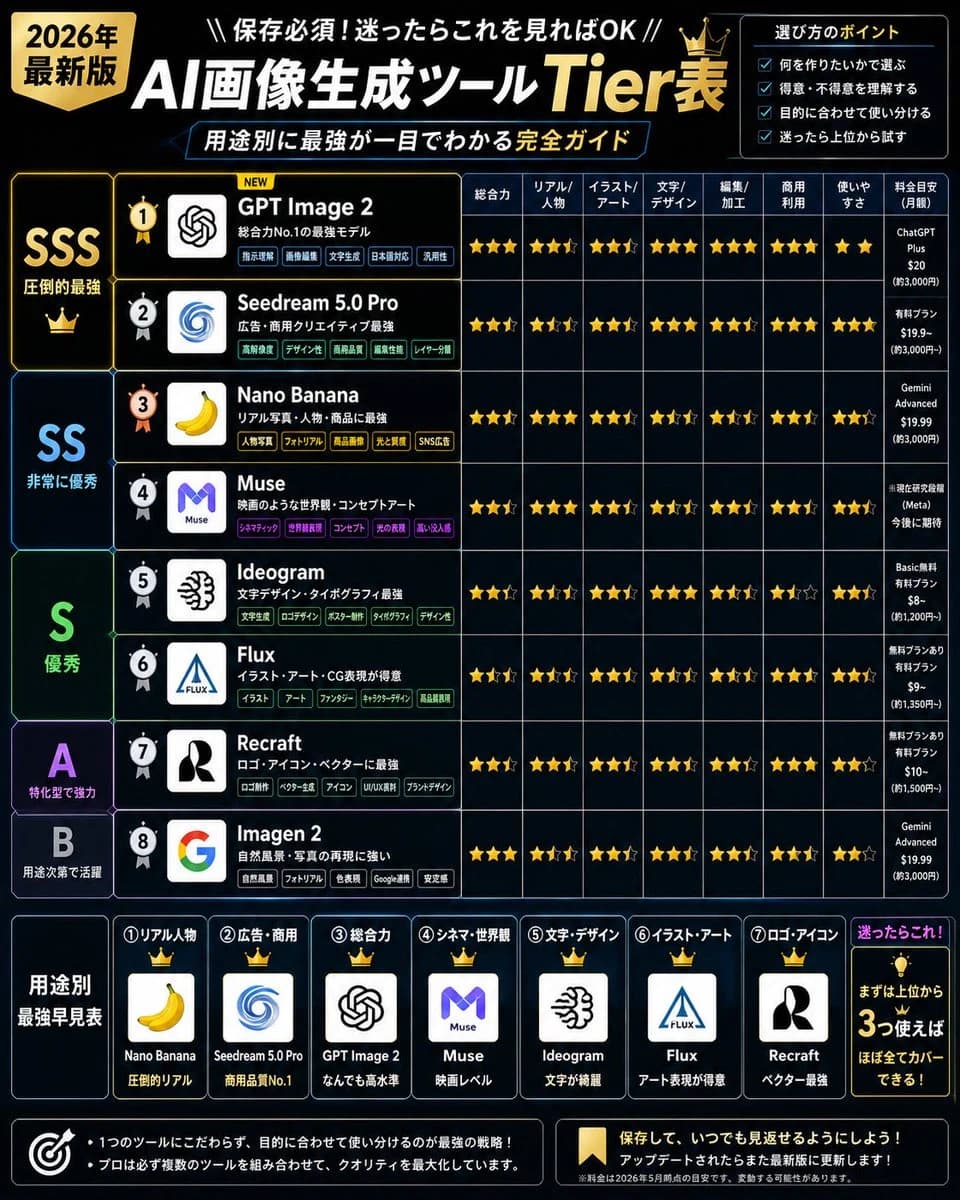
704 WörterZiel: Erstellung einer kompakten Infografik, die {argument name="topic" default="KI-Bildgenerierungstools"} als 2026er Tier-Liste einstuft, mit einer erstklassigen Ästhetik in Schwarz, Marineblau und Gold, optimiert für das Teilen in sozialen Medien.
Leinwand: Quadratisches 1:1-Poster, hohe Auflösung, dunkel-schwarzer Hintergrund mit dezenten blauen Rasterlinien und leuchtenden Cyan-/Gold-Akzenten. Verwenden Sie eine klare Typografie, scharfe Tabellenränder, Sternebewertungen, Kronen, Abzeichen und Icons im App-Logo-Stil. Der Gesamtlook sollte wie eine professionelle Vergleichstabelle wirken, die nach umfangreichen Tests erstellt wurde.
Header: Großer Titel oben: „AI-Bildgenerierungstool Tier-Liste“ mit „AI“ und dem restlichen Text in Weiß, „Tier-Liste“ in Gold. Fügen Sie oben links ein goldenes Abzeichen mit der Aufschrift „2026 Aktuelle Version“ hinzu. Über dem Titel die kleine Zeile „Speichern ist Pflicht! Wenn Sie unsicher sind, schauen Sie hier“ einfügen. Unter dem Titel eine blau umrandete Untertitel-Leiste: „Der ultimative Guide: Das Beste für jeden Zweck auf einen Blick“. Ein kleines goldenes Kronen-Icon in der Nähe des Titels platzieren.
Auswahlbox oben rechts: Ein umrandetes Panel mit dem Titel „Auswahlkriterien“ und genau 4 Checklisten-Punkten: „Wählen Sie basierend auf dem gewünschten Ergebnis“, „Stärken und Schwächen verstehen“, „Je nach Zweck gezielt einsetzen“, „Im Zweifel die Top-Tools testen“.
Hauptlayout: Eine große Vergleichstabelle füllt den Großteil des Bildes aus. Die linke Seite zeigt die Tier-Bänder, die Mitte die gerankten Tool-Zeilen, die rechte Seite die Sternebewertungen und Preisnotizen. Verwenden Sie exakt diese Tier-Gruppen: SSS „Absolut unschlagbar“, SS „Hervorragend“, S „Exzellent“, A „Spezialisiert und leistungsstark“, B „Nützlich je nach Anwendungsfall“. Verwenden Sie große Tier-Buchstaben in Gold, Cyan, Grün, Violett bzw. Hellblau.
Haupttabellenzeilen: Enthalten genau 8 gerankte Tools, jedes mit einer runden Rang-Medaille, einem quadratischen Logo-Icon, einem Tool-Namen, einer kurzen Beschreibung und mehreren kleinen farbigen Feature-Tags. Die Zeilen sind:
1. {argument name="top ranked tool" default="GPT Image 2"} — Beschreibung „Das stärkste Modell mit der besten Gesamtleistung“, Logo ähnlich dem OpenAI-Knoten, Rang-Medaille in Gold mit „NEU“-Label.
2. Seedream 5.0 Pro — Beschreibung „Das Beste für Werbung & kommerzielle Kreativarbeit“, blaues Spiral-Logo.
3. Nano Banana — Beschreibung „Unschlagbar bei realistischen Fotos, Personen & Produkten“, gelbes Bananen-Logo.
4. Muse — Beschreibung „Filmreife Ästhetik & Konzeptkunst“, violettes M-Logo.
5. Ideogram — Beschreibung „Das Beste für Textdesign & Typografie“, schwarzes abstraktes Gehirn/Typografie-Logo.
6. Flux — Beschreibung „Stark bei Illustrationen, Kunst & CG-Ausdruck“, blaues dreieckiges Flux-Logo.
7. Recraft — Beschreibung „Unschlagbar bei Logos, Icons & Vektorgrafiken“, schwarz-weißes R-ähnliches Logo.
8. Imagen 2 — Beschreibung „Stark bei Naturlandschaften & Fotoreproduktion“, mehrfarbiges Google G-Logo.
Bewertungsspalten: Verwenden Sie genau 8 Vergleichsspalten mit den Labels: „Gesamtleistung“, „Realismus/Personen“, „Illustration/Kunst“, „Text/Design“, „Bearbeitung“, „Kommerzielle Nutzung“, „Benutzerfreundlichkeit“, „Preis (monatlich)“. Füllen Sie jede Zeile mit goldenen Sternebewertungen (inkl. halber/leerer Sterne) und kompakten monatlichen Preisnotizen in der letzten Spalte. Halten Sie die Tabelle lesbar, aber informationsdicht.
Unterer Bereich: Fügen Sie einen horizontalen „Best-of-nach-Zweck“-Guide mit dem Titel „Übersicht nach Anwendungsfall“ hinzu. Enthalten sind genau 7 gekrönte Karten, jede mit Nummer, Kategorie, Logo, Tool-Name und kurzem Fazit:
1. „Realistische Personen“ — Nano Banana — „Absolut realistisch“.
2. „Werbung & Kommerz“ — Seedream 5.0 Pro — „Kommerzielle Qualität Nr. 1“.
3. „Gesamtleistung“ — GPT Image 2 — „Auf allen Gebieten stark“.
4. „Kino & Ästhetik“ — Muse — „Film-Niveau“.
5. „Text & Design“ — Ideogram — „Perfekte Typografie“.
6. „Illustration & Kunst“ — Flux — „Stark bei künstlerischem Ausdruck“.
7. „Logos & Icons“ — Recraft — „Vektor-König“.
Empfehlungsbox unten rechts: Ein leuchtendes Panel mit dem Titel „Wenn Sie unsicher sind!“ mit einem Glühbirnen-Icon und der Nachricht „Probieren Sie zuerst die Top 3 aus, damit decken Sie fast alles ab!“.
Fußzeile: Fügen Sie zwei dunkel umrandete Notizboxen hinzu. Linke Box mit Ziel-Icon und zwei Bullet-Points: „Versteifen Sie sich nicht auf ein Tool, sondern kombinieren Sie je nach Zweck!“ und „Profis kombinieren mehrere Tools, um die Qualität zu maximieren.“ Rechte Box mit Lesezeichen-Icon und Text: „Speichern, um jederzeit nachzuschauen!“ und „Wird bei Updates auf den neuesten Stand gebracht!“ Fügen Sie einen winzigen Haftungsausschluss hinzu, dass Preise und Bewertungen Schätzungen für 2026 sind.
Visueller Stil: Schlankes Cyber-Dashboard, schwarze Glas-Panels, dünne neonblaue Trennlinien, goldene Highlights, dichtes, aber organisiertes Layout, scharfer Text, App-Icons in weißen abgerundeten Quadraten, Sternebewertungen in Metallic-Gold, kein Fotohintergrund, keine Personen.
Einschränkungen: Behalten Sie die exakte Anzahl von 8 gerankten Tools, 5 Tier-Bändern, 8 Bewertungsspalten, 4 Auswahl-Tipps und 7 unteren Anwendungsfall-Karten bei. Sorgen Sie dafür, dass der gesamte Text scharf und lesbar ist. Fügen Sie keine zusätzlichen Tools, Karten, Wasserzeichen oder zufällige englische Labels hinzu.Über diesen Prompt
2026 AI-Bild-Tool-Tier-Liste ist ein sofort nutzbarer Infografik-Prompt für GPT Image 2 in Image 2. Kopiere die 704 Wörter unten, füge sie in das Create-Formular ein und du erhältst ein Ergebnis nahe an der Vorschau. Passe die Tags Social Media, Infografik, Mockup an, wenn du ihn in eine neue Richtung schieben möchtest.
Nutze ihn als Vorlage und passe Motiv, Licht oder Komposition an dein Projekt an. Die Credit-Kosten bleiben gleich, egal ob du ihn direkt verwendest oder bearbeitest.
Einsatzbereich
Guter Startpunkt für Infografik
Starte hier, wenn du ein Infografik-Bild ähnlich wie 2026 AI-Bild-Tool-Tier-Liste erstellen möchtest. Look und Aufbau stehen bereits fest; ersetze nur Motiv, Produkt, Farben oder Szenendetails passend zu deinem Projekt.
Was sich schnell anpassen lässt
- Motiv Tausche Person, Produkt, Ort oder Objekt aus und behalte die Grundkomposition bei.
- Look Passe Licht, Farbwelt, Kamerawinkel oder Materialdetails an deine Marke an.
- Format Lege Seitenverhältnis, Hintergrund, Text und Layout-Hinweise vor dem Generieren fest.
Ähnliche Prompt-Richtungen
Entdecke weitere GPT Image 2 Prompts mit ähnlichem Stil, Einsatzbereich oder Motiv.
So nutzt du ihn
- Schritt 1
Prompt kopieren
Klicke oben auf Kopieren, um den vollständigen Text zu übernehmen.
- Schritt 2
Image 2 Create öffnen
Wechsle zum Create-Formular und füge ihn ein.
- Schritt 3
Generieren
Klicke auf Generate. Deine Version ist in Sekunden fertig.
Mach ihn zu deinem
Lade den Prompt mit einem Klick ins Create-Formular und passe ihn direkt an.