Prompt
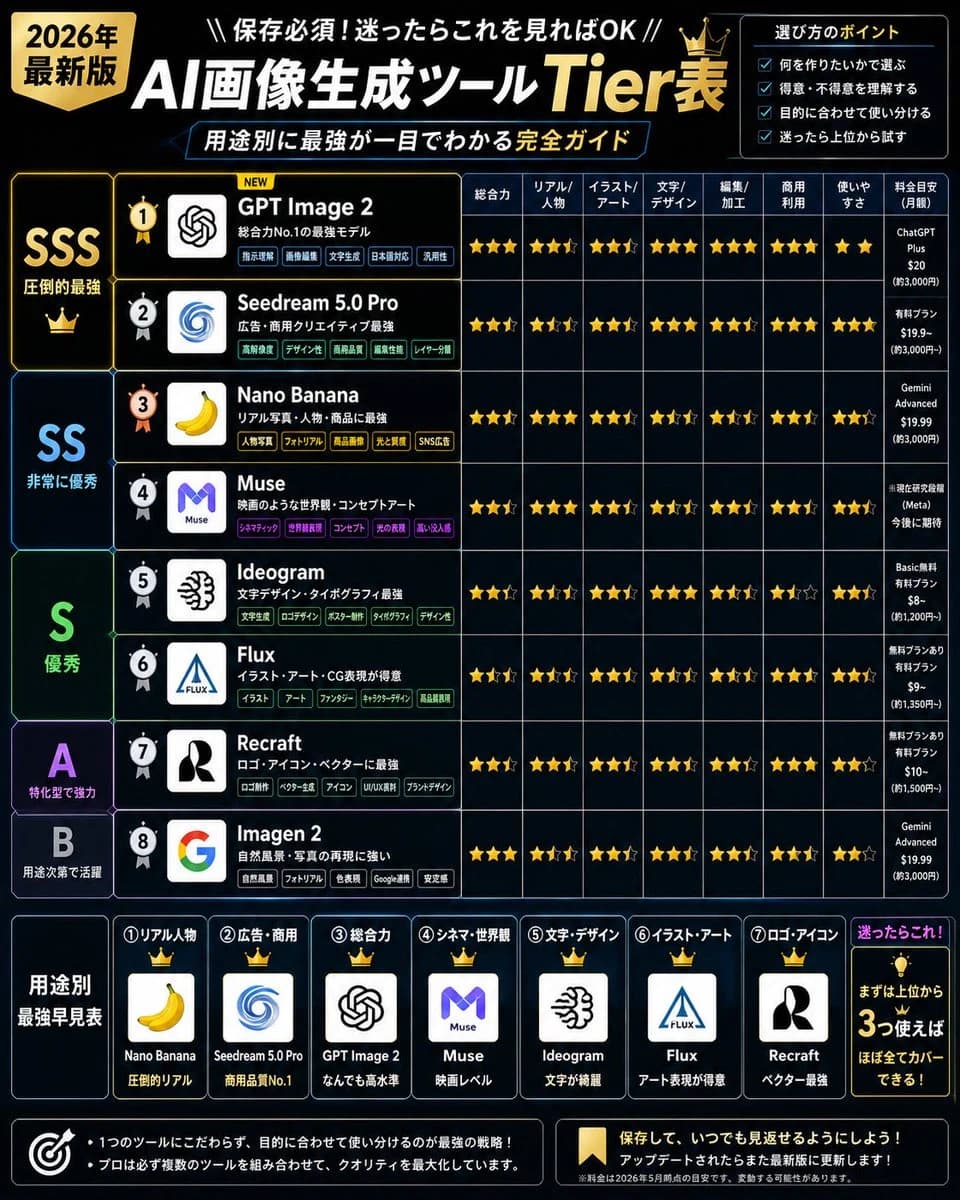
702 palabrasObjetivo: Crear una infografía densa en japonés que clasifique {argument name="topic" default="herramientas de generación de imágenes con IA"} como una lista de niveles para 2026, con una estética tecnológica premium en negro, azul marino y dorado, diseñada para compartir en redes sociales.
Lienzo: Póster cuadrado 1:1, alta resolución, fondo negro oscuro con sutiles líneas de cuadrícula azules y acentos brillantes en cian/dorado. Utilice tipografía japonesa en negrita, bordes de tabla nítidos, calificaciones de estrellas, coronas, insignias e iconos estilo logotipo de aplicación. El aspecto general debe sentirse como un gráfico de comparación profesional realizado tras pruebas exhaustivas.
Encabezado: Título grande en la parte superior: 「AI画像生成ツール Tier表」 con “AI” y el texto en japonés en blanco, “Tier表” en dorado. Añada una insignia dorada en la parte superior izquierda que diga 「2026年 最新版」. Sobre el título, añada la línea pequeña 「保存必須!迷ったらこれを見ればOK」. Debajo del título, añada una barra de subtítulo con contorno azul: 「用途別に最強が一目でわかる 完全ガイド」. Añada una pequeña corona dorada cerca del título.
Cuadro de selección superior derecho: Añada un panel con borde titulado 「選び方のポイント」 con exactamente 4 puntos de verificación: 「何を作りたいかで選ぶ」, 「得意・不得意を理解する」, 「目的に合わせて使い分ける」, 「迷ったら上位から試す」.
Diseño principal: Una gran tabla comparativa llena la mayor parte de la imagen. El lado izquierdo tiene bandas de nivel, el medio tiene filas de herramientas clasificadas, el lado derecho tiene columnas de calificación de estrellas y notas de precios. Utilice grupos de nivel exactos: SSS 「圧倒的最強」, SS 「非常に優秀」, S 「優秀」, A 「特化型で強力」, B 「用途次第で活躍」. Utilice letras de nivel grandes en dorado, cian, verde, morado y azul pálido respectivamente.
Filas de la tabla principal: Incluya exactamente 8 herramientas clasificadas, cada una con una medalla de rango circular, un icono de logotipo cuadrado, un nombre de herramienta, una breve descripción en japonés y varias etiquetas de características pequeñas de colores. Las filas son:
1. {argument name="top ranked tool" default="GPT Image 2"} — descripción 「総合力No.1の最強モデル」, logotipo que se asemeja a la marca de nudo de OpenAI, medalla de rango dorada con etiqueta “NEW”.
2. Seedream 5.0 Pro — descripción 「広告・商用クリエイティブ最強」, logotipo de espiral azul.
3. Nano Banana — descripción 「リアル写真・人物・商品に最強」, logotipo de plátano amarillo.
4. Muse — descripción 「映画のような世界観・コンセプトアート」, logotipo M morado.
5. Ideogram — descripción 「文字デザイン・タイポグラフィ最強」, logotipo abstracto negro de cerebro/tipografía.
6. Flux — descripción 「イラスト・アート・CG表現が得意」, logotipo triangular azul de Flux.
7. Recraft — descripción 「ロゴ・アイコン・ベクターに最強」, logotipo negro y blanco tipo R.
8. Imagen 2 — descripción 「自然風景・写真の再現に強い」, logotipo multicolor G de Google.
Columnas de calificación: Utilice exactamente 8 columnas de comparación con etiquetas en japonés: 「総合力」, 「リアル/人物」, 「イラスト/アート」, 「文字/デザイン」, 「編集/加工」, 「商用利用」, 「使いやすさ」, 「料金目安(月額)」. Rellene cada fila con calificaciones de estrellas doradas, incluyendo estrellas a medias/vacías donde sea apropiado, y notas de precios mensuales compactas en la columna final. Mantenga la tabla legible pero densa en información.
Sección inferior: Añada una guía horizontal de “mejor por caso de uso” titulada 「用途別 最強早見表」. Incluya exactamente 7 tarjetas con corona, cada una con un número, categoría, logotipo, nombre de herramienta y veredicto breve:
1. 「リアル人物」 — Nano Banana — 「圧倒的リアル」.
2. 「広告・商用」 — Seedream 5.0 Pro — 「商用品質No.1」.
3. 「総合力」 — GPT Image 2 — 「なんでも高水準」.
4. 「シネマ・世界観」 — Muse — 「映画レベル」.
5. 「文字・デザイン」 — Ideogram — 「文字が綺麗」.
6. 「イラスト・アート」 — Flux — 「アート表現が得意」.
7. 「ロゴ・アイコン」 — Recraft — 「ベクター最強」.
Cuadro de recomendación inferior derecho: Añada un panel brillante titulado 「迷ったらこれ!」 con un icono de bombilla y el mensaje 「まずは上位から 3つ使えば ほぼ全てカバーできる!」.
Pie de página: Añada dos cuadros de notas con bordes oscuros. Cuadro izquierdo con icono de objetivo y dos notas con viñetas: 「1つのツールにこだわらず、目的に合わせて使い分けるのが最強の戦略!」 y 「プロほど複数のツールを組み合わせて、クオリティを最大化しています。」 Cuadro derecho con icono de marcador y texto: 「保存して、いつでも見返せるようにしよう!」 y 「アップデートされたらまた最新版に更新します!」 Incluya una pequeña línea de exención de responsabilidad sobre que los precios y las calificaciones son estimaciones a partir de 2026.
Estilo visual: Tablero cibernético elegante, paneles de vidrio negro, divisores de neón azul fino, reflejos dorados, diseño denso pero organizado, texto en japonés nítido, iconos de aplicaciones en cuadrados redondeados blancos, calificaciones de estrellas en oro metálico, sin fondo fotográfico, sin personas.
Restricciones: Preserve el conteo exacto de 8 herramientas clasificadas, 5 bandas de nivel, 8 columnas de calificación, 4 consejos de selección y 7 tarjetas de caso de uso inferior. Haga que todo el texto sea nítido y legible. No añada herramientas adicionales, tarjetas adicionales, marcas de agua ni etiquetas aleatorias en inglés.Sobre este prompt
Lista de niveles de herramientas de imagen con IA 2026 es un prompt de infografía listo para usar con GPT Image 2 en Image 2. Copia las 702 palabras de abajo, pégalas en el formulario Create y obtendrás un resultado cercano a la vista previa. Ajusta las etiquetas Redes sociales, Infografía, Mockup si quieres llevarlo hacia otra dirección.
Úsalo como punto de partida y ajusta el sujeto, la iluminación o la composición hasta conseguir el resultado que buscas. El coste en créditos es el mismo si lo usas tal cual o lo personalizas.
Caso de uso
Buen punto de partida para Infografía
Empieza aquí si quieres una imagen de infografía en la línea de Lista de niveles de herramientas de imagen con IA 2026. El prompt ya marca el estilo y la estructura; solo cambia el sujeto, el producto, los colores o los detalles de la escena según tu idea.
Qué conviene ajustar primero
- Sujeto Sustituye la persona, el producto, el lugar o el objeto principal sin perder la composición.
- Estilo Ajusta la luz, la paleta, el ángulo de cámara o los materiales para que encaje con tu marca.
- Formato Define la proporción, el fondo, el texto o las notas de composición antes de generar.
Más rutas de prompts para explorar
Encuentra más prompts de GPT Image 2 con un estilo, uso o tema parecido.
Cómo usarlo
- Paso 1
Copia el prompt
Pulsa el botón Copiar de arriba para obtener el texto completo.
- Paso 2
Abre Image 2 Create
Ve al formulario Create y pégalo.
- Paso 3
Genera
Pulsa Generate. Tu versión estará lista en segundos.
Hazlo tuyo
Carga el prompt en el formulario Create con un clic y empieza a ajustarlo.