Prompt
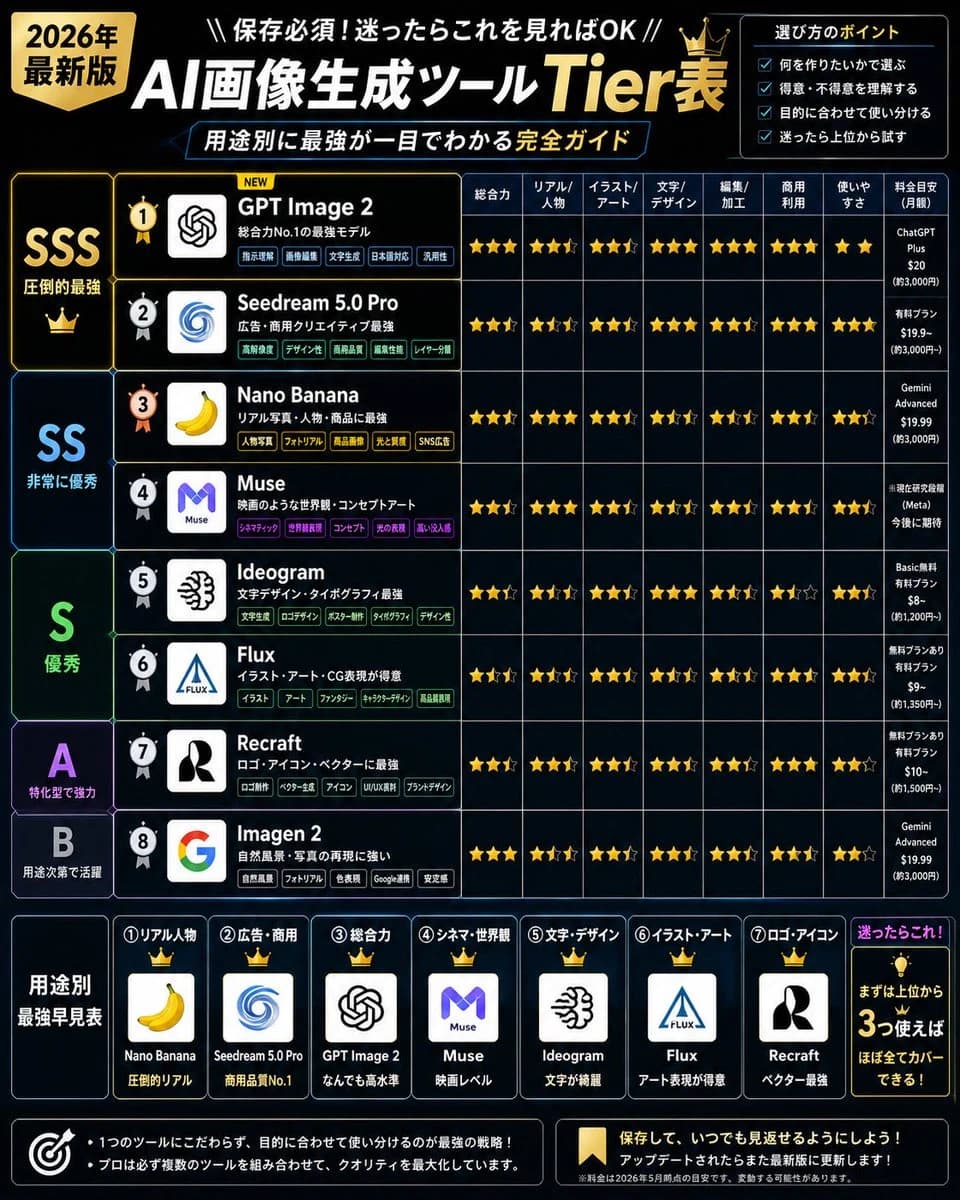
680 paroleObiettivo: Creare un'infografica densa in stile giapponese che classifichi {argument name="topic" default="gli strumenti di generazione immagini AI"} come una tier list per il 2026, con un'estetica tech premium nera, blu navy e oro, progettata per la condivisione sui social media.
Canvas: Poster quadrato 1:1, alta risoluzione, sfondo nero scuro con sottili linee a griglia blu e accenti ciano/oro luminosi. Utilizzare una tipografia giapponese audace, bordi delle tabelle nitidi, valutazioni a stelle, corone, badge e icone in stile app. L'aspetto generale deve richiamare quello di un grafico di confronto professionale realizzato dopo test approfonditi.
Intestazione: Titolo grande in alto: 「AI画像生成ツール Tier表」 con “AI” e il testo giapponese in bianco, “Tier表” in oro. Aggiungere un badge dorato in alto a sinistra con la scritta 「2026年 最新版」. Sopra il titolo, aggiungere la piccola riga 「保存必須!迷ったらこれを見ればOK」. Sotto il titolo, aggiungere una barra sottotitolo con contorno blu: 「用途別に最強が一目でわかる 完全ガイド」. Aggiungere una piccola corona dorata vicino al titolo.
Riquadro di selezione in alto a destra: Aggiungere un pannello bordato intitolato 「選び方のポイント」 con esattamente 4 punti elenco con casella di controllo: 「何を作りたいかで選ぶ」, 「得意・不得意を理解する」, 「目的に合わせて使い分ける」, 「迷ったら上位から試す」.
Layout principale: Una grande tabella di confronto riempie la maggior parte dell'immagine. Il lato sinistro presenta le bande dei livelli, la parte centrale le righe degli strumenti classificati, il lato destro le colonne con le valutazioni a stelle e le note sui prezzi. Utilizzare esattamente questi gruppi di livelli: SSS 「圧倒的最強」, SS 「非常に優秀」, S 「優秀」, A 「特化型で強力」, B 「用途次第で活躍」. Utilizzare grandi lettere per i livelli rispettivamente in oro, ciano, verde, viola e azzurro.
Righe della tabella principale: Includere esattamente 8 strumenti classificati, ognuno con una medaglia di rango circolare, un'icona quadrata con logo, il nome dello strumento, una breve descrizione in giapponese e diversi piccoli tag colorati per le funzionalità. Le righe sono:
1. {argument name="top ranked tool" default="GPT Image 2"} — descrizione 「総合力No.1の最強モデル」, logo che ricorda il nodo di OpenAI, medaglia di rango dorata con etichetta “NEW”.
2. Seedream 5.0 Pro — descrizione 「広告・商用クリエイティブ最強」, logo a spirale blu.
3. Nano Banana — descrizione 「リアル写真・人物・商品に最強」, logo a banana gialla.
4. Muse — descrizione 「映画のような世界観・コンセプトアート」, logo M viola.
5. Ideogram — descrizione 「文字デザイン・タイポグラフィ最強」, logo astratto nero a forma di cervello/tipografia.
6. Flux — descrizione 「イラスト・アート・CG表現が得意」, logo Flux triangolare blu.
7. Recraft — descrizione 「ロゴ・アイコン・ベクターに最強」, logo bianco e nero simile a una R.
8. Imagen 2 — descrizione 「自然風景・写真の再現に強い」, logo Google G multicolore.
Colonne di valutazione: Utilizzare esattamente 8 colonne di confronto con etichette giapponesi: 「総合力」, 「リアル/人物」, 「イラスト/アート」, 「文字/デザイン」, 「編集/加工」, 「商用利用」, 「使いやすさ」, 「料金目安(月額)」. Riempire ogni riga con valutazioni a stelle dorate, includendo stelle a metà/vuote dove appropriato, e note compatte sui prezzi mensili nell'ultima colonna. Mantenere la tabella leggibile ma densa di informazioni.
Sezione inferiore: Aggiungere una guida orizzontale “i migliori per caso d'uso” intitolata 「用途別 最強早見表」. Includere esattamente 7 schede coronate, ognuna con un numero, categoria, logo, nome dello strumento e un breve verdetto:
1. 「リアル人物」 — Nano Banana — 「圧倒的リアル」.
2. 「広告・商用」 — Seedream 5.0 Pro — 「商用品質No.1」.
3. 「総合力」 — GPT Image 2 — 「なんでも高水準」.
4. 「シネマ・世界観」 — Muse — 「映画レベル」.
5. 「文字・デザイン」 — Ideogram — 「文字が綺麗」.
6. 「イラスト・アート」 — Flux — 「アート表現が得意」.
7. 「ロゴ・アイコン」 — Recraft — 「ベクター最強」.
Riquadro di raccomandazione in basso a destra: Aggiungere un pannello luminoso intitolato 「迷ったらこれ!」 con un'icona a lampadina e il messaggio 「まずは上位から 3つ使えば ほぼ全てカバーできる!」.
Piè di pagina: Aggiungere due riquadri con bordo scuro. Riquadro sinistro con icona target e due note elenco: 「1つのツールにこだわらず、目的に合わせて使い分けるのが最強の戦略!」 e 「プロほど複数のツールを組み合わせて、クオリティを最大化しています。」 Riquadro destro con icona segnalibro e testo: 「保存して、いつでも見返せるようにしよう!」 e 「アップデートされたらまた最新版に更新します!」 Includere una piccola riga di esclusione di responsabilità sul fatto che i prezzi e le valutazioni sono stime aggiornate al 2026.
Stile visivo: Dashboard cyber elegante, pannelli in vetro nero, sottili divisori blu neon, riflessi dorati, layout denso ma organizzato, testo giapponese nitido, icone delle app in quadrati bianchi arrotondati, valutazioni a stelle in oro metallizzato, nessuno sfondo fotografico, nessuna persona.
Vincoli: Preservare l'esatto conteggio di 8 strumenti classificati, 5 bande di livello, 8 colonne di valutazione, 4 suggerimenti di selezione e 7 schede per i casi d'uso in basso. Rendere tutto il testo nitido e leggibile. Non aggiungere strumenti extra, schede extra, filigrane o etichette inglesi casuali.Informazioni su questo prompt
Tier List degli strumenti di generazione immagini AI 2026 è un prompt infografica pronto da usare con GPT Image 2 su Image 2. Copia le 680 parole qui sotto, incollale nel form Create e otterrai un risultato vicino all’anteprima. Modifica i tag Social media, Infografica, Mockup se vuoi portarlo in una direzione diversa.
Usalo come base, poi adatta soggetto, luce o composizione al risultato che cerchi. Il costo in crediti resta lo stesso, sia usandolo così com’è sia personalizzandolo.
Caso d’uso
Un buon punto di partenza per Infografica
Parti da qui se vuoi un’immagine in stile infografica ispirata a Tier List degli strumenti di generazione immagini AI 2026. Il prompt imposta già stile e struttura; sostituisci soggetto, prodotto, colori o dettagli della scena in base al progetto.
Cosa vale la pena modificare
- Soggetto Sostituisci persona, prodotto, luogo o oggetto principale senza perdere la composizione.
- Stile Regola luce, palette, angolo di ripresa o materiali per allinearlo al brand.
- Formato Definisci formato, sfondo, testo o note di layout prima di generare.
Altre direzioni da esplorare
Trova altri prompt GPT Image 2 con stile, uso o soggetto simile.
Come usarlo
- Passo 1
Copia il prompt
Premi il pulsante Copia qui sopra per ottenere il testo completo.
- Passo 2
Apri Image 2 Create
Vai al form Create e incollalo.
- Passo 3
Genera
Premi Generate. La tua versione arriva in pochi secondi.
Rendilo tuo
Carica il prompt nel form Create con un clic e inizia a modificarlo.