Transparente PNG-Ebenen
Du erhältst mehrere RGBA-PNGs statt nur eines Freistellers oder eines weiteren flachen Bildes.
Lade ein fertiges Poster hoch, prüfe die getrennten PNG-Ebenen und lade das komplette ZIP für deinen Design-Workflow herunter.
Saubere Ebenen für dein gewohntes Designprogramm
Erzeuge den Ebenenstapel, prüfe jedes transparente PNG und arbeite in deinem gewohnten Designprogramm weiter.
Behalte die gelungene Komposition und trenne einzelne Elemente für Korrekturen, Varianten und Übergaben.
Du erhältst mehrere RGBA-PNGs statt nur eines Freistellers oder eines weiteren flachen Bildes.
Das Modell rekonstruiert verdeckte Stellen, damit beim Ausblenden kein auffälliges Loch bleibt.
Prüfe jede Ebene im Browser und lade einzelne PNGs für Photoshop, Canva oder Motion Design herunter.
Die Trennung lohnt sich besonders, wenn das Bild fast fertig ist und du seine Bestandteile kontrollieren möchtest.
Verschiebe Produkte, entferne Badges oder nutze das Hauptmotiv in mehreren Anzeigenformaten.
Poster zerlegen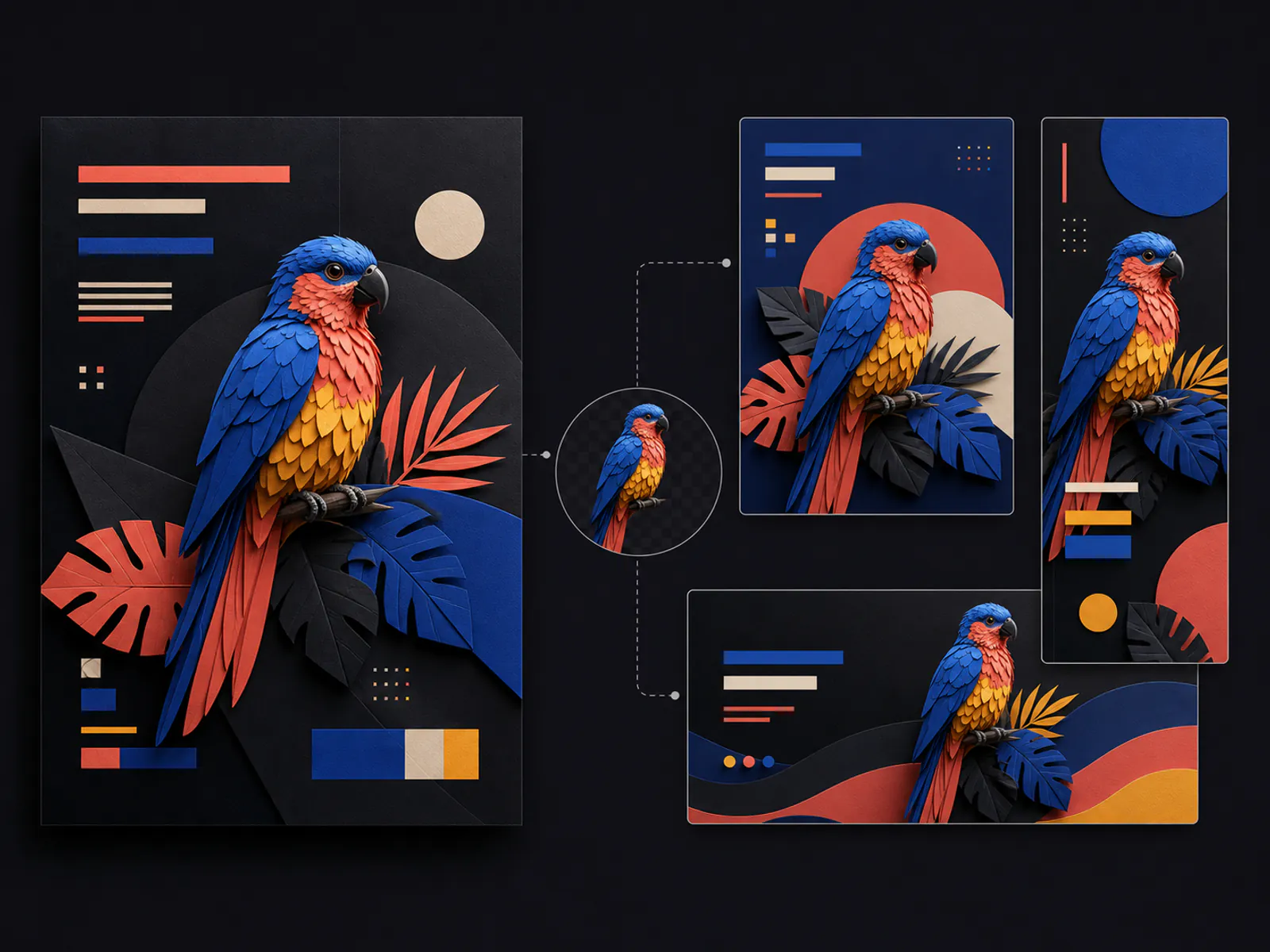
Übergib transparente Ausgangselemente, statt sie aus einem komprimierten Export neu freistellen zu lassen.
Poster zerlegen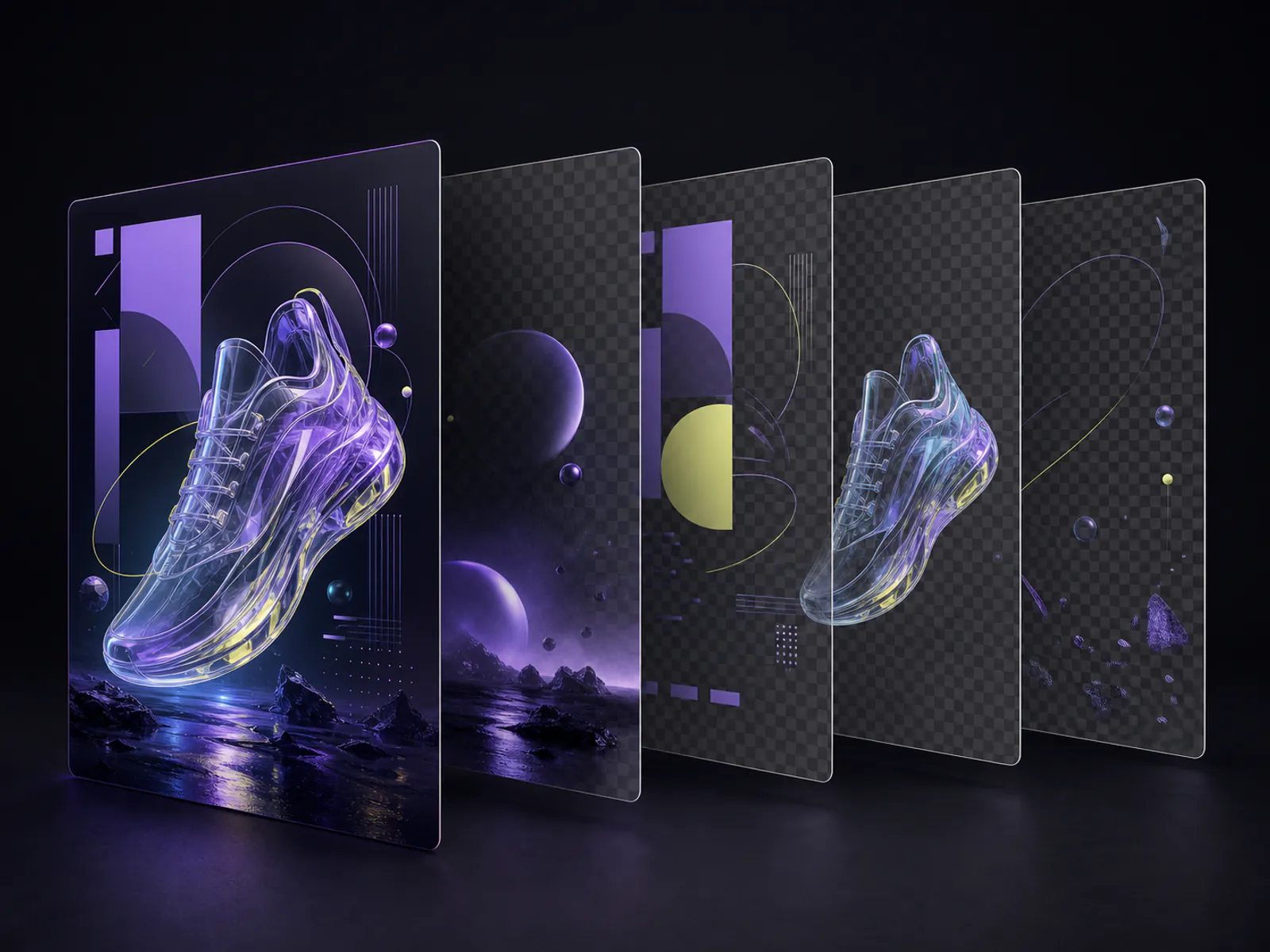
Übernimm Vorder-, Mittel- und Hintergrund in eine Timeline für Parallax- und Reveal-Effekte.
Poster zerlegen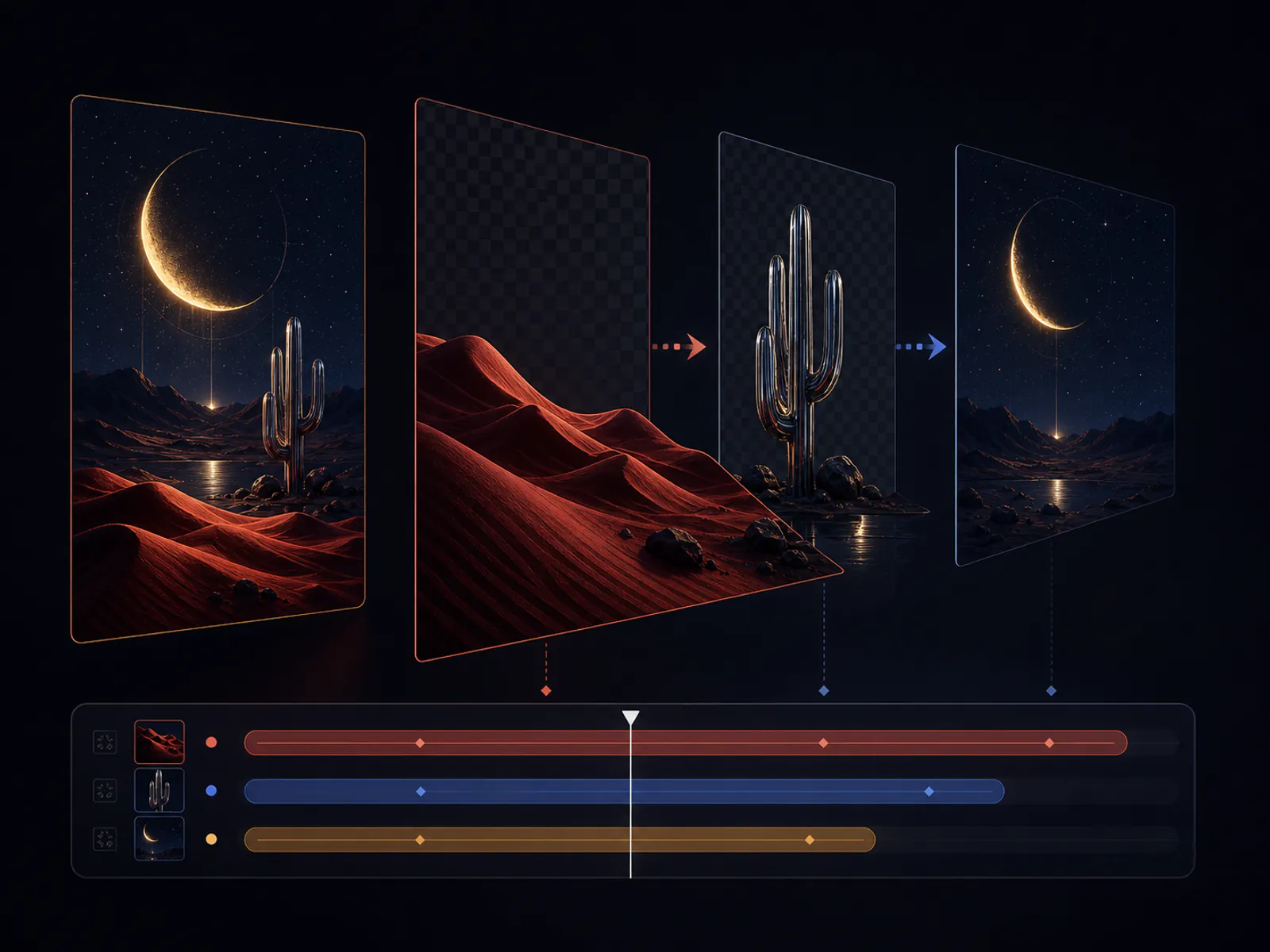
Ein fokussierter Ablauf für saubere, wiederverwendbare Assets.
Nutze ein klares JPG, PNG oder WebP mit gut getrennten Motiven, Text, Produkten und Hintergrund.
Beginne bei einfachen Layouts mit vier und bei dichteren Kompositionen mit sechs oder acht Ebenen.
Blende Ebenen ein und aus und lade anschließend ein einzelnes PNG oder das komplette Ebenen-ZIP herunter.
Nutze ein klares JPG, PNG oder WebP mit gut getrennten Motiven, Text, Produkten und Hintergrund.
Beginne bei einfachen Layouts mit vier und bei dichteren Kompositionen mit sechs oder acht Ebenen.
Blende Ebenen ein und aus und lade anschließend ein einzelnes PNG oder das komplette Ebenen-ZIP herunter.
Antworten auf deine Fragen zu Poster in Ebenen aufteilen.
Lade ein fertiges Design hoch und erhalte transparente Assets, die du wirklich weiterverwenden kannst.