Prompt
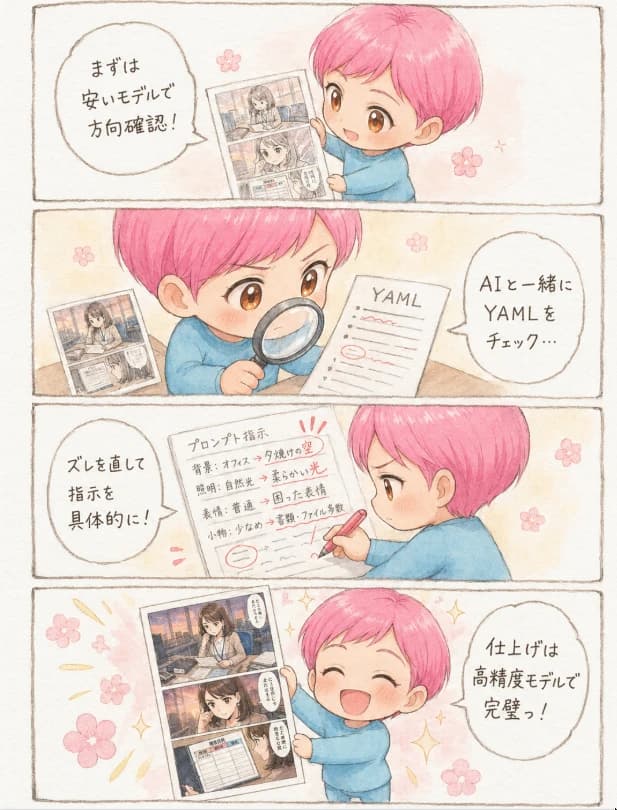
462 WörterZiel: Erstelle einen sanften Aquarell-Stil vertikalen vier-Panel Manga-Comic, der einen AI Manga Workflow erklärt, mit einem süßen Chibi-Kind-Maskottchen mit kurzen pinken Haaren und einem blauen Pullover, das die iterative Bildgenerierung demonstriert.
Leinwand: Vertikale 3:4 Comic-Seite, warmes cremefarbenes Papier, dünne handgezeichnete braune Panel-Ränder, sanfte Pastellpalette, luftige Ränder, keine harten digitalen Farbverläufe.
Layout: Verwende genau 4 horizontale Comic-Panels, die von oben nach unten gestapelt sind, jedes durch einen dünnen skizzenhaften Rand getrennt. Der gleiche Chibi-Charakter erscheint in allen 4 Panels. Füge kleine pinke Kirschblütenmotive und winzige Funkelakzente über die Seite hinzu.
Charakterdetails: Das Maskottchen ist ein fröhliches Chibi-Kind namens {argument name="character name" default="pink-haired AI manga mascot"}, mit kurzen, runden {argument name="hair color" default="bright pink"} Haaren, großen amberbraunen Augen, kleiner Nase, sanften runden Wangen und einem lockeren hellblauen Pullover. Der Charakter sollte freundlich, lehrreich und begeistert aussehen.
Panel 1: Der Chibi steht rechts, lächelt und hält eine gedruckte Manga-Seite, die zum Betrachter geneigt ist. Links ist eine große Sprechblase mit handgeschriebenem japanischen Text: {argument name="panel 1 speech" default="まずは安いモデルで方向確認!"}. Die Manga-Seite zeigt zwei kleine Graustufen/sepia Comic-Rahmen mit einer jungen Frau in einem büroähnlichen Setting.
Panel 2: Der Chibi wird größer im Close-up gezeigt, lehnt sich über einen Tisch mit einer Lupe und inspiziert sorgfältig ein Dokument mit der Bezeichnung „YAML“ auf der rechten Seite. Eine kleine gedruckte Manga-Seite liegt auf der linken Seite des Tisches. Das YAML-Papier hat rote Unterstreichungen und eine rote umrandete Markierung. Füge eine Sprechblase auf der rechten Seite mit japanischem Text hinzu: {argument name="panel 2 speech" default="AIと一緒にYAMLをチェック…"}.
Panel 3: Der Chibi ist rechts im Profilansicht, ernst und fokussiert, und schreibt Korrekturen auf ein großes Anweisungsblatt mit einem roten Stift. Links ist eine Sprechblase mit japanischem Text: {argument name="panel 3 speech" default="ズレを直して指示を具体的に!"}. Das Korrekturblatt sollte eine Überschrift haben, die „Anweisungen für den Prompt“ bedeutet, und mehrere handgeschriebene Zeilen mit roten Änderungen, roten Unterstreichungen und einer umrandeten Korrektur enthalten, die konkretere Anweisungen zu Hintergrund, Ausdruck, Pose und Details vorschlägt.
Panel 4: Der Chibi steht glücklich rechts, mit geschlossenen Augen und einem breiten Lächeln, und hält eine fertige Manga-Seite auf der linken Seite hoch. Füge goldene Funken und pinke Blüten um das erfolgreiche Ergebnis hinzu. Die fertige Manga-Seite enthält genau 3 sichtbare gestapelte Manga-Rahmen: oberster Rahmen einer jungen Frau an einem Schreibtisch, mittleres Close-up der Frau, unterer Rahmen mit einem kleinen Tisch oder Diagramm. Füge eine Sprechblase auf der rechten Seite mit japanischem Text hinzu: {argument name="panel 4 speech" default="仕上げは高精度モデルで完璧っ!"}.
Text- und Stilvorgaben: Verwende handgeschriebene japanische Schriftzüge in den 4 Sprechblasen und auf dem sichtbaren „YAML“-Label. Halte den Text leserlich, aber natürlich handgezeichnet. Die allgemeine Stimmung sollte süß, erklärend, optimistisch und geeignet für einen Social-Media-Beitrag über die Erstellung von AI-Manga sein. Verwende Aquarell-Waschwellen, bleistiftartige Umrisse, sanfte Papierstruktur und sanfte Pastellschatten. Füge keine zusätzlichen Panels, zusätzlichen Sprechblasen, fotorealistische Elemente, Logos, Wasserzeichen oder nicht verwandte Charaktere hinzu.Über diesen Prompt
Vier-Panel-KI-Manga-Workflow ist ein sofort nutzbarer Infografik-Prompt für GPT Image 2 in Image 2. Kopiere die 462 Wörter unten, füge sie in das Create-Formular ein und du erhältst ein Ergebnis nahe an der Vorschau. Passe die Tags Social Media, Infografik, Storyboard an, wenn du ihn in eine neue Richtung schieben möchtest.
Nutze ihn als Vorlage und passe Motiv, Licht oder Komposition an dein Projekt an. Die Credit-Kosten bleiben gleich, egal ob du ihn direkt verwendest oder bearbeitest.
Einsatzbereich
Guter Startpunkt für Infografik
Starte hier, wenn du ein Infografik-Bild ähnlich wie Vier-Panel-KI-Manga-Workflow erstellen möchtest. Look und Aufbau stehen bereits fest; ersetze nur Motiv, Produkt, Farben oder Szenendetails passend zu deinem Projekt.
Was sich schnell anpassen lässt
- Motiv Tausche Person, Produkt, Ort oder Objekt aus und behalte die Grundkomposition bei.
- Look Passe Licht, Farbwelt, Kamerawinkel oder Materialdetails an deine Marke an.
- Format Lege Seitenverhältnis, Hintergrund, Text und Layout-Hinweise vor dem Generieren fest.
Ähnliche Prompt-Richtungen
Entdecke weitere GPT Image 2 Prompts mit ähnlichem Stil, Einsatzbereich oder Motiv.
So nutzt du ihn
- Schritt 1
Prompt kopieren
Klicke oben auf Kopieren, um den vollständigen Text zu übernehmen.
- Schritt 2
Image 2 Create öffnen
Wechsle zum Create-Formular und füge ihn ein.
- Schritt 3
Generieren
Klicke auf Generate. Deine Version ist in Sekunden fertig.
Mach ihn zu deinem
Lade den Prompt mit einem Klick ins Create-Formular und passe ihn direkt an.