KI-Hintergrund ändern
KI-Hintergrund ändern für Fotos
Ändere Produkt-, Porträt- und Social-Media-Hintergründe mit GPT Image 2 Editing und halte das Hauptmotiv erkennbar.
Ergebnis
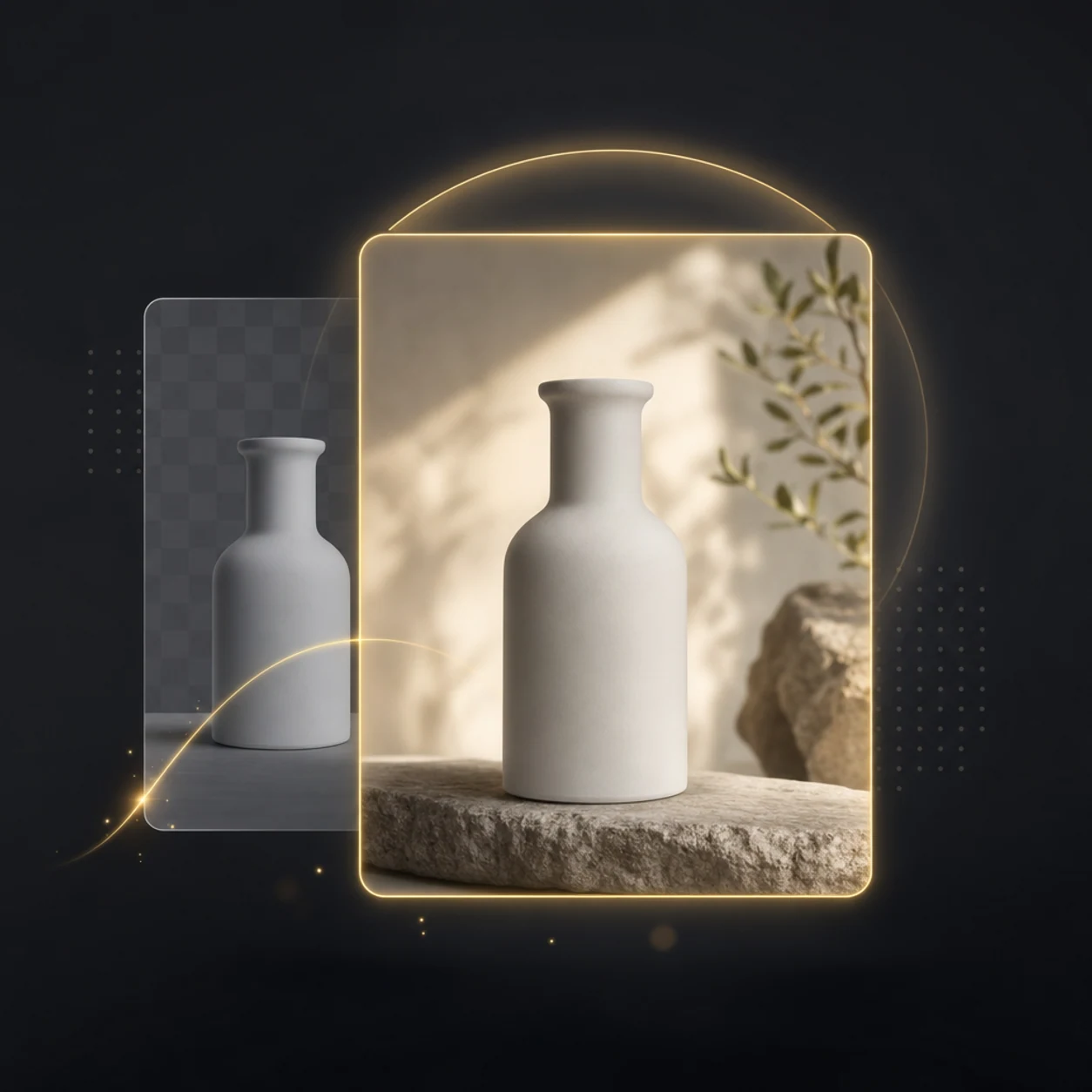
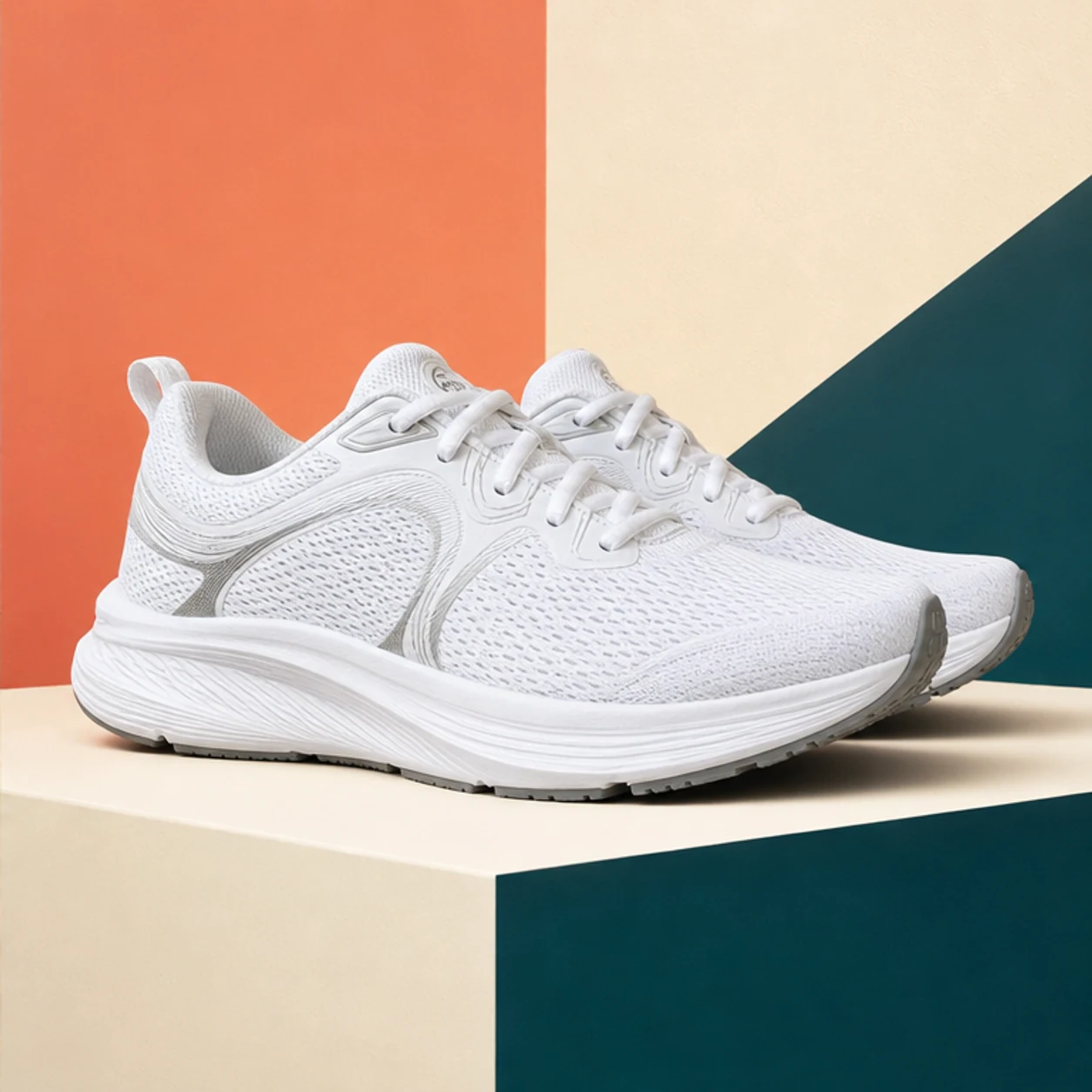
Saubere Produkthintergründe erstellen
Verwandle einfache Produktfotos in Studio-Looks mit weichen Schatten, klaren Flächen und kampagnenfähigen Farben.
Hintergrund ändern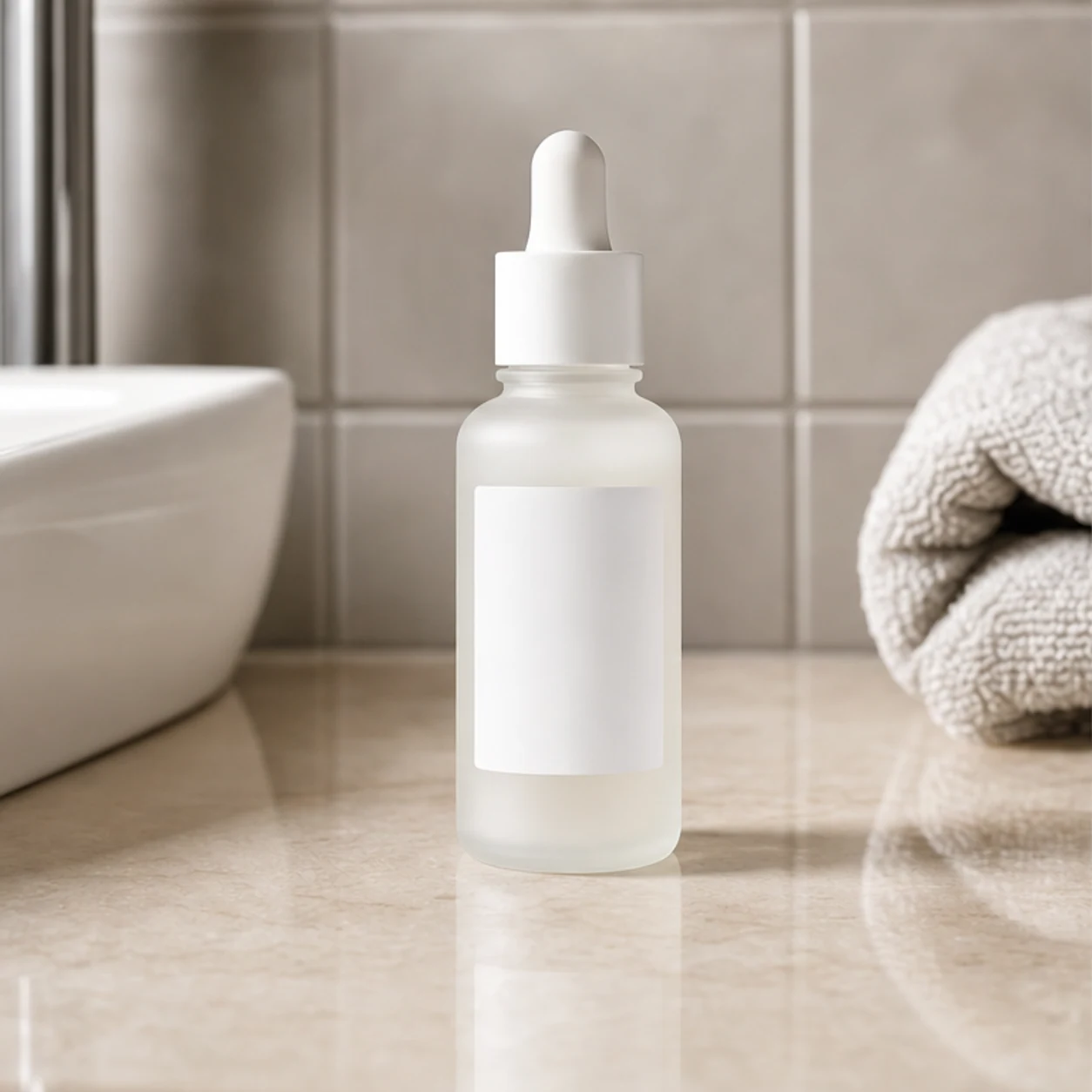
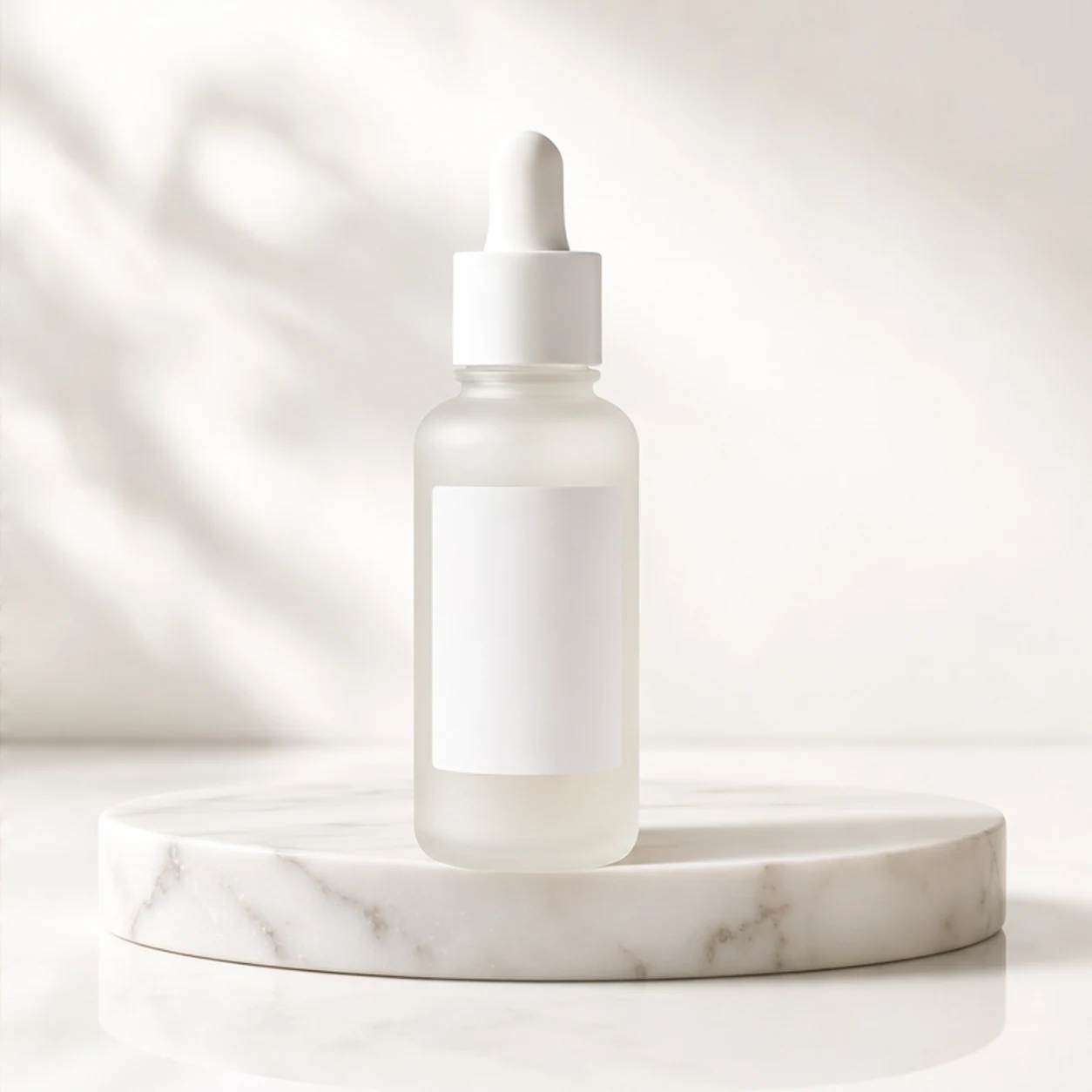
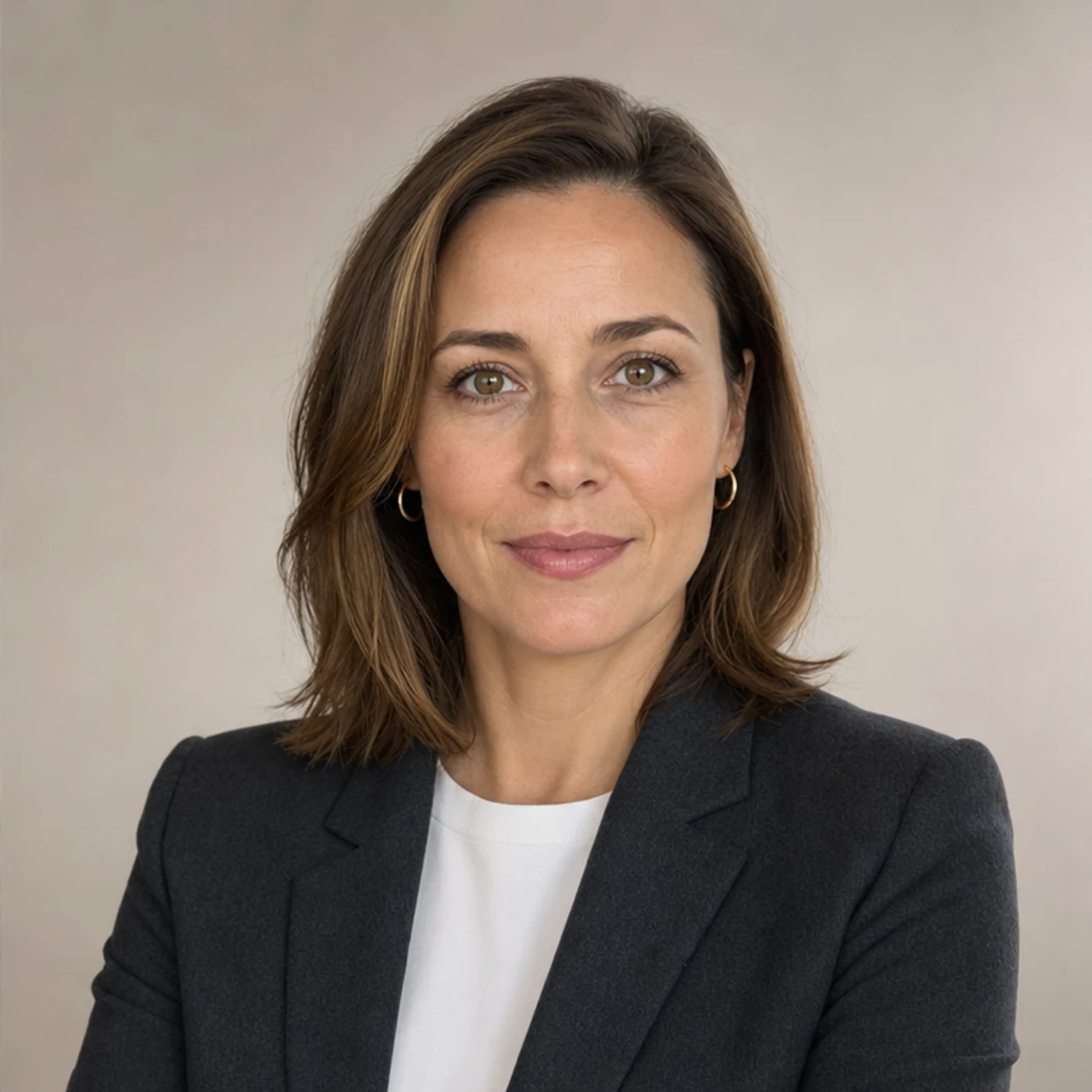
Porträt-Hintergründe ändern
Setze einen Headshot oder ein Creator-Porträt in Büro, Editorial, Outdoor oder neutralen Hintergrund, ohne die Person zu verändern.
Hintergrund ändern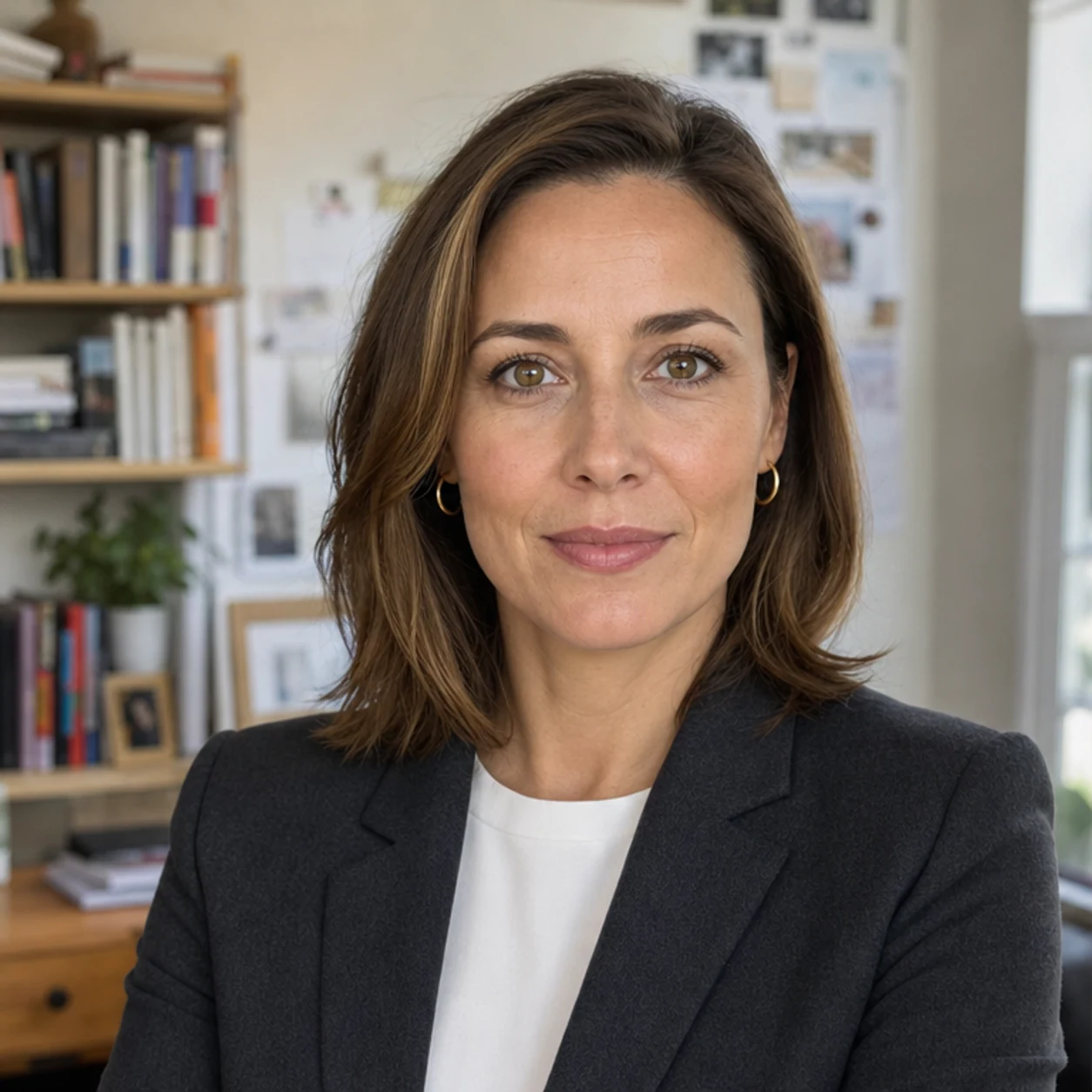
Social-Ad-Creatives vorbereiten
Ersetze unruhige oder unpassende Szenen durch Hintergründe für Launches, Sales, saisonale Kampagnen oder Thumbnails.
Hintergrund ändern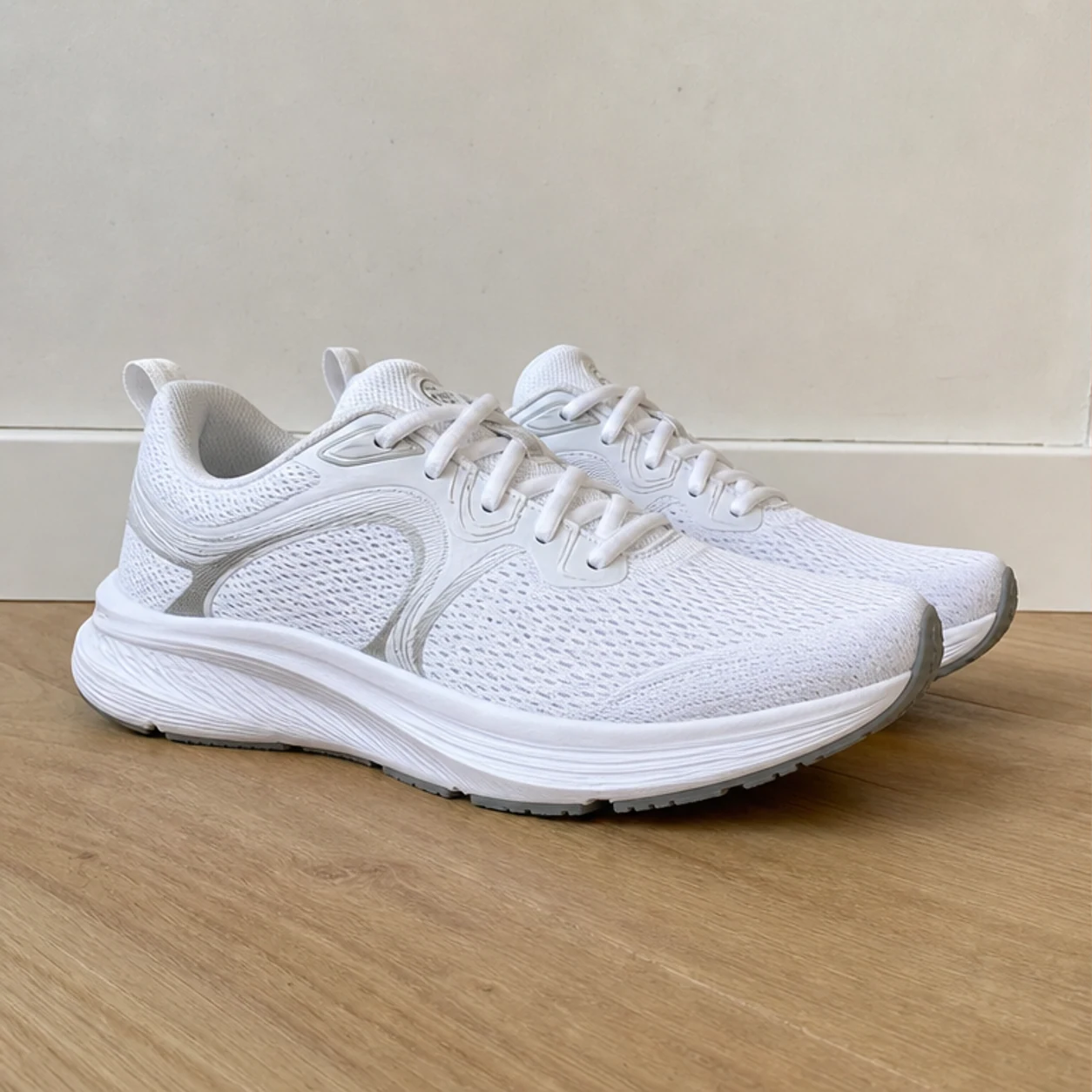
Lifestyle- und Marketplace-Fotos auffrischen
Ersetze ablenkende Räume, Wände oder Außenbereiche durch sauberere Umgebungen und erhalte das Hauptmotiv.
Hintergrund ändern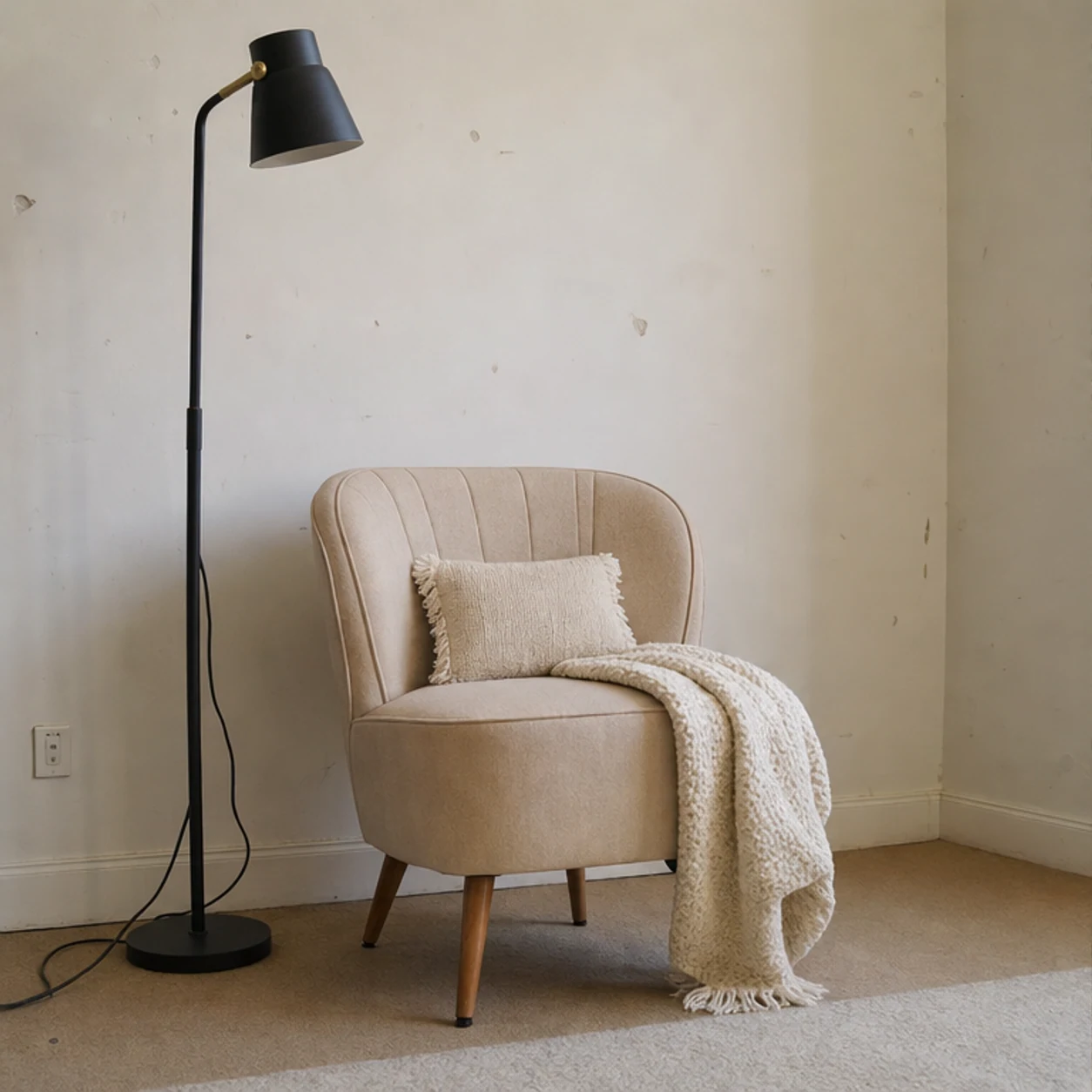

So änderst du den Hintergrund eines Fotos
Bild hochladen, Ersatzszene beschreiben und nur bei Bedarf mit dem Pinsel verfeinern.
Bild hochladen
Starte mit Produktfoto, Porträt, Lifestyle-Aufnahme, Marketplace-Bild oder KI-generiertem Motiv.
Neuen Hintergrund beschreiben
Wähle Studio, Büro, Outdoor-Szene, saisonales Set, Markenfarbe oder einen werbefertigen Hintergrund.
Neue Version generieren
Image 2 ersetzt den Hintergrund und erhält Motiv, Lichtrichtung und wichtige Details so gut wie möglich.
Bild hochladen
Starte mit Produktfoto, Porträt, Lifestyle-Aufnahme, Marketplace-Bild oder KI-generiertem Motiv.
Neuen Hintergrund beschreiben
Wähle Studio, Büro, Outdoor-Szene, saisonales Set, Markenfarbe oder einen werbefertigen Hintergrund.
Neue Version generieren
Image 2 ersetzt den Hintergrund und erhält Motiv, Lichtrichtung und wichtige Details so gut wie möglich.
Hintergrund ändern, ohne neu zu starten
Ein GPT Image 2 Editing-Workflow, der die Szene ändert und das Hauptmotiv erhält.
Automatischer Hintergrundwechsel
Lade ein Foto hoch und beschreibe die gewünschte Szene. Image 2 baut den Hintergrund neu auf, ohne dass du zuerst eine Maske malen musst.
Optionale Pinsel-Verfeinerung
Nutze den Pinsel, wenn eine schwierige Hintergrundkante oder ein lokaler Hintergrundbereich genauer geführt werden muss.
Für kommerzielle Bilder gemacht
Erstelle bessere Produktfotos, Profilbilder, Kampagnenmotive, Thumbnails und Marketplace-Bilder aus derselben Ausgangsdatei.
Häufig gestellte Fragen
Antworten auf deine Fragen zu KI-Hintergrund ändern.
Foto-Hintergrund mit KI ändern
Lade ein Bild hoch, beschreibe die neue Szene und erstelle ein saubereres Visual.