Prompt
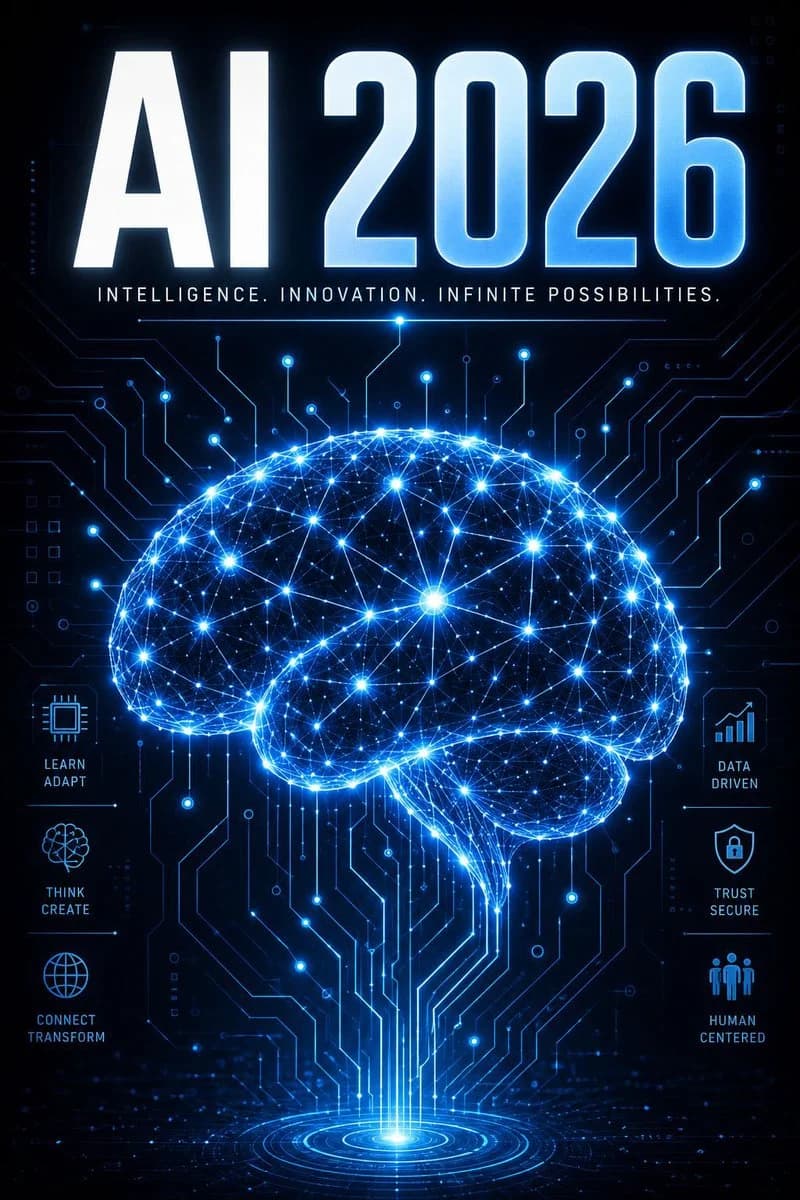
333 WörterZiel: Erstelle ein futuristisches vertikales Tech-Poster, das {argument name="headline text" default="AI 2026"} ankündigt, zentriert auf einem leuchtenden künstlichen Intelligenz-Gehirn aus neuronalen Netzwerklinien und Schaltkreis-Spuren.
Leinwand: Hochformat-Poster, 2:3 Seitenverhältnis, dunkler marineblauer bis schwarzer Hintergrund, hoher Kontrast, klare Sci-Fi-Beleuchtung, ohne Rand oder Wasserzeichen.
Layout: Platziere eine riesige fettgedruckte Überschrift oben, die {argument name="headline text" default="AI 2026"} liest. Verwende eine schwere, kondensierte Sans-Serif-Schrift mit einem weiß-zu-eisblauen Farbverlauf, mit Fasen-ähnlichen Highlights und elektrischer blauer Außenleuchtung. Direkt darunter füge eine dünne leuchtende Trennlinie und den kleinen, gestaffelten, in Großbuchstaben geschriebenen Slogan hinzu: {argument name="tagline" default="INTELLIGENCE. INNOVATION. INFINITE POSSIBILITIES."}
Hauptmotiv: In der Mitte und im unteren Bereich zeichne eine große Silhouette eines menschlichen Gehirns im Profil, die aus hunderten leuchtender blauer Knoten und verbindenden Linien besteht, wie eine digitale neuronale Konstellation. Das Gehirn sollte intensiv mit cyanfarbenen, elektrischen blauen und weißen Lichtpunkten leuchten, wobei dichtere helle Knoten verstreut sind. Vom unteren Teil des Gehirns führen vertikale Schaltkreiswege in ein kreisförmiges holographisches Portal oder eine zielartige Lichtquelle im unteren Zentrum.
Hintergrund: Fülle den gesamten Hintergrund mit subtilen Leiterplatten-Spuren, Mikrochip-Pfaden, kleinen Punkten, winzigen Quadraten und schwachen Schnittstellenmarkierungen. Die Schaltkreise sollten um und hinter dem Gehirn strahlen, hauptsächlich dünne neonblaue Linien auf Schwarz, mit einigen helleren Verbindungspunkten.
Seitenmerkmale: Füge genau 6 kleine Icon-und-Label-Feature-Blöcke hinzu, drei links und drei rechts, vertikal neben dem Gehirn ausgerichtet. Linke Seite von oben nach unten: 1) Mikrochip-Icon beschriftet mit „LEARN ADAPT“, 2) abstraktes Gehirn/Blumen-Netzwerk-Icon beschriftet mit „THINK CREATE“, 3) Globus-Icon beschriftet mit „CONNECT TRANSFORM“. Rechte Seite von oben nach unten: 4) steigendes Balkendiagramm-Icon beschriftet mit „DATA DRIVEN“, 5) Schild mit Schloss-Icon beschriftet mit „TRUST SECURE“, 6) Gruppen-Icon mit drei Personen beschriftet mit „HUMAN CENTERED“. Verwende kleine cyanfarbene Linien-Icons mit gestapelten Großbuchstaben-Labels und dünnen horizontalen Trennlinien.
Visueller Stil: Premium Cyberpunk-Infografik-Poster, scharfe Vektor- trifft-3D-Darstellung, leuchtende blaue holographische Effekte, strahlende Linsenreflexionen, detaillierte Schaltkreise, symmetrische Komposition, saubere lesbare Typografie, ultra-detailliert, hohe Auflösung.
Einschränkungen: Halte allen sichtbaren Text genau so geschrieben, wie angegeben, mache die Überschrift sehr leserlich, verwende nur die 6 aufgelisteten Seitenmerkmale, vermeide zusätzliche Labels, vermeide Logos, vermeide fotografische Menschen.Über diesen Prompt
Futuristisches KI 2026 Tech-Poster ist ein sofort nutzbarer Infografik-Prompt für GPT Image 2 in Image 2. Kopiere die 333 Wörter unten, füge sie in das Create-Formular ein und du erhältst ein Ergebnis nahe an der Vorschau. Passe die Tags Infografik, Mockup, Poster an, wenn du ihn in eine neue Richtung schieben möchtest.
Nutze ihn als Vorlage und passe Motiv, Licht oder Komposition an dein Projekt an. Die Credit-Kosten bleiben gleich, egal ob du ihn direkt verwendest oder bearbeitest.
Einsatzbereich
Guter Startpunkt für Infografik
Starte hier, wenn du ein Infografik-Bild ähnlich wie Futuristisches KI 2026 Tech-Poster erstellen möchtest. Look und Aufbau stehen bereits fest; ersetze nur Motiv, Produkt, Farben oder Szenendetails passend zu deinem Projekt.
Was sich schnell anpassen lässt
- Motiv Tausche Person, Produkt, Ort oder Objekt aus und behalte die Grundkomposition bei.
- Look Passe Licht, Farbwelt, Kamerawinkel oder Materialdetails an deine Marke an.
- Format Lege Seitenverhältnis, Hintergrund, Text und Layout-Hinweise vor dem Generieren fest.
Ähnliche Prompt-Richtungen
Entdecke weitere GPT Image 2 Prompts mit ähnlichem Stil, Einsatzbereich oder Motiv.
So nutzt du ihn
- Schritt 1
Prompt kopieren
Klicke oben auf Kopieren, um den vollständigen Text zu übernehmen.
- Schritt 2
Image 2 Create öffnen
Wechsle zum Create-Formular und füge ihn ein.
- Schritt 3
Generieren
Klicke auf Generate. Deine Version ist in Sekunden fertig.
Mach ihn zu deinem
Lade den Prompt mit einem Klick ins Create-Formular und passe ihn direkt an.