Prompt
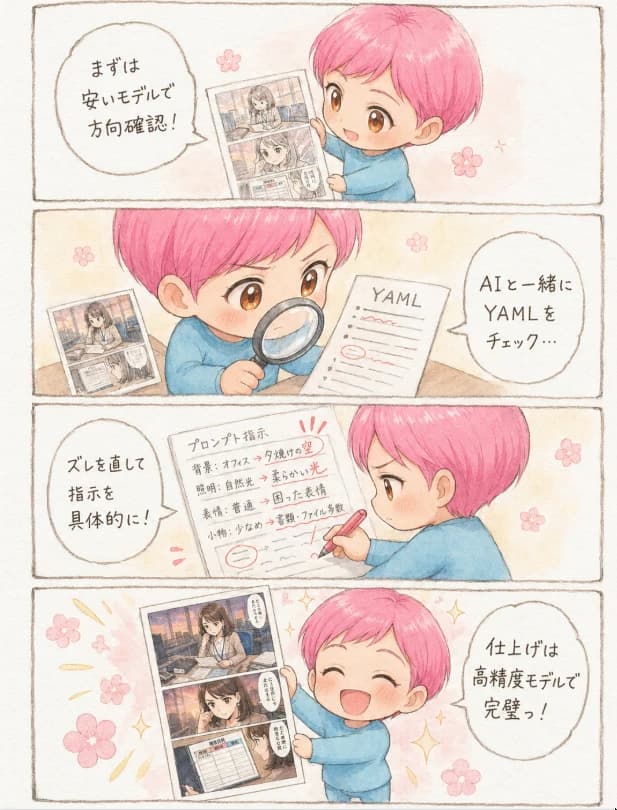
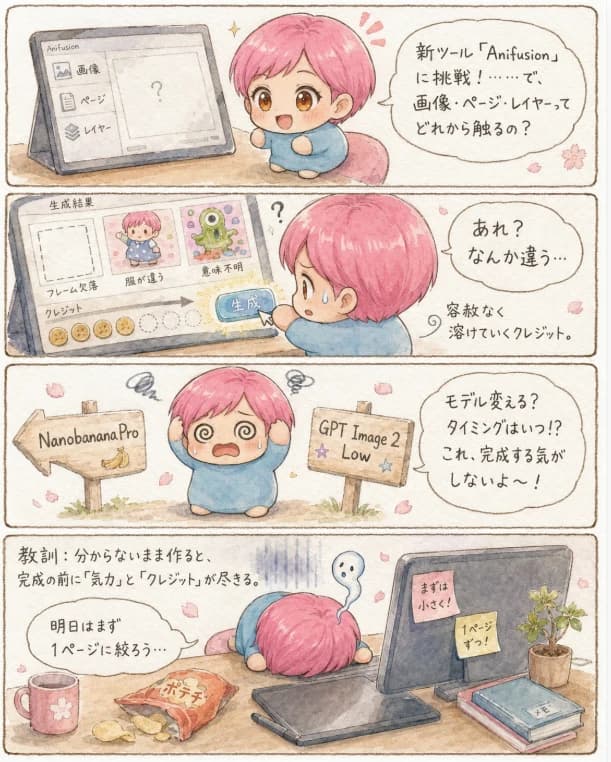
496 WörterZiel: Erstellung eines vertikalen 4-Panel-Tagebuch-Mangas im soften Aquarell-Stil über die Schwierigkeiten beim Erlernen eines neuen KI-Manga-Tools, mit niedlichem, besorgtem Humor und handgeschriebenem japanischem Text.
Leinwand: Hochformat, warme, cremeweiße Papiertextur, dünner brauner handgezeichneter Rahmen um die gesamte Seite und um jedes der 4 horizontalen Panels. Sanfte beige Schatten, Pastellfarben, kleine rosa Kirschblütenblätter, die überall verstreut sind.
Hauptfigur: Eine Chibi-Kreative mit {argument name="hair color" default="kurzem rosa Haar"}, großen bernsteinfarbenen Augen, einem runden Gesicht, kleinem Körper und einem einfachen, lockeren blauen Outfit. Die Figur erscheint genau 5 Mal im Comic: neugierig neben einem Tablet in Panel 1, besorgt beim Drücken eines Generieren-Buttons in Panel 2, panisch an einem Wegweiser in Panel 3, erschöpft mit dem Gesicht nach unten auf einem Schreibtisch in Panel 4 und als kleines Vorschaubild in der Benutzeroberfläche der generierten Ergebnisse in Panel 2.
Panel 1: Links ein schräges Tablet oder ein Monitor, der die Anifusion-Oberfläche mit genau 3 auswählbaren Menüpunkten auf Japanisch anzeigt: 「画像」, 「ページ」, 「レイヤー」. Der Hauptvorschaubereich enthält ein großes Fragezeichen. Rechts schaut die Chibi-Figur unsicher auf den Bildschirm. Füge eine Sprechblase hinzu: 「新ツール『Anifusion』に挑戦!……で、画像・ページ・レイヤーってどれから触るの?」 Ein kleiner Glitzereffekt in der Nähe der Figur.
Panel 2: Nahaufnahme der Tool-Oberfläche mit der Beschriftung 「生成結果」. Sie enthält genau 3 Ergebniskarten: einen leeren gestrichelten Rahmen mit der Beschriftung 「フレーム欠損」, ein Bild einer niedlichen Figur mit rosa Haaren mit der Beschriftung 「服が違う」 und ein seltsames grünes Monster mit der Beschriftung 「意味不明」. Darunter ein Credit-Zähler mit genau 5 gefüllten Münzkreisen und 5 leeren gepunkteten Kreisen sowie ein großer blauer Button mit der Beschriftung 「生成」, der von der Figur angeklickt wird. Die Chibi-Hauptfigur ist von hinten/von der rechten Seite zu sehen, wie sie schwitzt. Füge eine Sprechblase hinzu: 「あれ?なんか違う…」 und eine kleine Randnotiz: 「容赦なく溶けていくクレジット。」
Panel 3: Die Chibi-Figur steht in der Mitte mit Spiralaugen, erhobenen Händen, Schweißtropfen und Paniksymbolen über dem Kopf. Links zeigt ein hölzerner Wegweiser nach links mit der Aufschrift 「NanobananaPro」 und einer kleinen Bananenzeichnung. Rechts zeigt ein Holzschild nach rechts mit der Aufschrift 「GPT Image 2 Low」 und kleinen Sternchen-Verzierungen. Füge eine Sprechblase hinzu: 「モデル変える?タイミングはいつ!? これ、完成する気がしないよ〜!」
Panel 4: Eine Schreibtischszene, in der die erschöpfte Chibi-Figur mit dem Gesicht nach unten in der Mitte zusammengebrochen ist, nur rosa Haar und blaues Outfit sind sichtbar. Auf der linken Seite des Schreibtisches genau 3 Snack-/Getränkeartikel: eine rosa Tasse mit einer Blume, ein kleiner Teller mit Kartoffelchips und eine orangefarbene Snacktüte mit der Aufschrift 「ポテチ」. Rechts ein Tablet oder Monitor mit genau 2 Haftnotizen: 「まずは小さく」 und 「1ページずつ!」. Außerdem eine kleine Topfpflanze und genau 2 gestapelte Notizbücher, das obere mit der Aufschrift 「メモ」. Über der Figur ein blasses, geisterhaftes Seufzer-Symbol. Lektionstext oben links: 「教訓:分からないまま作ると、完成の前に『気力』と『クレジット』が尽きる。」 Füge eine Sprechblase in der Nähe der Tasse hinzu: 「明日はまず1ページに絞ろう…」
Visueller Stil: Japanischer Kawaii-Tagebuch-Manga, handgemaltes Aquarell, weiche Tusche-Umrisse, abgerundete Formen, gedämpfte Pastellpalette, gemütliches, handgemachtes Gefühl, leicht unvollkommener handschriftlicher Text, ausdrucksstarke Chibi-Emotionen, keine harten digitalen Verläufe.
Einschränkungen: Verwende genau 4 horizontale Comic-Panels und die exakt aufgezählten Elemente. Halte den gesamten Text lesbar und dort, wo angegeben, handschriftlich auf Japanisch. Füge keine zusätzlichen Panels, Charaktere, Logos, Wasserzeichen oder nicht zusammenhängende UI-Elemente hinzu.Über diesen Prompt
KI-Manga-Tool-Comic: Der Kampf mit der Technik ist ein sofort nutzbarer Infografik-Prompt für GPT Image 2 in Image 2. Kopiere die 496 Wörter unten, füge sie in das Create-Formular ein und du erhältst ein Ergebnis nahe an der Vorschau. Passe die Tags Social Media, Infografik, Mockup an, wenn du ihn in eine neue Richtung schieben möchtest.
Nutze ihn als Vorlage und passe Motiv, Licht oder Komposition an dein Projekt an. Die Credit-Kosten bleiben gleich, egal ob du ihn direkt verwendest oder bearbeitest.
Einsatzbereich
Guter Startpunkt für Infografik
Starte hier, wenn du ein Infografik-Bild ähnlich wie KI-Manga-Tool-Comic: Der Kampf mit der Technik erstellen möchtest. Look und Aufbau stehen bereits fest; ersetze nur Motiv, Produkt, Farben oder Szenendetails passend zu deinem Projekt.
Was sich schnell anpassen lässt
- Motiv Tausche Person, Produkt, Ort oder Objekt aus und behalte die Grundkomposition bei.
- Look Passe Licht, Farbwelt, Kamerawinkel oder Materialdetails an deine Marke an.
- Format Lege Seitenverhältnis, Hintergrund, Text und Layout-Hinweise vor dem Generieren fest.
Ähnliche Prompt-Richtungen
Entdecke weitere GPT Image 2 Prompts mit ähnlichem Stil, Einsatzbereich oder Motiv.
So nutzt du ihn
- Schritt 1
Prompt kopieren
Klicke oben auf Kopieren, um den vollständigen Text zu übernehmen.
- Schritt 2
Image 2 Create öffnen
Wechsle zum Create-Formular und füge ihn ein.
- Schritt 3
Generieren
Klicke auf Generate. Deine Version ist in Sekunden fertig.
Mach ihn zu deinem
Lade den Prompt mit einem Klick ins Create-Formular und passe ihn direkt an.