提示词
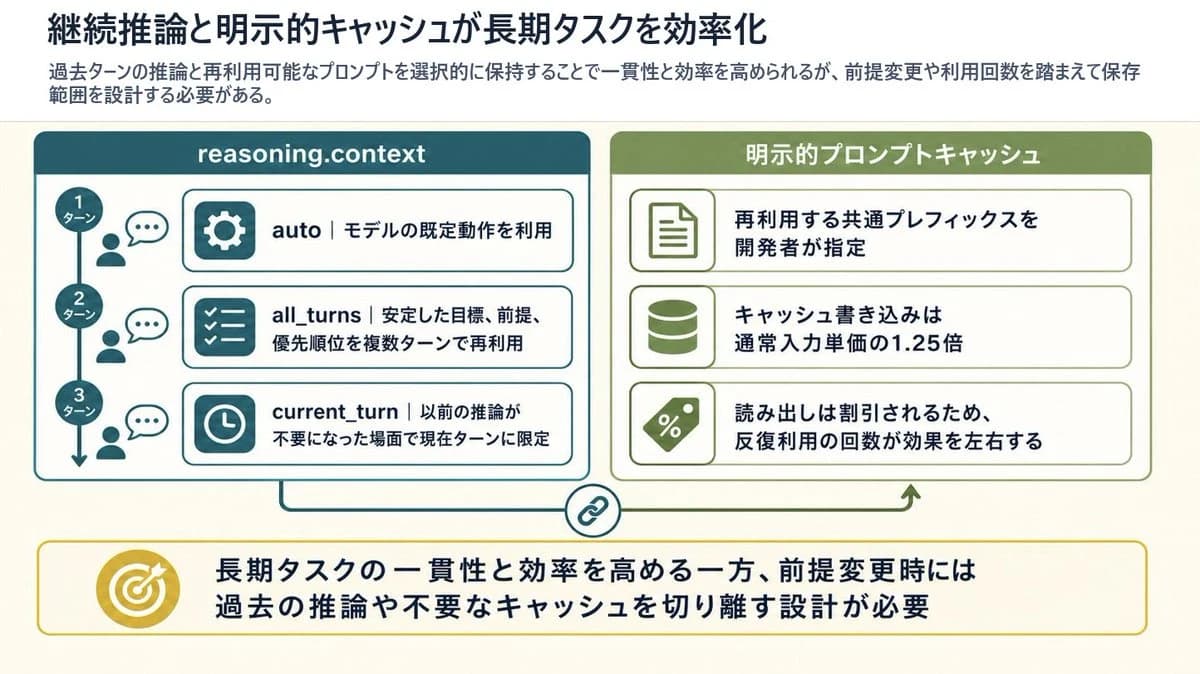
1217 个字目标:制作一张 16:9 的日文商务/技术信息图幻灯片,展示连续推理上下文和显式 Prompt Cache 如何提高长周期任务的效率。采用精致的 PowerPoint 原生信息图风格,包含密集但易读的说明文字。
画布:16:9 横向幻灯片,暖米白色背景,深蓝色文字,青色和橄榄绿强调色,细圆角边框,柔和阴影,宽裕的页边距。不使用照片级真实元素;使用扁平化矢量图标和清晰的排版。
顶部文本区域:在左上角放置一个醒目的大号日文标题:{argument name="headline text" default="持续推理与显式缓存提升长周期任务效率"}。下方添加一句较小的半粗体引导句:{argument name="lead text" default="通过选择性保留过往轮次的推理和可重用的 Prompt,可以提升一致性和效率,但需要根据前提变更和使用频率来设计保存范围。"}
主要布局:引导句下方并排放置两个大型圆角矩形面板。左侧面板为青色,标题为“reasoning.context”;右侧面板为橄榄绿,标题为“显式 Prompt Cache”。用细线和一个位于底部中心的小圆形链条图标连接两个面板,暗示推理上下文与缓存之间的协调。右侧面板附近有一个指向它的小型绿色向上箭头。
左侧面板细节:最左侧包含 3 个垂直堆叠的轮次标记,由带向下箭头的垂直线连接。标记分别标注为“1 轮次”、“2 轮次”和“3 轮次”。每个标记旁边显示一个小人图标和对话气泡。右侧包含 3 个水平圆角卡片,带有青色图标块和日文说明文字:1) 齿轮图标,“auto|利用模型的默认行为”;2) 清单图标,“all_turns|在多个轮次中重用稳定的目标、前提和优先级”;3) 时钟图标,“current_turn|在不再需要之前推理的场景下,仅限于当前轮次”。
右侧面板细节:包含 3 个水平圆角卡片,带有橄榄色图标块和日文说明文字:1) 文档图标,“开发者指定要重用的公共前缀”;2) 数据库圆柱图标,“缓存写入成本通常为输入单价的 1.25 倍”;3) 百分比标签图标,“读取会有折扣,因此重复利用的次数决定了效果”。
底部结论栏:在底部创建一个带有细黄色边框的宽圆角矩形标注框。在标注框左侧放置一个带箭头的金色目标图标。右侧放置一句醒目的日文结论:{argument name="conclusion text" default="在提升长周期任务一致性和效率的同时,当前提发生变更时,需要设计切断过往推理或不必要缓存的机制"}。
视觉风格:日式企业幻灯片设计,清晰的矢量线条图标,圆角矩形,浅米色背景,青色左侧区域,橄榄色右侧区域,黄色结论强调,强烈的层级感,高度可读的日文无衬线字体,无装饰性杂乱元素。
约束:保留元素的精确数量:2 个主面板,3 个左侧轮次标记,3 个左侧选项卡,3 个右侧缓存卡,1 个中央链条连接器,1 个底部结论标注框,以及 1 个目标图标。不要添加额外的面板、卡片、水印、Logo 或装饰性字符。保持幻灯片内所有文字清晰易读。关于这个提示词
推理上下文与 Prompt Cache 演示幻灯片 是一条可直接使用的 GPT Image 2 信息图提示词。复制下方 1217 个字,粘贴到创建表单,即可生成接近预览图的效果。 你也可以调整 信息图, 分镜, 运动 标签,让结果走向新的风格。
可以先用它生成初稿,再按需要调整主体、光线或构图。直接使用或自行改写,生成消耗保持一致。
适用场景
适合作为信息图创作起点
想生成接近 推理上下文与 Prompt Cache 演示幻灯片 的信息图画面时,可以直接从这条 GPT Image 2 提示词开始。它已经设定好构图和风格,只需替换主体、产品、颜色或场景细节。
最适合先改的地方
- 主体 把人物、产品、地点或物体换成自己的内容,整体构图先保留。
- 画面氛围 按品牌或用途调整光线、配色、镜头角度和材质细节。
- 输出形式 生成前先定好比例、背景、文字和版式要求。
如何使用
- 第 1 步
复制提示词
点击上方复制按钮,获取完整提示词。
- 第 2 步
打开 Image 2 创建页
进入创建表单,并把提示词粘贴进去。
- 第 3 步
生成图像
点击生成,几秒后即可得到你的版本。
改成你的版本
一键把提示词载入创建表单,然后开始调整。