Prompt
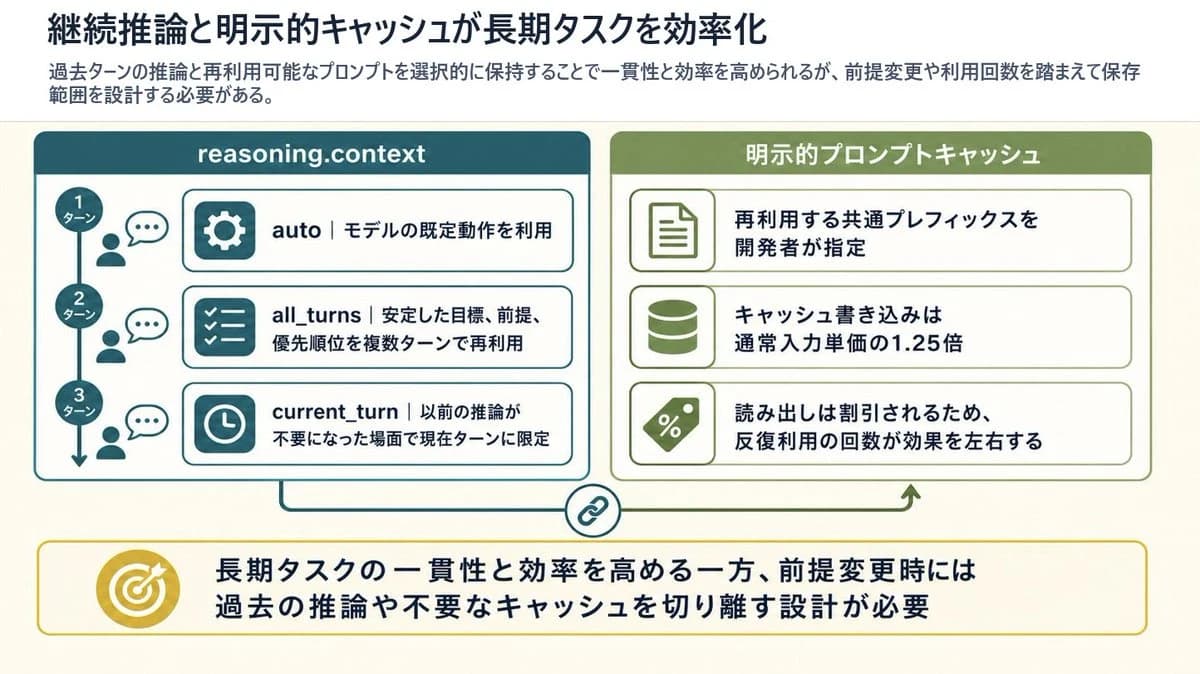
472 palavrasObjetivo: Criar um slide de infográfico técnico/empresarial 16:9 limpo sobre como o contexto de raciocínio contínuo e o cache de prompt explícito melhoram a eficiência de tarefas de longa duração. Use um visual de infográfico nativo do PowerPoint, polido, com texto explicativo denso, porém legível.
Canvas: Slide paisagem 16:9, fundo off-white quente, texto azul-marinho escuro, cores de destaque verde-azulado (teal) e verde-oliva, bordas finas arredondadas, sombras sutis, margens generosas. Não utilize elementos fotorrealistas; use ícones vetoriais planos e tipografia nítida.
Área de texto superior: Coloque um título grande e em negrito em japonês no canto superior esquerdo: {argument name="headline text" default="継続推論と明示的キャッシュが長期タスクを効率化"}. Abaixo dele, adicione uma frase de introdução menor e em seminegrito: {argument name="lead text" default="過去ターンの推論と再利用可能なプロンプトを選択的に保持することで一貫性と効率を高められるが、前提変更や利用回数を踏まえて保存範囲を設計する必要がある。"}
Layout principal: Dois grandes painéis retangulares arredondados lado a lado abaixo da frase de introdução. O painel esquerdo é verde-azulado e intitulado “reasoning.context”; o painel direito é verde-oliva e intitulado “明示的プロンプトキャッシュ”. Conecte os painéis com uma linha fina e um pequeno ícone circular de elo de corrente centralizado entre eles perto da parte inferior, sugerindo coordenação entre o contexto de raciocínio e o cache. Uma pequena seta verde para cima perto do painel direito aponta de volta para ele.
Detalhes do painel esquerdo: Inclua exatamente 3 marcadores de turno empilhados verticalmente na extremidade esquerda, conectados por uma linha vertical com uma seta para baixo. Os marcadores estão rotulados como “1ターン”, “2ターン” e “3ターン”. Ao lado de cada marcador, mostre um pequeno ícone de pessoa e um balão de fala. À direita, inclua exatamente 3 cartões horizontais arredondados com blocos de ícones em verde-azulado e texto explicativo em japonês: 1) ícone de engrenagem, “auto|モデルの既定動作を利用”; 2) ícone de lista de verificação, “all_turns|安定した目標、前提、優先順位を複数ターンで再利用”; 3) ícone de relógio, “current_turn|以前の推論が不要になった場面で現在ターンに限定”.
Detalhes do painel direito: Inclua exatamente 3 cartões horizontais arredondados com blocos de ícones em verde-oliva e texto explicativo em japonês: 1) ícone de documento, “再利用する共通プレフィックスを開発者が指定”; 2) ícone de cilindro de banco de dados, “キャッシュ書き込みは通常入力単価の1.25倍”; 3) ícone de etiqueta de porcentagem, “読み出しは割引されるため、反復利用の回数が効果を左右する”.
Faixa de conclusão inferior: Na parte inferior, crie um retângulo arredondado largo com uma borda amarela fina. À esquerda da faixa, coloque um ícone de alvo dourado com uma seta. À direita, coloque uma conclusão em negrito em japonês: {argument name="conclusion text" default="長期タスクの一貫性と効率を高める一方、前提変更時には過去の推論や不要なキャッシュを切り離す設計が必要"}.
Estilo visual: Design de slide corporativo japonês, ícones de linha vetorial nítidos, retângulos arredondados, fundo creme claro, seção esquerda verde-azulada, seção direita verde-oliva, destaque de conclusão amarelo, hierarquia forte, tipografia sem serifa japonesa altamente legível, sem poluição visual decorativa.
Restrições: Preserve a contagem exata de elementos: 2 painéis principais, 3 marcadores de turno à esquerda, 3 cartões de opção à esquerda, 3 cartões de cache à direita, 1 conector de elo central, 1 destaque de conclusão inferior e 1 ícone de alvo. Não adicione painéis extras, cartões extras, marcas d'água, logotipos ou caracteres decorativos. Mantenha todo o texto do slide dentro do infográfico nítido e legível.Sobre este prompt
Slide de Contexto de Raciocínio e Cache de Prompt é um prompt de infográfico pronto para usar com GPT Image 2 no Image 2. Copie as 472 palavras abaixo, cole no formulário Create e você terá um resultado próximo da prévia. Ajuste as tags Infográfico, Storyboard, Esportes se quiser levar o resultado para outra direção.
Use-o como base e ajuste o tema, a luz ou a composição ao resultado que procura. O custo em créditos é o mesmo usando o texto original ou uma versão personalizada.
Caso de uso
Um bom ponto de partida para Infográfico
Comece por aqui quando quiser uma imagem de infográfico na mesma linha de Slide de Contexto de Raciocínio e Cache de Prompt. O prompt já define o estilo e a estrutura; troque o assunto, o produto, as cores ou os detalhes da cena para o seu projeto.
O que vale ajustar primeiro
- Assunto Troque a pessoa, o produto, o lugar ou o objeto principal sem perder a composição.
- Estilo Ajuste luz, paleta de cores, ângulo de câmera ou materiais para combinar com a sua marca.
- Formato Defina proporção, fundo, texto ou notas de layout antes de gerar.
Mais caminhos de prompts
Encontre outros prompts GPT Image 2 com estilo, uso ou tema parecido.
Como usar
- Passo 1
Copie o prompt
Clique no botão Copiar acima para pegar o texto completo.
- Passo 2
Abra o Image 2 Create
Vá para o formulário Create e cole o texto.
- Passo 3
Gere
Clique em Generate. Sua versão fica pronta em segundos.
Deixe com a sua cara
Carregue o prompt no formulário Create com um clique e comece a ajustar.