提示詞
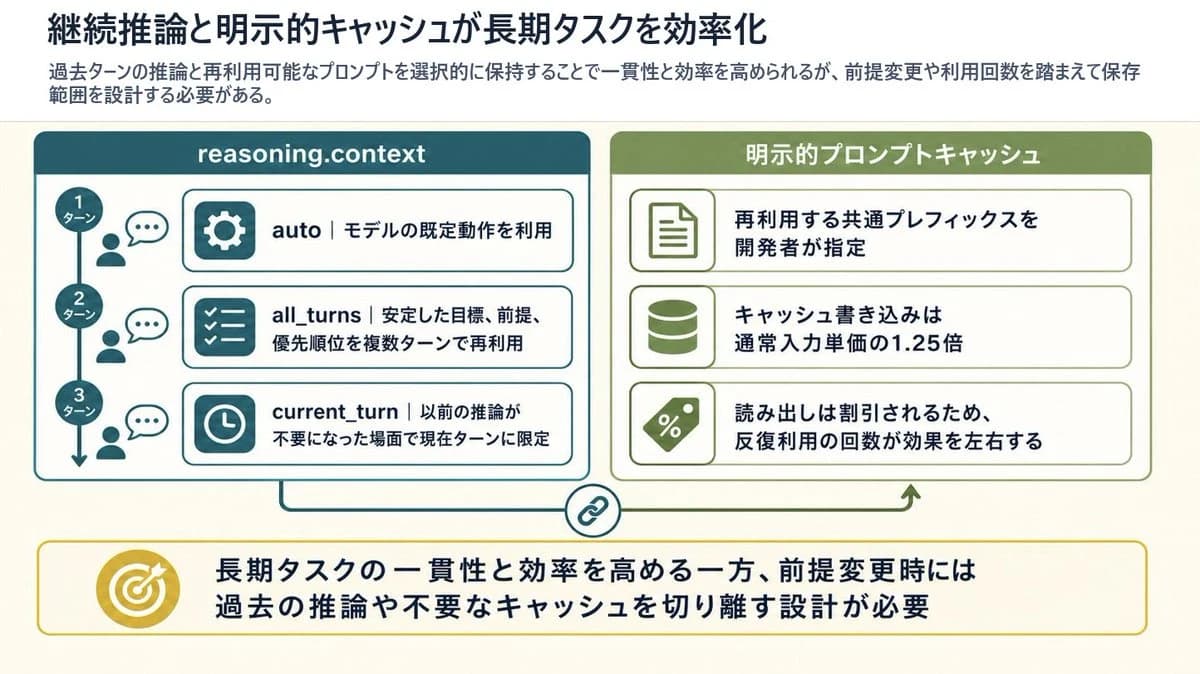
1245 個字目標:製作一張簡潔的 16:9 日文商務/技術資訊圖表 Slide,說明持續推理上下文與顯式 Prompt Caching 如何提升長期任務的效率。採用精緻的 PowerPoint 原生資訊圖表風格,搭配密集但易讀的說明文字。
畫布:16:9 橫向 Slide,暖米白色背景,深海軍藍文字,青色與橄欖綠強調色,細圓角邊框,細緻陰影,寬裕邊距。不使用照片級真實元素;使用扁平向量圖示與清晰的字體排版。
上方文字區:在左上方放置一個大而粗體的日文標題:{argument name="headline text" default="持續推理與顯式 Cache 如何提升長期任務效率"}。下方加入較小的半粗體引導句:{argument name="lead text" default="透過選擇性保留過去回合的推理與可重複使用的 Prompt,可提升一致性與效率,但需根據前提變更與使用次數來設計保存範圍。"}
主要版面:在引導句下方並排兩個大型圓角矩形面板。左側面板為青色,標題為「reasoning.context」;右側面板為橄欖綠,標題為「顯式 Prompt Caching」。用細線連接兩個面板,並在底部中央放置一個小型圓形鏈結圖示,暗示推理上下文與 Cache 之間的協調。右側面板附近有一個指向它的小型綠色向上箭頭。
左側面板細節:最左側包含 3 個垂直堆疊的回合標記,由帶有向下箭頭的垂直線連接。標記分別標示為「第 1 回合」、「第 2 回合」與「第 3 回合」。每個標記旁顯示一個小人像與對話框。右側包含 3 個水平圓角卡片,帶有青色圖示區塊與日文說明文字:1) 齒輪圖示,「auto|利用模型的預設行為」;2) 清單圖示,「all_turns|在多個回合中重複使用穩定的目標、前提與優先順序」;3) 時鐘圖示,「current_turn|在不再需要先前推理的場景中,僅限於當前回合」。
右側面板細節:包含 3 個水平圓角卡片,帶有橄欖色圖示區塊與日文說明文字:1) 文件圖示,「開發者指定要重複使用的共同前綴」;2) 資料庫圓柱圖示,「Cache 寫入成本通常為輸入單價的 1.25 倍」;3) 百分比標籤圖示,「讀取享有折扣,因此重複利用的次數決定了效益」。
底部結論區:在底部建立一個帶有細黃色邊框的寬圓角矩形標註。區塊左側放置一個帶箭頭的金色目標圖示。右側放置粗體的日文結論:{argument name="conclusion text" default="在提升長期任務一致性與效率的同時,需設計在前提變更時切斷過去推理或不必要 Cache 的機制"}。
視覺風格:日式企業 Slide 設計,清晰的向量線條圖示,圓角矩形,淺奶油色背景,青色左側區塊,橄欖色右側區塊,黃色結論強調,強烈的層級感,高度易讀的日文無襯線字體,無裝飾性雜訊。
限制:保留元素的精確數量:2 個主面板,3 個左側回合標記,3 個左側選項卡片,3 個右側 Cache 卡片,1 個中央鏈結連接器,1 個底部結論標註,以及 1 個目標圖示。請勿添加額外的面板、卡片、浮水印、Logo 或裝飾性字元。保持 Slide 內所有文字清晰易讀。關於這個提示詞
推理上下文與 Prompt Cache Slide 是一則可直接使用的 GPT Image 2 資訊圖提示詞。複製下方 1245 個字,貼到創作表單,即可生成接近預覽圖的效果。 你也可以調整 資訊圖, 分鏡, 運動 標籤,讓結果走向新的風格。
可以先用它生成初稿,再依需求調整主體、光線或構圖。直接使用或自行改寫,生成消耗都相同。
適用場景
適合作為資訊圖創作起點
想生成接近 推理上下文與 Prompt Cache Slide 的資訊圖畫面時,可以直接從這則 GPT Image 2 提示詞開始。它已經設定好構圖和風格,只需替換主體、產品、顏色或場景細節。
最適合先改的地方
- 主體 把人物、產品、地點或物體換成自己的內容,整體構圖先保留。
- 畫面氛圍 按品牌或用途調整光線、配色、鏡頭角度和材質細節。
- 輸出形式 生成前先定好比例、背景、文字和版型要求。
如何使用
- 第 1 步
複製提示詞
點選上方複製按鈕,取得完整提示詞。
- 第 2 步
開啟 Image 2 建立頁
進入建立表單,並把提示詞貼上。
- 第 3 步
生成圖像
點選生成,幾秒後即可得到你的版本。
改成你的版本
一鍵把提示詞載入建立表單,然後開始調整。