Prompt
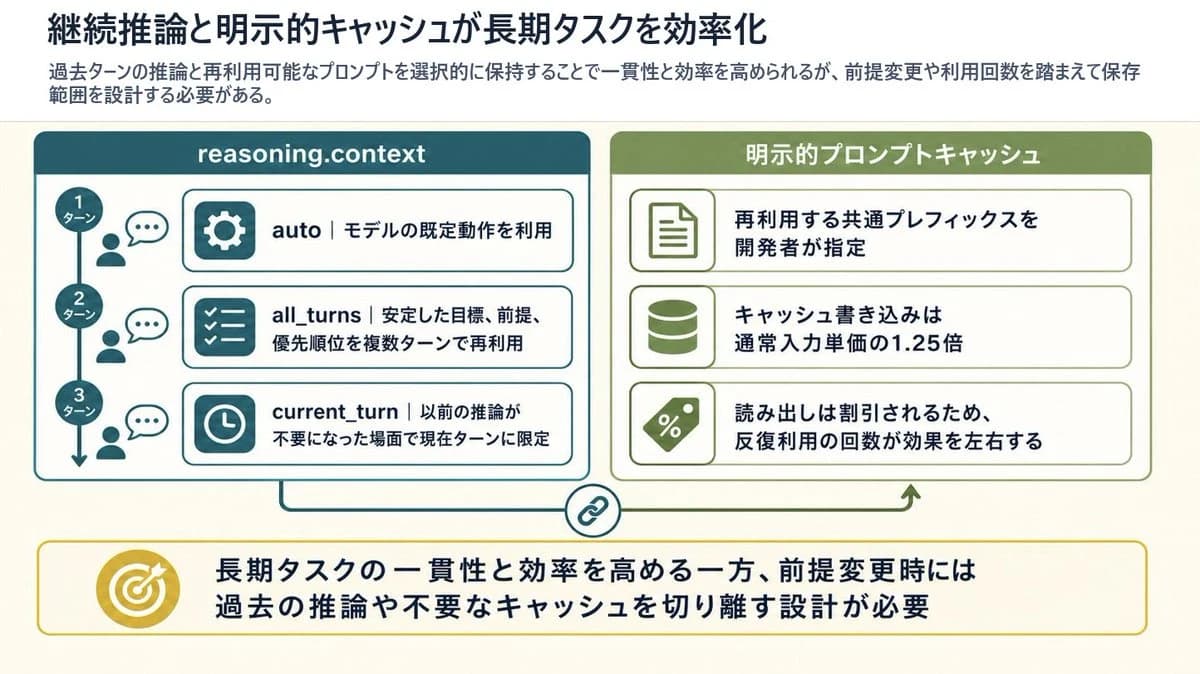
384 WörterZiel: Erstellung einer übersichtlichen 16:9 japanischen Business-/Technik-Infografik-Folie darüber, wie kontinuierlicher Reasoning-Kontext und explizites Prompt-Caching die Effizienz bei lang laufenden Aufgaben verbessern. Verwenden Sie einen professionellen, PowerPoint-nativen Infografik-Stil mit dichtem, aber lesbarem erklärendem Text.
Canvas: 16:9 Querformat-Folie, warmer cremeweißer Hintergrund, dunkelblauer Text, Akzentfarben in Petrol und Olivgrün, dünne abgerundete Ränder, dezente Schatten, großzügige Ränder. Keine fotorealistischen Elemente; verwenden Sie flache Vektor-Icons und eine klare Typografie.
Oberer Textbereich: Platzieren Sie eine große, fettgedruckte japanische Überschrift oben links: {argument name="headline text" default="継続推論と明示的キャッシュが長期タスクを効率化"}. Darunter ein kleinerer, halbfetter Einleitungssatz: {argument name="lead text" default="過去ターンの推論と再利用可能なプロンプトを選択的に保持することで一貫性と効率を高められるが、前提変更や利用回数を踏まえて保存範囲を設計する必要がある。"}
Hauptlayout: Zwei große, abgerundete rechteckige Felder befinden sich nebeneinander unter dem Einleitungssatz. Das linke Feld ist petrolfarben und trägt den Titel „reasoning.context“; das rechte Feld ist olivgrün und trägt den Titel „明示的プロンプトキャッシュ“. Verbinden Sie die Felder mit einer dünnen Linie und einem kleinen kreisförmigen Kettenglied-Icon, das unten mittig platziert ist und die Koordination zwischen Reasoning-Kontext und Cache verdeutlicht. Ein kleiner grüner Pfeil nach oben in der Nähe des rechten Feldes zeigt zurück darauf.
Details zum linken Feld: Fügen Sie genau 3 vertikal gestapelte Turn-Marker ganz links ein, die durch eine vertikale Linie mit einem Pfeil nach unten verbunden sind. Die Marker sind beschriftet mit „1ターン“, „2ターン“ und „3ターン“. Neben jedem Marker zeigen Sie ein kleines Personen-Icon und eine Sprechblase. Rechts daneben fügen Sie genau 3 horizontale, abgerundete Karten mit petrolfarbenen Icon-Blöcken und japanischem erklärendem Text ein: 1) Zahnrad-Icon, „auto|モデルの既定動作を利用“; 2) Checklisten-Icon, „all_turns|安定した目標、前提、優先順位を複数ターンで再利用“; 3) Uhr-Icon, „current_turn|以前の推論が不要になった場面で現在ターンに限定“.
Details zum rechten Feld: Fügen Sie genau 3 horizontale, abgerundete Karten mit olivfarbenen Icon-Blöcken und japanischem erklärendem Text ein: 1) Dokument-Icon, „再利用する共通プレフィックスを開発者が指定“; 2) Datenbank-Zylinder-Icon, „キャッシュ書き込みは通常入力単価の1.25倍“; 3) Prozent-Tag-Icon, „読み出しは割引されるため、反復利用の回数が効果を左右する“.
Abschlussband unten: Erstellen Sie über die gesamte Breite ein breites, abgerundetes Rechteck-Callout mit einem dünnen gelben Rand. Platzieren Sie links im Band ein goldenes Ziel-Icon mit einem Pfeil. Rechts daneben platzieren Sie ein fettgedrucktes japanisches Fazit: {argument name="conclusion text" default="長期タスクの一貫性と効率を高める一方、前提変更時には過去の推論や不要なキャッシュを切り離す設計が必要"}.
Visueller Stil: Japanisches Corporate-Slide-Design, klare Vektor-Linien-Icons, abgerundete Rechtecke, heller cremefarbener Hintergrund, petrolfarbener linker Bereich, olivgrüner rechter Bereich, gelber Abschluss-Akzent, starke Hierarchie, gut lesbare japanische Sans-Serif-Typografie, kein dekorativer Ballast.
Einschränkungen: Behalten Sie die exakte Anzahl der Elemente bei: 2 Hauptfelder, 3 linke Turn-Marker, 3 linke Optionskarten, 3 rechte Cache-Karten, 1 zentraler Kettenglied-Verbinder, 1 unteres Fazit-Callout und 1 Ziel-Icon. Fügen Sie keine zusätzlichen Felder, Karten, Wasserzeichen, Logos oder dekorativen Zeichen hinzu. Halten Sie den gesamten Text auf der Folie innerhalb der Infografik scharf und lesbar.Über diesen Prompt
Reasoning Context und Prompt Cache Slide ist ein sofort nutzbarer Infografik-Prompt für GPT Image 2 in Image 2. Kopiere die 384 Wörter unten, füge sie in das Create-Formular ein und du erhältst ein Ergebnis nahe an der Vorschau. Passe die Tags Infografik, Storyboard, Sport an, wenn du ihn in eine neue Richtung schieben möchtest.
Nutze ihn als Vorlage und passe Motiv, Licht oder Komposition an dein Projekt an. Die Credit-Kosten bleiben gleich, egal ob du ihn direkt verwendest oder bearbeitest.
Einsatzbereich
Guter Startpunkt für Infografik
Starte hier, wenn du ein Infografik-Bild ähnlich wie Reasoning Context und Prompt Cache Slide erstellen möchtest. Look und Aufbau stehen bereits fest; ersetze nur Motiv, Produkt, Farben oder Szenendetails passend zu deinem Projekt.
Was sich schnell anpassen lässt
- Motiv Tausche Person, Produkt, Ort oder Objekt aus und behalte die Grundkomposition bei.
- Look Passe Licht, Farbwelt, Kamerawinkel oder Materialdetails an deine Marke an.
- Format Lege Seitenverhältnis, Hintergrund, Text und Layout-Hinweise vor dem Generieren fest.
Ähnliche Prompt-Richtungen
Entdecke weitere GPT Image 2 Prompts mit ähnlichem Stil, Einsatzbereich oder Motiv.
So nutzt du ihn
- Schritt 1
Prompt kopieren
Klicke oben auf Kopieren, um den vollständigen Text zu übernehmen.
- Schritt 2
Image 2 Create öffnen
Wechsle zum Create-Formular und füge ihn ein.
- Schritt 3
Generieren
Klicke auf Generate. Deine Version ist in Sekunden fertig.
Mach ihn zu deinem
Lade den Prompt mit einem Klick ins Create-Formular und passe ihn direkt an.