提示词
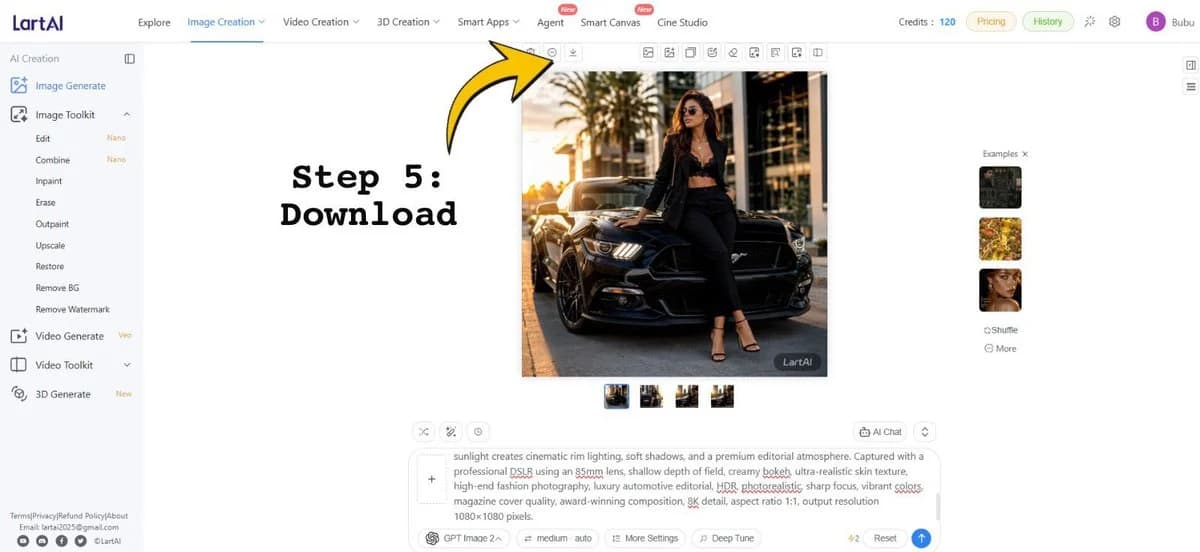
1787 个词目标:创建一张宽幅教程风格的截图图形,展示 LartAI 图像生成 Web 应用界面,并附带下载生成图像的操作说明覆盖层。
画布:1200×552 水平屏幕截图构图,明亮的白色 UI,简洁的 SaaS 仪表板外观,细灰色分隔线,小图标,以及大量的留白。
布局:完整的浏览器应用界面。左侧边栏占据约 12% 的宽度,顶部导航栏横跨全宽,中央工作区包含一张大型生成的正方形图像,右侧示例栏包含小型缩略图。在左侧中心添加醒目的标注,文字为“Step 5: Download”,使用黑色打字机/等宽字体,并配有一个带黑色轮廓的巨大黄色弯曲箭头,指向生成图像上方顶部工具栏中的小型下载图标。
顶部导航:左上角显示 LartAI 标志。顶部包含 7 个主要导航项:“Explore”、“Image Creation”(高亮并带有蓝色下划线)、“Video Creation”、“3D Creation”、“Smart Apps”、“Agent”、“Smart Canvas”以及“Cine Studio”;在 Agent 和 Smart Canvas 附近放置红色“New”小徽章。右侧显示“Credits: 120”、胶囊按钮“Pricing”和“History”、小型实用图标,以及一个带有字母“B”的紫色圆形头像,后跟用户名 {argument name="user name" default="Bubu"}。
左侧边栏:在“AI Creation”标题下,显示 14 个可见工具条目:“Image Generate”(蓝色选中状态)、“Image Toolkit”、“Edit”(带“Nano”小标签)、“Combine”(带“Nano”小标签)、“Inpaint”、“Erase”、“Outpaint”、“Upscale”、“Restore”、“Remove BG”、“Remove Watermark”、“Video Generate”(带“Veo”小标签)、“Video Toolkit”以及“3D Generate”(带“New”小标签)。底部包含微小的页脚文本链接和社交图标,类似于服务条款/隐私政策/退款政策/关于我们及联系方式。
中央生成图像:显示一张正方形时尚编辑照片,内容为 {argument name="main subject" default="a stylish woman wearing sunglasses, a black blazer, black crop top, black trousers, and strappy heels"} 倚靠在 {argument name="vehicle" default="a glossy black Ford Mustang"} 前方,背景为黄金时段的城市街道。主体坐在车盖/前角,一条腿弯曲,背景有棕榈树和现代建筑,温暖的电影感阳光,逼真的阴影,高端时尚和豪华汽车摄影风格。在这张生成图像的右下角添加一个深色的“LartAI”小水印。
工具栏和控件:在正方形图像上方,显示一行小型方形操作图标,黄色箭头专门指向下载图标。在大型图像下方,横向显示 4 个小型方形结果缩略图,第一个缩略图用蓝色边框选中。
右侧示例面板:显示标题“Examples ×”和 3 个堆叠的示例缩略图:一张深色汽车/时尚图像、一张黄色花卉图像和一张女性面部肖像。在它们下方显示 2 个小型文本控件:“Shuffle”和“More”。
底部提示词区域:包含一个大型提示词输入框,左侧有一个加号按钮,可见的文本提示词以“sunlight creates cinematic rim lighting, soft shadows, and a premium editorial atmosphere...”开头,部分单词带有红色下划线拼写检查标记。在下方显示控件,包括“GPT Image 2”、“medium auto”、“More Settings”、“Deep Tune”、“4/2”指示器、“Reset”以及一个蓝色圆形发送按钮。
文本覆盖:标注文本必须准确显示为 {argument name="step label" default="Step 5:\nDownload"}。使用非常大的黑色粗体打字机字体。箭头应为亮黄色,带有粗黑色轮廓,呈弯曲状,从文本区域指向顶部工具栏的下载按钮。
约束:保持简洁的 Web 应用截图风格,所有 UI 文本保持为英文,使用清晰的小型界面字体,无浏览器边框,无额外弹窗,且不添加额外的操作步骤。关于这个提示词
LartAI 下载步骤教程 是一条可直接使用的 GPT Image 2 信息图提示词。复制下方 1787 个词,粘贴到创建表单,就能得到接近预览图的结果。 你也可以调整 社交媒体, 信息图, 样机 标签,让结果走向新的风格。
把它当作起点继续迭代:替换主体、光线或构图,直到画面达到你想要的效果。无论直接使用还是二次改写,生成消耗保持一致。
适用场景
适合作为信息图创作起点
想生成接近 LartAI 下载步骤教程 这类信息图效果时,可以直接从这条 GPT Image 2 提示词开始。它已经铺好了画面结构和风格方向,你只需要替换主体、产品、颜色或场景细节。
最适合先改的地方
- 主体 把人物、产品、地点或物体换成自己的内容,整体构图先保留。
- 画面氛围 按品牌或用途调整光线、配色、镜头角度和材质细节。
- 输出形式 生成前先定好比例、背景、文字和版式要求。
如何使用
- 第 1 步
复制提示词
点击上方复制按钮,获取完整提示词。
- 第 2 步
打开 Image 2 创建页
进入创建表单,并把提示词粘贴进去。
- 第 3 步
生成图像
点击生成,几秒后即可得到你的版本。
改成你的版本
一键把提示词载入创建表单,然后开始调整。