Prompt
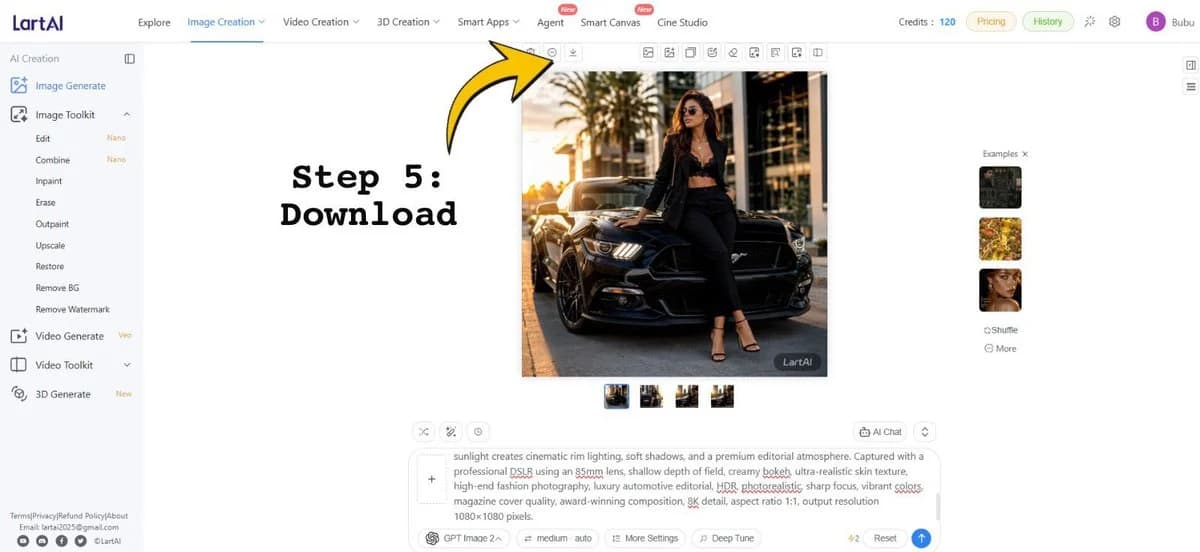
656 paroleObiettivo: Creare una grafica in stile tutorial in formato orizzontale che mostri l'interfaccia dell'app web di generazione immagini LartAI con una sovrapposizione didattica per il download di un'immagine generata.
Formato: Composizione di cattura schermo orizzontale 1200×552, interfaccia utente bianco brillante, look pulito da dashboard SaaS, divisori grigio sottile, icone piccole e molto spazio bianco vuoto.
Composizione: Interfaccia completa dell'app browser. Una barra laterale sinistra occupa circa il 12% della larghezza, una barra di navigazione superiore copre l'intera larghezza, l'area di lavoro centrale contiene una grande immagine quadrata generata e una striscia di esempi a destra contiene piccole miniature. Aggiungi un'annotazione in grassetto al centro a sinistra con la scritta “Step 5: Download” in un font typewriter/monospace nero, con una grande freccia gialla curva contornata di nero che punta verso l'alto, verso la piccola icona di download nella barra degli strumenti superiore sopra l'immagine generata.
Navigazione superiore: Mostra il logo LartAI in alto a sinistra. Includi esattamente 7 elementi di navigazione principali nella parte superiore: “Explore”, “Image Creation” evidenziato/sottolineato in blu, “Video Creation”, “3D Creation”, “Smart Apps”, “Agent”, “Smart Canvas” e “Cine Studio”; posiziona piccoli badge rossi “New” vicino ad Agent e Smart Canvas. A destra, mostra “Credits: 120”, pulsanti a pillola “Pricing” e “History”, piccole icone di utilità e un avatar circolare viola con la lettera “B” seguita dal nome utente {argument name="user name" default="Bubu"}.
Barra laterale sinistra: Sotto l'intestazione “AI Creation”, mostra esattamente 14 voci di strumenti visibili: “Image Generate” selezionato in blu, “Image Toolkit”, “Edit” con un piccolo tag “Nano”, “Combine” con un piccolo tag “Nano”, “Inpaint”, “Erase”, “Outpaint”, “Upscale”, “Restore”, “Remove BG”, “Remove Watermark”, “Video Generate” con un piccolo tag “Veo”, “Video Toolkit” e “3D Generate” con un piccolo tag “New”. In basso, includi minuscoli link nel footer e icone social, che richiamino Termini/Privacy/Politica di rimborso/Informazioni e dettagli di contatto.
Immagine centrale generata: Visualizza una foto editoriale di moda quadrata di {argument name="main subject" default="a stylish woman wearing sunglasses, a black blazer, black crop top, black trousers, and strappy heels"} appoggiata alla parte anteriore di {argument name="vehicle" default="a glossy black Ford Mustang"} su una strada cittadina durante l'ora d'oro. Il soggetto siede sul cofano/angolo anteriore dell'auto, palme ed edifici moderni sullo sfondo, luce solare cinematografica calda, ombre realistiche, fotografia di moda e auto di lusso di alta gamma. Aggiungi una piccola filigrana scura “LartAI” nell'angolo in basso a destra di questa immagine generata.
Barra degli strumenti e controlli: Sopra l'immagine quadrata, mostra una riga di piccole icone di azione quadrate, con la freccia gialla che punta specificamente all'icona di download. Sotto l'immagine grande, mostra esattamente 4 piccole miniature quadrate dei risultati in una riga, con la prima miniatura selezionata tramite un bordo blu.
Pannello degli esempi a destra: Mostra l'intestazione “Examples ×” ed esattamente 3 miniature di esempio impilate: un'immagine di un'auto/moda scura, un'immagine floreale gialla e il ritratto del viso di una donna. Sotto di esse, mostra esattamente 2 piccoli controlli di testo: “Shuffle” e “More”.
Area del prompt in basso: Includi una grande casella di input per il prompt con un pulsante più a sinistra e un prompt di testo visibile che inizia con “sunlight creates cinematic rim lighting, soft shadows, and a premium editorial atmosphere...” e contenente segni di correzione ortografica rossi sottolineati su alcune parole. Sotto di esso, mostra i controlli tra cui “GPT Image 2”, “medium auto”, “More Settings”, “Deep Tune”, un indicatore “4/2”, “Reset” e un pulsante di invio circolare blu.
Sovrapposizione di testo: Il testo dell'annotazione deve recitare esattamente {argument name="step label" default="Step 5:\nDownload"}. Usa caratteri typewriter neri in grassetto molto grandi. La freccia deve essere giallo brillante con un bordo nero spesso, curva, e puntare dalla regione del testo verso il pulsante di download della barra degli strumenti superiore.
Vincoli: Mantieni lo stile pulito dello screenshot dell'app web, mantieni tutto il testo dell'interfaccia utente in inglese, usa una tipografia dell'interfaccia piccola e nitida, niente chrome del browser, niente popup extra e nessun passaggio didattico aggiuntivo.Informazioni su questo prompt
Tutorial per il download su LartAI è un prompt Infografica pronto da usare con GPT Image 2 su Image 2. Copia le 656 parole qui sotto, incollale nel form Create e otterrai un risultato vicino all’anteprima. Modifica i tag Social media, Infografica, Mockup se vuoi portarlo in una direzione diversa.
Usalo come punto di partenza e continua a iterare: cambia soggetto, luce o composizione finché non funziona. Il costo in crediti resta lo stesso, sia usandolo così com’è sia remixandolo.
Caso d’uso
Un buon punto di partenza per Infografica
Parti da qui se vuoi un’immagine Infografica sulla scia di Tutorial per il download su LartAI. Il prompt imposta già stile e struttura; sostituisci soggetto, prodotto, colori o dettagli della scena in base al progetto.
Cosa vale la pena modificare
- Soggetto Sostituisci persona, prodotto, luogo o oggetto principale senza perdere la composizione.
- Stile Regola luce, palette, angolo di ripresa o materiali per allinearlo al brand.
- Formato Definisci formato, sfondo, testo o note di layout prima di generare.
Altre direzioni da esplorare
Trova altri prompt GPT Image 2 con stile, uso o soggetto simile.
Come usarlo
- Passo 1
Copia il prompt
Premi il pulsante Copia qui sopra per ottenere il testo completo.
- Passo 2
Apri Image 2 Create
Vai al form Create e incollalo.
- Passo 3
Genera
Premi Generate. La tua versione arriva in pochi secondi.
Rendilo tuo
Carica il prompt nel form Create con un clic e inizia a modificarlo.