Prompt
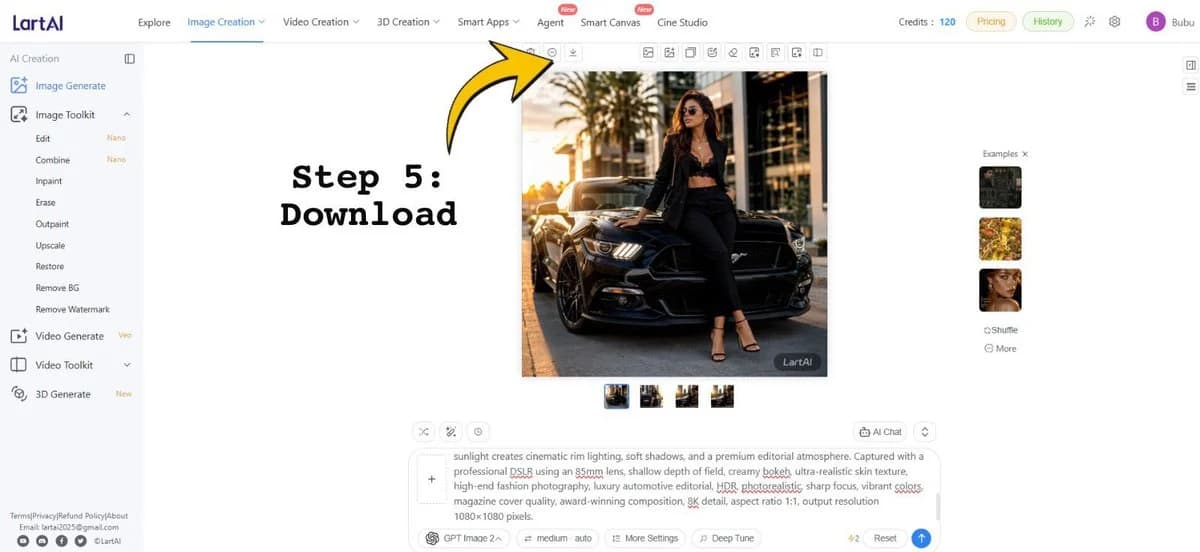
560 WörterZiel: Erstellung einer breiten Tutorial-Grafik im Screenshot-Stil, die die Benutzeroberfläche der LartAI-Bildgenerierungs-Web-App zeigt, inklusive einer Anleitung zum Herunterladen eines generierten Bildes.
Leinwand: 1200×552 horizontale Bildschirmaufnahme-Komposition, helles weißes UI, sauberer SaaS-Dashboard-Look, dünne graue Trennlinien, kleine Symbole und viel weißer Freiraum.
Aufbau: Vollständige Browser-App-Oberfläche. Eine linke Seitenleiste nimmt etwa 12 % der Breite ein, eine obere Navigationsleiste erstreckt sich über die gesamte Breite, der zentrale Arbeitsbereich enthält ein großes, quadratisches generiertes Bild und ein rechter Beispielbereich enthält kleine Vorschaubilder. Fügen Sie links mittig eine auffällige Anmerkung mit dem Text „Step 5: Download“ in einer schwarzen Schreibmaschinen-/Monospace-Schriftart hinzu, mit einem großen, geschwungenen gelben Pfeil mit schwarzer Umrandung, der nach oben auf das kleine Download-Symbol in der oberen Symbolleiste über dem generierten Bild zeigt.
Obere Navigation: Zeigen Sie das LartAI-Logo oben links. Fügen Sie genau 7 Hauptnavigationselemente oben ein: „Explore“, „Image Creation“ (blau hervorgehoben/unterstrichen), „Video Creation“, „3D Creation“, „Smart Apps“, „Agent“, „Smart Canvas“ und „Cine Studio“; platzieren Sie kleine rote „New“-Badges bei Agent und Smart Canvas. Zeigen Sie rechts „Credits: 120“, die Schaltflächen „Pricing“ und „History“, kleine Dienstprogrammsymbole sowie einen violetten kreisförmigen Avatar mit dem Buchstaben „B“, gefolgt vom Benutzernamen {argument name="user name" default="Bubu"}.
Linke Seitenleiste: Zeigen Sie unter der Überschrift „AI Creation“ genau 14 sichtbare Werkzeugeinträge: „Image Generate“ (blau ausgewählt), „Image Toolkit“, „Edit“ mit einem kleinen „Nano“-Tag, „Combine“ mit einem kleinen „Nano“-Tag, „Inpaint“, „Erase“, „Outpaint“, „Upscale“, „Restore“, „Remove BG“, „Remove Watermark“, „Video Generate“ mit einem kleinen „Veo“-Tag, „Video Toolkit“ und „3D Generate“ mit einem kleinen „New“-Tag. Fügen Sie unten winzige Fußzeilen-Textlinks und soziale Symbole ein, die an Nutzungsbedingungen/Datenschutz/Rückerstattungsrichtlinien/Über uns und Kontaktdaten erinnern.
Zentrales generiertes Bild: Zeigen Sie ein quadratisches Mode-Editorial-Foto von {argument name="main subject" default="a stylish woman wearing sunglasses, a black blazer, black crop top, black trousers, and strappy heels"}, die sich gegen die Front von {argument name="vehicle" default="a glossy black Ford Mustang"} auf einer Stadtstraße zur goldenen Stunde lehnt. Das Motiv sitzt auf der Motorhaube/vorderen Ecke des Autos, ein Bein angewinkelt, Palmen und moderne Gebäude im Hintergrund, warmes filmisches Sonnenlicht, realistische Schatten, High-End-Mode- und Luxusautomobilfotografie. Fügen Sie unten rechts in diesem generierten Bild ein kleines dunkles „LartAI“-Wasserzeichen hinzu.
Symbolleiste und Steuerelemente: Zeigen Sie über dem quadratischen Bild eine Reihe kleiner quadratischer Aktionssymbole, wobei der gelbe Pfeil gezielt auf das Download-Symbol zeigt. Zeigen Sie unter dem großen Bild genau 4 kleine quadratische Ergebnis-Vorschaubilder in einer Reihe, wobei das erste Vorschaubild mit einem blauen Rahmen ausgewählt ist.
Rechter Beispielbereich: Zeigen Sie die Überschrift „Examples ד und genau 3 gestapelte Beispiel-Vorschaubilder: ein dunkles Auto-/Modebild, ein gelbes Blumenbild und ein Porträt eines Frauengesichts. Darunter befinden sich genau 2 kleine Textsteuerelemente: „Shuffle“ und „More“.
Unterer Prompt-Bereich: Fügen Sie ein großes Prompt-Eingabefeld mit einem Plus-Button links und einem sichtbaren Text-Prompt ein, der mit „sunlight creates cinematic rim lighting, soft shadows, and a premium editorial atmosphere...“ beginnt und bei einigen Wörtern unterstrichene rote Rechtschreibfehler-Markierungen aufweist. Zeigen Sie darunter Steuerelemente wie „GPT Image 2“, „medium auto“, „More Settings“, „Deep Tune“, eine „4/2“-Anzeige, „Reset“ und einen blauen kreisförmigen Senden-Button.
Text-Overlay: Der Anmerkungstext muss exakt {argument name="step label" default="Step 5:\nDownload"} lauten. Verwenden Sie eine sehr große, schwarze, fette Schreibmaschinenschrift. Der Pfeil sollte leuchtend gelb mit einer dicken schwarzen Umrandung sein, geschwungen sein und vom Textbereich auf den Download-Button in der oberen Symbolleiste zeigen.
Einschränkungen: Bewahren Sie den sauberen Web-App-Screenshot-Stil, behalten Sie den gesamten UI-Text auf Englisch bei, verwenden Sie eine klare, kleine Benutzeroberflächen-Typografie, kein Browser-Chrome, keine zusätzlichen Popups und keine weiteren Anleitungsschritte.Über diesen Prompt
LartAI Download-Schritt-Anleitung ist ein sofort nutzbarer Infografik-Prompt für GPT Image 2 in Image 2. Kopiere die 560 Wörter unten, füge sie in das Create-Formular ein und du erhältst ein Ergebnis nahe an der Vorschau. Passe die Tags Social Media, Infografik, Mockup an, wenn du ihn in eine neue Richtung schieben möchtest.
Nutze ihn als Ausgangspunkt und iteriere weiter: ändere Motiv, Licht oder Komposition, bis es passt. Die Credit-Kosten bleiben gleich, egal ob du ihn direkt nutzt oder remixst.
Einsatzbereich
Guter Startpunkt für Infografik
Starte hier, wenn du ein Infografik-Bild in der Richtung von LartAI Download-Schritt-Anleitung bauen möchtest. Der Prompt legt Look und Aufbau bereits fest; tausche nur Motiv, Produkt, Farben oder Szenendetails für dein eigenes Projekt aus.
Was sich schnell anpassen lässt
- Motiv Tausche Person, Produkt, Ort oder Objekt aus und behalte die Grundkomposition bei.
- Look Passe Licht, Farbwelt, Kamerawinkel oder Materialdetails an deine Marke an.
- Format Lege Seitenverhältnis, Hintergrund, Text und Layout-Hinweise vor dem Generieren fest.
Ähnliche Prompt-Richtungen
Entdecke weitere GPT Image 2 Prompts mit ähnlichem Stil, Einsatzbereich oder Motiv.
So nutzt du ihn
- Schritt 1
Prompt kopieren
Klicke oben auf Kopieren, um den vollständigen Text zu übernehmen.
- Schritt 2
Image 2 Create öffnen
Wechsle zum Create-Formular und füge ihn ein.
- Schritt 3
Generieren
Klicke auf Generate. Deine Version ist in Sekunden fertig.
Mach ihn zu deinem
Lade den Prompt mit einem Klick ins Create-Formular und passe ihn direkt an.