Prompt
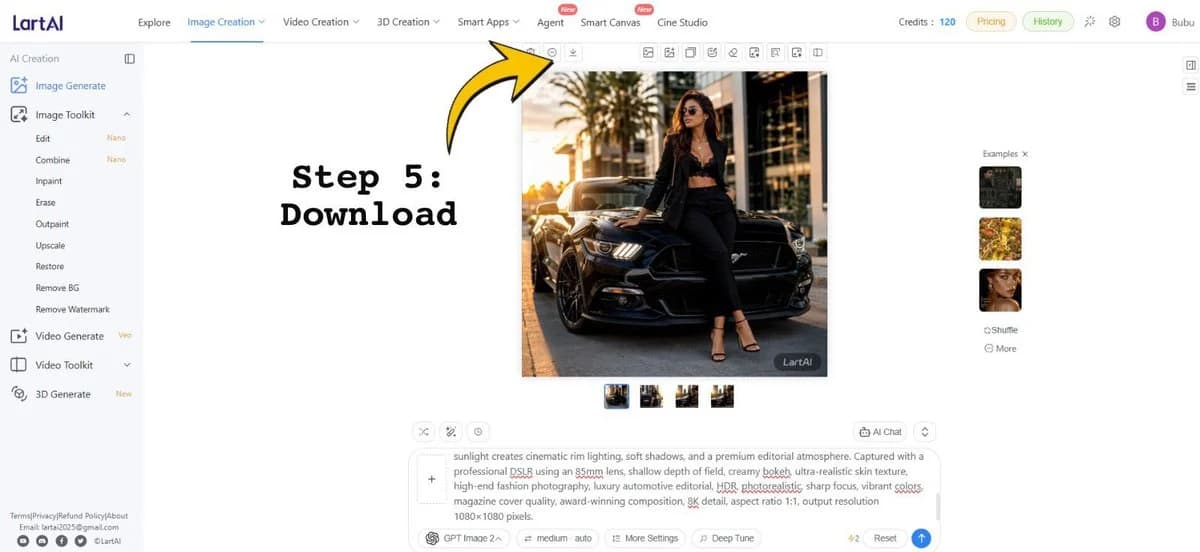
779 motsObjectif : Créer un graphique de tutoriel au format large montrant l'interface de l'application web de génération d'images LartAI avec une superposition pédagogique pour télécharger une image générée.
Toile : Composition de capture d'écran horizontale de 1200×552, interface utilisateur blanc brillant, look épuré de tableau de bord SaaS, séparateurs gris fins, petites icônes et beaucoup d'espace blanc vide.
Disposition : Interface complète de l'application navigateur. Une barre latérale gauche occupe environ 12 % de la largeur, une barre de navigation supérieure s'étend sur toute la largeur, l'espace de travail central contient une grande image carrée générée, et une bande d'exemples à droite contient de petites vignettes. Ajoutez une annotation en gras au centre-gauche indiquant « Step 5: Download » dans une police machine à écrire/monospace noire, avec une grande flèche jaune incurvée entourée de noir pointant vers le haut, vers la petite icône de téléchargement dans la barre d'outils supérieure au-dessus de l'image générée.
Navigation supérieure : Affichez le logo LartAI en haut à gauche. Incluez exactement 7 éléments de navigation principaux en haut : « Explore », « Image Creation » mis en surbrillance/souligné en bleu, « Video Creation », « 3D Creation », « Smart Apps », « Agent », « Smart Canvas » et « Cine Studio » ; placez de petits badges rouges « New » près de Agent et Smart Canvas. À droite, affichez « Credits: 120 », des boutons pilule « Pricing » et « History », de petites icônes utilitaires et un avatar circulaire violet avec la lettre « B » suivi du nom d'utilisateur {argument name="user name" default="Bubu"}.
Barre latérale gauche : Sous l'en-tête « AI Creation », affichez exactement 14 entrées d'outils visibles : « Image Generate » sélectionné en bleu, « Image Toolkit », « Edit » avec une petite étiquette « Nano », « Combine » avec une petite étiquette « Nano », « Inpaint », « Erase », « Outpaint », « Upscale », « Restore », « Remove BG », « Remove Watermark », « Video Generate » avec une petite étiquette « Veo », « Video Toolkit » et « 3D Generate » avec une petite étiquette « New ». En bas, incluez de minuscules liens textuels de pied de page et des icônes sociales, ressemblant aux Conditions d'utilisation/Confidentialité/Politique de remboursement/À propos et aux coordonnées.
Image générée centrale : Affichez une photo éditoriale de mode carrée de {argument name="main subject" default="a stylish woman wearing sunglasses, a black blazer, black crop top, black trousers, and strappy heels"} appuyée contre l'avant de {argument name="vehicle" default="a glossy black Ford Mustang"} dans une rue de ville à l'heure dorée. Le sujet est assis sur le capot/coin avant de la voiture, une jambe pliée, palmiers et bâtiments modernes en arrière-plan, lumière du soleil cinématographique chaude, ombres réalistes, photographie de mode haut de gamme et automobile de luxe. Ajoutez un petit filigrane sombre « LartAI » dans le coin inférieur droit de cette image générée.
Barre d'outils et contrôles : Au-dessus de l'image carrée, affichez une rangée de petites icônes d'action carrées, avec la flèche jaune pointant spécifiquement vers l'icône de téléchargement. Sous la grande image, affichez exactement 4 petites vignettes de résultats carrées dans une rangée, la première vignette étant sélectionnée avec une bordure bleue.
Panneau d'exemples à droite : Affichez l'en-tête « Examples × » et exactement 3 vignettes d'exemples empilées : une image de voiture/mode sombre, une image florale jaune et un portrait de visage de femme. En dessous, affichez exactement 2 petits contrôles textuels : « Shuffle » et « More ».
Zone de prompt inférieure : Incluez une grande zone de saisie de prompt avec un bouton plus à gauche et un prompt textuel visible commençant par « sunlight creates cinematic rim lighting, soft shadows, and a premium editorial atmosphere... » et contenant des marques de correction orthographique rouges soulignées sur certains mots. En dessous, affichez les contrôles incluant « GPT Image 2 », « medium auto », « More Settings », « Deep Tune », un indicateur « 4/2 », « Reset » et un bouton d'envoi circulaire bleu.
Superposition de texte : Le texte de l'annotation doit indiquer exactement {argument name="step label" default="Step 5:\nDownload"}. Utilisez une très grande police machine à écrire noire en gras. La flèche doit être jaune vif avec un contour noir épais, incurvée, et pointer de la zone de texte vers le bouton de téléchargement de la barre d'outils supérieure.
Contraintes : Préservez le style de capture d'écran web-app épuré, gardez tout le texte de l'interface en anglais, utilisez une typographie d'interface petite et nette, pas de chrome de navigateur, pas de fenêtres contextuelles supplémentaires et aucune étape pédagogique supplémentaire.À propos de ce prompt
Tutoriel de téléchargement LartAI est un prompt Infographie prêt à l’emploi pour GPT Image 2 sur Image 2. Copiez les 779 mots ci-dessous, collez-les dans le formulaire Create et vous obtiendrez un résultat proche de l’aperçu. Ajustez les tags Réseaux sociaux, Infographie, Mockup si vous voulez l’orienter autrement.
Utilisez-le comme point de départ et continuez à itérer : changez le sujet, la lumière ou la composition jusqu’au bon rendu. Le coût en crédits reste le même, que vous l’utilisiez tel quel ou que vous le remixiez.
Cas d’usage
Un bon point de départ pour Infographie
Partez de ce prompt si vous voulez une image Infographie dans l’esprit de Tutoriel de téléchargement LartAI. Le style et la structure sont déjà posés ; remplacez simplement le sujet, le produit, les couleurs ou les détails de scène selon votre projet.
À ajuster en priorité
- Sujet Remplacez la personne, le produit, le lieu ou l’objet principal sans casser la composition.
- Style Ajustez la lumière, la palette, l’angle de caméra ou les matières pour l’adapter à votre marque.
- Format Précisez le ratio, le fond, le texte ou les consignes de mise en page avant de générer.
D’autres pistes de prompts
Trouvez d’autres prompts GPT Image 2 avec un style, un usage ou un sujet proche.
Comment l’utiliser
- Étape 1
Copier le prompt
Cliquez sur le bouton Copier ci-dessus pour récupérer le texte complet.
- Étape 2
Ouvrir Image 2 Create
Accédez au formulaire Create et collez-le.
- Étape 3
Générer
Cliquez sur Generate. Votre version arrive en quelques secondes.
Adaptez-le
Chargez le prompt dans le formulaire Create en un clic, puis commencez les ajustements.