프롬프트
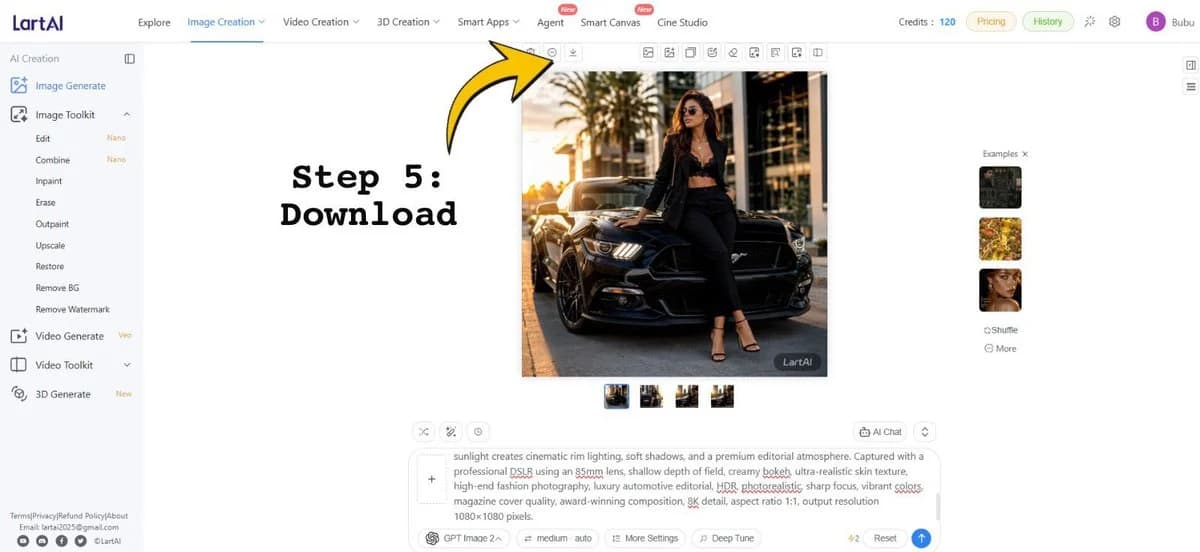
단어 2075개목표: LartAI 이미지 생성 웹 앱 인터페이스를 보여주는 와이드 튜토리얼 스타일의 스크린샷 그래픽을 생성하고, 생성된 이미지를 다운로드하는 방법을 안내하는 오버레이를 추가합니다.
캔버스: 1200×552 가로형 화면 캡처 구성, 밝은 흰색 UI, 깔끔한 SaaS 대시보드 룩, 얇은 회색 구분선, 작은 아이콘 및 충분한 여백.
레이아웃: 전체 브라우저 앱 인터페이스. 왼쪽 사이드바가 너비의 약 12%를 차지하고, 상단 내비게이션 바가 전체 너비를 가로지르며, 중앙 작업 공간에는 하나의 큰 정사각형 생성 이미지가 있고, 오른쪽 예시 스트립에는 작은 썸네일들이 배치됩니다. 왼쪽 중앙에 검은색 타자기/고정폭 글꼴로 “Step 5: Download”라는 굵은 주석을 추가하고, 생성된 이미지 위 상단 툴바의 작은 다운로드 아이콘을 향해 검은색 테두리가 있는 크고 구부러진 노란색 화살표를 배치합니다.
상단 내비게이션: 왼쪽 상단에 LartAI 로고를 표시합니다. 상단에 총 7개의 주요 내비게이션 항목을 포함합니다: “Explore”, 파란색으로 강조/밑줄 처리된 “Image Creation”, “Video Creation”, “3D Creation”, “Smart Apps”, “Agent”, “Smart Canvas”, “Cine Studio”; Agent와 Smart Canvas 옆에 작은 빨간색 “New” 배지를 배치합니다. 오른쪽에는 “Credits: 120”, “Pricing” 및 “History” 알약 모양 버튼, 작은 유틸리티 아이콘, 그리고 “B” 문자가 적힌 보라색 원형 아바타와 그 뒤에 사용자 이름 {argument name="user name" default="Bubu"}을 표시합니다.
왼쪽 사이드바: “AI Creation” 제목 아래에 총 14개의 도구 항목을 표시합니다: 파란색으로 선택된 “Image Generate”, “Image Toolkit”, 작은 “Nano” 태그가 붙은 “Edit”, 작은 “Nano” 태그가 붙은 “Combine”, “Inpaint”, “Erase”, “Outpaint”, “Upscale”, “Restore”, “Remove BG”, “Remove Watermark”, 작은 “Veo” 태그가 붙은 “Video Generate”, “Video Toolkit”, 작은 “New” 태그가 붙은 “3D Generate”. 하단에는 이용약관/개인정보처리방침/환불 정책/소개 및 연락처 정보와 유사한 작은 푸터 텍스트 링크와 소셜 아이콘을 포함합니다.
중앙 생성 이미지: {argument name="main subject" default="a stylish woman wearing sunglasses, a black blazer, black crop top, black trousers, and strappy heels"}이 골든 아워의 도시 거리에서 {argument name="vehicle" default="a glossy black Ford Mustang"} 앞쪽에 기대어 있는 정사각형 패션 화보 사진을 표시합니다. 피사체는 한쪽 다리를 구부린 채 차 보닛/앞 모서리에 앉아 있으며, 배경에는 야자수와 현대적인 건물, 따뜻한 영화 같은 햇살, 사실적인 그림자, 고급 패션 및 럭셔리 자동차 사진 느낌을 줍니다. 이 생성 이미지의 오른쪽 하단에 작은 어두운 “LartAI” 워터마크를 추가합니다.
툴바 및 컨트롤: 정사각형 이미지 위에 작은 정사각형 작업 아이콘 행을 표시하고, 노란색 화살표가 특히 다운로드 아이콘을 가리키도록 합니다. 큰 이미지 아래에는 총 4개의 작은 정사각형 결과 썸네일을 한 줄로 표시하며, 첫 번째 썸네일은 파란색 테두리로 선택된 상태로 표시합니다.
오른쪽 예시 패널: “Examples ×” 제목과 총 3개의 쌓인 예시 썸네일을 표시합니다: 어두운 자동차/패션 이미지, 노란색 꽃 이미지, 여성 얼굴 초상화. 그 아래에 “Shuffle”과 “More”라는 2개의 작은 텍스트 컨트롤을 표시합니다.
하단 프롬프트 영역: 왼쪽에 더하기 버튼이 있는 큰 프롬프트 입력 상자를 포함하고, “sunlight creates cinematic rim lighting, soft shadows, and a premium editorial atmosphere...”로 시작하며 일부 단어에 빨간색 밑줄이 그어진 맞춤법 검사 표시가 있는 텍스트 프롬프트를 표시합니다. 그 아래에는 “GPT Image 2”, “medium auto”, “More Settings”, “Deep Tune”, “4/2” 표시기, “Reset” 및 파란색 원형 전송 버튼을 포함합니다.
텍스트 오버레이: 주석 텍스트는 정확히 {argument name="step label" default="Step 5:\nDownload"}로 표시되어야 합니다. 매우 큰 검은색 굵은 타자기 글꼴을 사용합니다. 화살표는 밝은 노란색에 굵은 검은색 테두리가 있어야 하며, 구부러진 형태로 텍스트 영역에서 상단 툴바의 다운로드 버튼을 향해야 합니다.
제약 사항: 깔끔한 웹 앱 스크린샷 스타일을 유지하고, 모든 UI 텍스트는 영어로 유지하며, 선명하고 작은 인터페이스 타이포그래피를 사용하고, 브라우저 크롬, 추가 팝업, 추가적인 안내 단계는 포함하지 않습니다.이 프롬프트 소개
LartAI 다운로드 단계 튜토리얼은(는) Image 2에서 GPT Image 2에 바로 사용할 수 있는 인포그래픽 프롬프트입니다. 아래 단어 2075개를 복사해 Create 폼에 붙여 넣으면 위 미리보기와 가까운 결과를 얻을 수 있습니다. 소셜 미디어, 인포그래픽, 목업 태그를 조정하면 새로운 방향으로 확장할 수 있습니다.
출발점으로 사용하고 피사체, 조명, 구도를 바꾸며 원하는 결과에 맞춰 반복하세요. 그대로 쓰거나 리믹스해도 생성 비용은 동일합니다.
사용 사례
인포그래픽 작업의 좋은 출발점
LartAI 다운로드 단계 튜토리얼과(와) 비슷한 인포그래픽 이미지를 만들고 싶다면 이 GPT Image 2 프롬프트에서 시작하면 됩니다. 기본 스타일과 구도는 잡혀 있으니 인물, 제품, 색상, 장면 디테일만 내 작업에 맞게 바꿔 보세요.
먼저 손보기 좋은 부분
- 피사체 인물, 제품, 장소, 오브젝트를 내 내용으로 바꾸고 전체 구도는 유지합니다.
- 분위기 조명, 색감, 카메라 각도, 소재 디테일을 브랜드나 용도에 맞춥니다.
- 결과 형식 생성 전에 비율, 배경, 텍스트, 레이아웃 지시를 정리합니다.
비슷한 프롬프트 더 보기
스타일, 용도, 피사체가 가까운 GPT Image 2 프롬프트를 이어서 확인해 보세요.
사용 방법
- 1단계
프롬프트 복사
위의 복사 버튼을 눌러 전체 텍스트를 가져옵니다.
- 2단계
Image 2 Create 열기
Create 폼으로 이동해 붙여 넣습니다.
- 3단계
생성
Generate를 누르면 몇 초 안에 내 버전이 완성됩니다.
내 버전으로 만들기
한 번의 클릭으로 Create 폼에 불러오고 바로 조정하세요.