Prompt
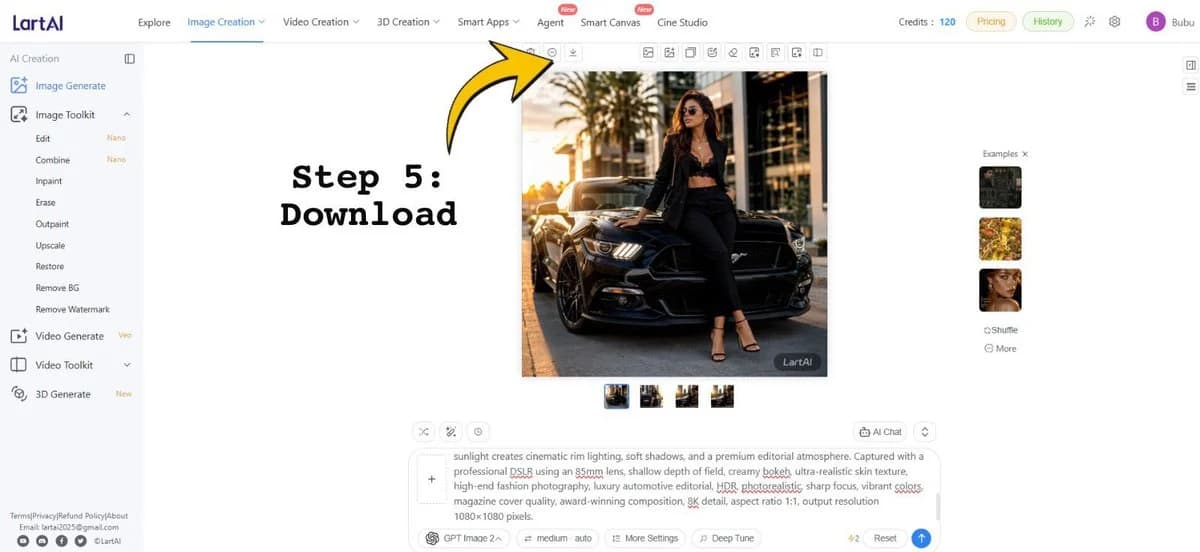
731 palabrasObjetivo: Crear un gráfico de captura de pantalla estilo tutorial en formato horizontal que muestre la interfaz de la aplicación web de generación de imágenes de LartAI con una superposición instructiva para descargar una imagen generada.
Lienzo: Composición de captura de pantalla horizontal de 1200×552, interfaz de usuario en blanco brillante, aspecto limpio de panel SaaS, divisores grises delgados, iconos pequeños y mucho espacio en blanco.
Diseño: Interfaz completa de la aplicación en el navegador. Una barra lateral izquierda ocupa aproximadamente el 12% del ancho, una barra de navegación superior abarca todo el ancho, el espacio de trabajo central contiene una imagen cuadrada grande generada y una franja de ejemplos a la derecha contiene miniaturas pequeñas. Añade una anotación en negrita en la parte central izquierda que diga “Step 5: Download” en una fuente tipo máquina de escribir/monoespaciada negra, con una gran flecha amarilla curva con borde negro que apunte hacia arriba, hacia el pequeño icono de descarga en la barra de herramientas superior sobre la imagen generada.
Navegación superior: Muestra el logotipo de LartAI en la parte superior izquierda. Incluye exactamente 7 elementos de navegación principales en la parte superior: “Explore”, “Image Creation” resaltado/subrayado en azul, “Video Creation”, “3D Creation”, “Smart Apps”, “Agent”, “Smart Canvas” y “Cine Studio”; coloca pequeñas insignias rojas de “New” cerca de Agent y Smart Canvas. A la derecha, muestra “Credits: 120”, botones tipo píldora “Pricing” y “History”, iconos de utilidad pequeños y un avatar circular morado con la letra “B” seguido del nombre de usuario {argument name="user name" default="Bubu"}.
Barra lateral izquierda: Bajo el encabezado “AI Creation”, muestra exactamente 14 entradas de herramientas visibles: “Image Generate” seleccionado en azul, “Image Toolkit”, “Edit” con una pequeña etiqueta “Nano”, “Combine” con una pequeña etiqueta “Nano”, “Inpaint”, “Erase”, “Outpaint”, “Upscale”, “Restore”, “Remove BG”, “Remove Watermark”, “Video Generate” con una pequeña etiqueta “Veo”, “Video Toolkit” y “3D Generate” con una pequeña etiqueta “New”. En la parte inferior, incluye enlaces de texto de pie de página diminutos e iconos sociales, que se asemejen a Términos/Privacidad/Política de Reembolso/Acerca de y detalles de contacto.
Imagen central generada: Muestra una foto editorial de moda cuadrada de {argument name="main subject" default="a stylish woman wearing sunglasses, a black blazer, black crop top, black trousers, and strappy heels"} apoyada contra la parte delantera de {argument name="vehicle" default="a glossy black Ford Mustang"} en una calle de la ciudad durante la hora dorada. El sujeto está sentado en el capó/esquina delantera del coche con una pierna doblada, palmeras y edificios modernos al fondo, luz solar cinematográfica cálida, sombras realistas, fotografía de moda de alta gama y automoción de lujo. Añade una pequeña marca de agua oscura “LartAI” en la esquina inferior derecha de esta imagen generada.
Barra de herramientas y controles: Sobre la imagen cuadrada, muestra una fila de pequeños iconos de acción cuadrados, con la flecha amarilla apuntando específicamente al icono de descarga. Debajo de la imagen grande, muestra exactamente 4 miniaturas de resultados cuadradas pequeñas en una fila, con la primera miniatura seleccionada usando un borde azul.
Panel de ejemplos a la derecha: Muestra el encabezado “Examples ×” y exactamente 3 miniaturas de ejemplo apiladas: una imagen oscura de coche/moda, una imagen floral amarilla y un retrato de la cara de una mujer. Debajo de ellas, muestra exactamente 2 controles de texto pequeños: “Shuffle” y “More”.
Área de prompt inferior: Incluye un cuadro de entrada de prompt grande con un botón de más a la izquierda y un prompt de texto visible que comienza con “sunlight creates cinematic rim lighting, soft shadows, and a premium editorial atmosphere...” y que contiene marcas de corrector ortográfico rojas subrayadas en algunas palabras. Debajo, muestra controles que incluyen “GPT Image 2”, “medium auto”, “More Settings”, “Deep Tune”, un indicador “4/2”, “Reset” y un botón de envío circular azul.
Superposición de texto: El texto de la anotación debe decir exactamente {argument name="step label" default="Step 5:\nDownload"}. Usa letras de máquina de escribir en negrita, negras y muy grandes. La flecha debe ser de color amarillo brillante con un borde negro grueso, curva y apuntar desde la región del texto hacia el botón de descarga de la barra de herramientas superior.
Restricciones: Conserva el estilo limpio de captura de pantalla de aplicación web, mantén todo el texto de la interfaz en inglés, usa una tipografía de interfaz pequeña y nítida, sin cromo del navegador, sin ventanas emergentes adicionales y sin pasos instructivos adicionales.Sobre este prompt
Tutorial de descarga de LartAI es un prompt de Infografía listo para usar con GPT Image 2 en Image 2. Copia las 731 palabras de abajo, pégalas en el formulario Create y obtendrás un resultado cercano a la vista previa. Ajusta las etiquetas Redes sociales, Infografía, Mockup si quieres llevarlo hacia otra dirección.
Úsalo como punto de partida y sigue iterando: cambia el sujeto, la iluminación o la composición hasta que se vea bien. El coste en créditos es el mismo si lo usas tal cual o lo remezclas.
Caso de uso
Buen punto de partida para Infografía
Empieza aquí si quieres una imagen de Infografía en la línea de Tutorial de descarga de LartAI. El prompt ya marca el estilo y la estructura; solo cambia el sujeto, el producto, los colores o los detalles de la escena según tu idea.
Qué conviene ajustar primero
- Sujeto Sustituye la persona, el producto, el lugar o el objeto principal sin perder la composición.
- Estilo Ajusta la luz, la paleta, el ángulo de cámara o los materiales para que encaje con tu marca.
- Formato Define la proporción, el fondo, el texto o las notas de composición antes de generar.
Más rutas de prompts para explorar
Encuentra más prompts de GPT Image 2 con un estilo, uso o tema parecido.
Cómo usarlo
- Paso 1
Copia el prompt
Pulsa el botón Copiar de arriba para obtener el texto completo.
- Paso 2
Abre Image 2 Create
Ve al formulario Create y pégalo.
- Paso 3
Genera
Pulsa Generate. Tu versión estará lista en segundos.
Hazlo tuyo
Carga el prompt en el formulario Create con un clic y empieza a ajustarlo.