提示词
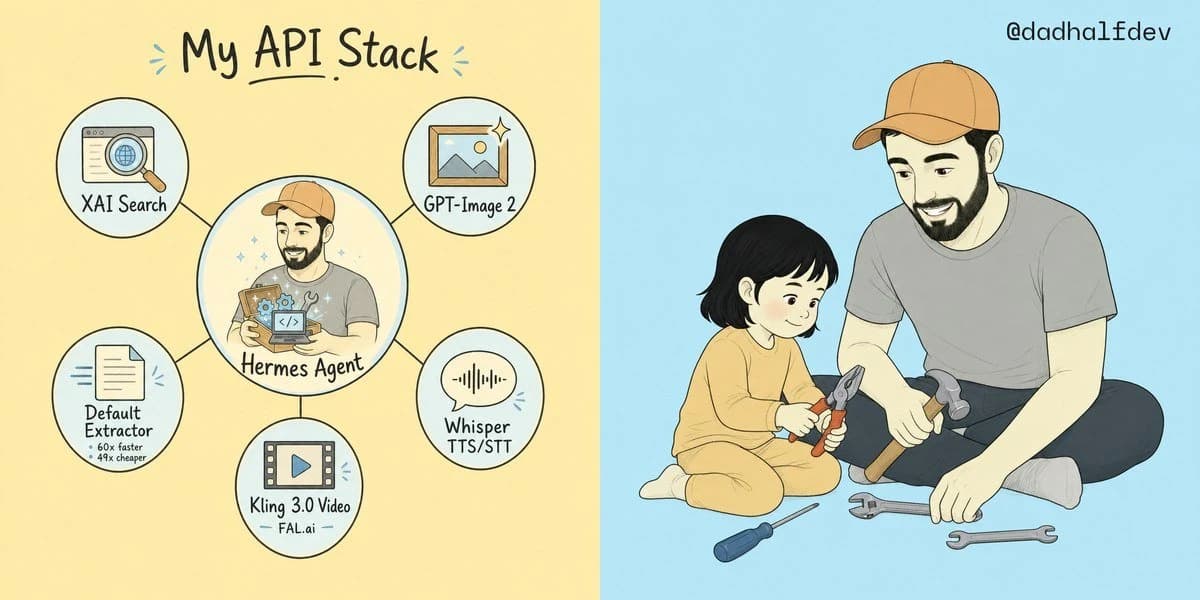
1103 个词目标:创建一幅宽幅的双面手绘社交媒体插图,左侧解释 {argument name="headline text" default="My API Stack"},右侧展示一个温馨的亲子修理场景。
画布:横向 2:1 的宽高比,正中间分成两个相等的部分。左半部分背景为淡暖黄色;右半部分背景为淡天蓝色。使用干净的墨水轮廓,柔和的粉彩填充,细腻的纸张纹理,以及友好的独立网络漫画风格。
左侧面板布局:顶部中央写上大号手写标题 “{argument name="headline text" default="My API Stack"}”,用深色墨水书写,“API” 下方有小下划线,两侧有微小的蓝色装饰标记。下面创建一个中心辐射图,正好有 6 个圆形节点,通过细黑线连接:1 个大中心圆和 5 个较小的外圆。
左侧面板节点详情,共 6 个:
1. 中心大节点:一个插画风格的胡子男人,戴着棕色棒球帽,穿着灰色衬衫,手里拿着一个发光的盒子,里面装满了小齿轮和代码图标,标记为 “{argument name="central agent label" default="Hermes Agent"}”。在他周围添加微小的闪光点。
2. 左上小节点:浏览器窗口,放大镜覆盖在地球上,标记为 “XAI Search”。
3. 右上小节点:带闪光的框架风景图片图标,标记为 “GPT-Image 2”。
4. 右下小节点:带音频波形的对话框,标记为 “Whisper TTS/STT”。
5. 底部小节点:带播放按钮的胶卷/视频图标,标记为 “Kling 3.0 Video”,带小副标签 “FAL.ai”。
6. 左下小节点:带速度线的文档/页面图标,标记为 “Default Extractor”,带微小副文本 “60x faster” 和 “49x cheaper”。
右侧面板主题:画一个成年胡子男人,戴着棕色棒球帽,穿着灰色 T 恤,深色裤子和浅色袜子,盘腿坐着,微笑着看着一个小孩。小孩有短短的黑色波波头,穿着柔软的黄色长袖服装,坐在地板上,手里拿着红色手柄的钳子。成年人手里拿着一个锤子,另一个锤子靠在他的腿旁。地板上准确放置 4 个松散的工具:1 个蓝色手柄的螺丝刀,1 个灰色可调扳手,1 个灰色开口扳手,和 1 个额外的锤子。场景应显得温柔、具有指导性和健康感。
文本:在蓝色面板的右上角,添加小号深色手写文本的句柄 “{argument name="social handle" default="@dadhalfdev"}”。
约束:保持分割背景干净,除了颜色变化外没有边框线。保持中心 Hermes Agent 和右侧成年人的角色设计一致:胡子、棕色帽子、灰色衬衫。避免照片真实感,避免 3D 渲染,避免额外的节点,避免额外的标签,并保持所有文本可读。关于这个提示词
我的 API 堆栈双面插图 是一条可直接使用的 GPT Image 2 信息图提示词。复制下方 1103 个词,粘贴到创建表单,就能得到接近预览图的结果。 你也可以调整 社交媒体, 信息图, 产品 标签,让结果走向新的风格。
把它当作起点继续迭代:替换主体、光线或构图,直到画面达到你想要的效果。无论直接使用还是二次改写,生成消耗保持一致。
适用场景
适合作为信息图创作起点
想生成接近 我的 API 堆栈双面插图 这类信息图效果时,可以直接从这条 GPT Image 2 提示词开始。它已经铺好了画面结构和风格方向,你只需要替换主体、产品、颜色或场景细节。
最适合先改的地方
- 主体 把人物、产品、地点或物体换成自己的内容,整体构图先保留。
- 画面氛围 按品牌或用途调整光线、配色、镜头角度和材质细节。
- 输出形式 生成前先定好比例、背景、文字和版式要求。
如何使用
- 第 1 步
复制提示词
点击上方复制按钮,获取完整提示词。
- 第 2 步
打开 Image 2 创建页
进入创建表单,并把提示词粘贴进去。
- 第 3 步
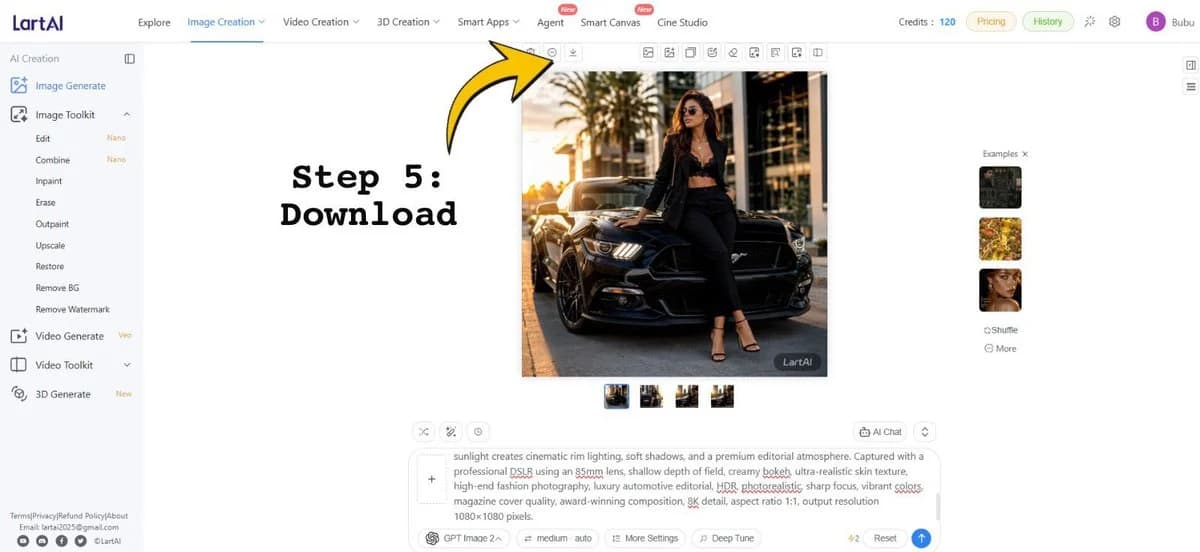
生成图像
点击生成,几秒后即可得到你的版本。
改成你的版本
一键把提示词载入创建表单,然后开始调整。