한정 특가 · 50% 할인50% 할인연간 플랜 · GPT Image 2.5 + Seedance 2.5
Image 2
Flare로 빠르게 제작하고, Sunburst로 디테일을 다듬으세요.
GPT Image 2.5로 글을 이미지로 만들거나 내 사진을 원하는 모습으로 편집해 보세요. Image 2에서 Flare 또는 Sunburst를 선택하고 보유한 무료 크레딧으로 시작할 수 있어요.
직접 제작한 AI 이미지를 둘러보고, 마음에 드는 프롬프트로 나만의 이미지를 만들어 보세요.
짧은 설명으로 새 이미지를 만들거나 사진을 올려 편집하세요. 두 모델 모두 텍스트 기반 이미지 생성과 사진 편집을 지원해요.
인물 사진, 포스터, 제품 이미지를 빠르게 만들어 보세요. 자연스러운 빛과 섬세한 질감을 표현할 수 있어요.
섬세한 표현과 정밀한 편집이 필요하다면 Sunburst를 선택하세요. 생성 시간은 조금 더 걸려요.
배경을 바꾸거나 다른 스타일을 시도하고, 작은 디테일도 다듬어 보세요. 바꿀 부분과 그대로 둘 부분을 함께 알려 주세요.
사진으로 원하는 피사체, 구도, 분위기를 전달할 수 있어요. 무료 계정은 한 번에 최대 2장, 유료 계정은 최대 16장까지 올릴 수 있어요.
광고 포스터부터 제품 이미지와 수업 자료까지, 여섯 가지 활용 예시에서 아이디어를 찾아보세요.
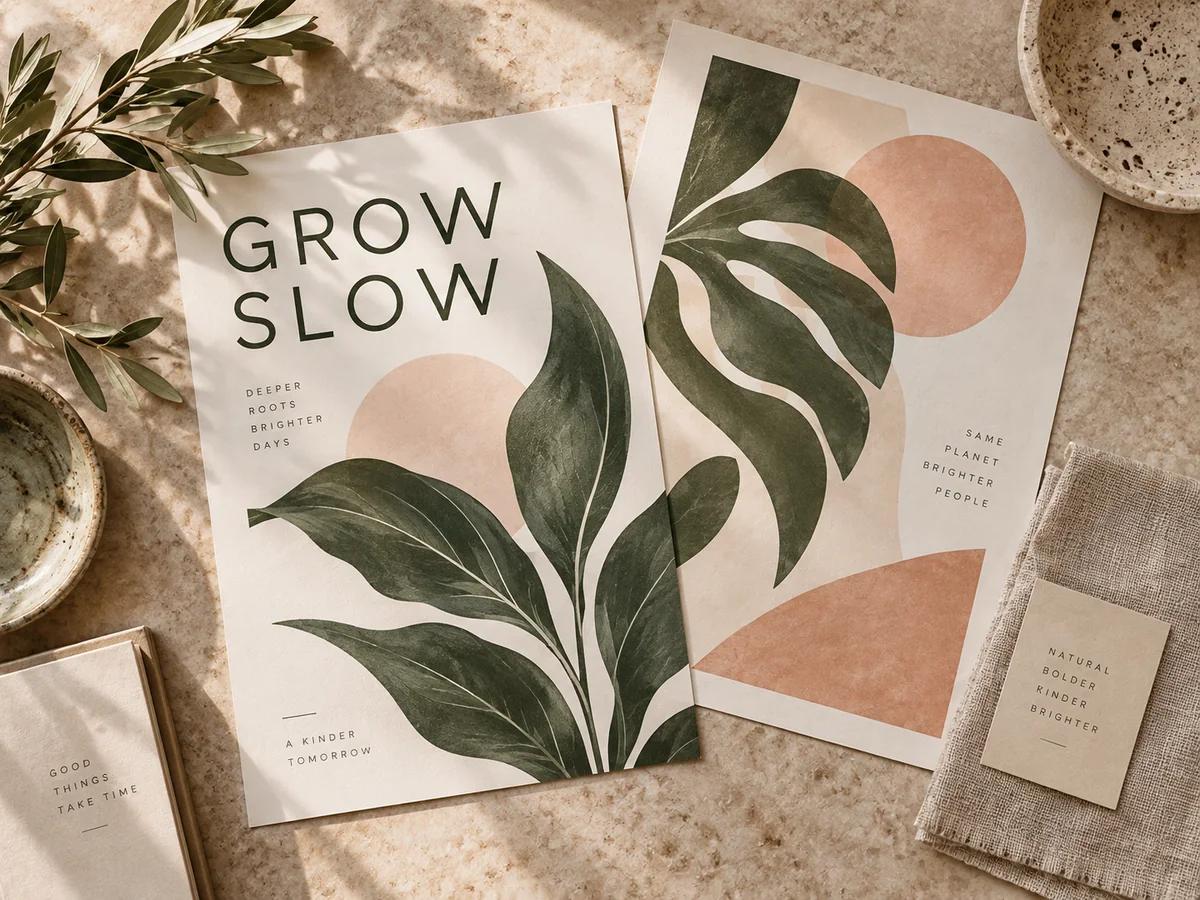
캠페인 주제, 브랜드 색상, 문구를 바탕으로 포스터 시안을 만들어 보세요.
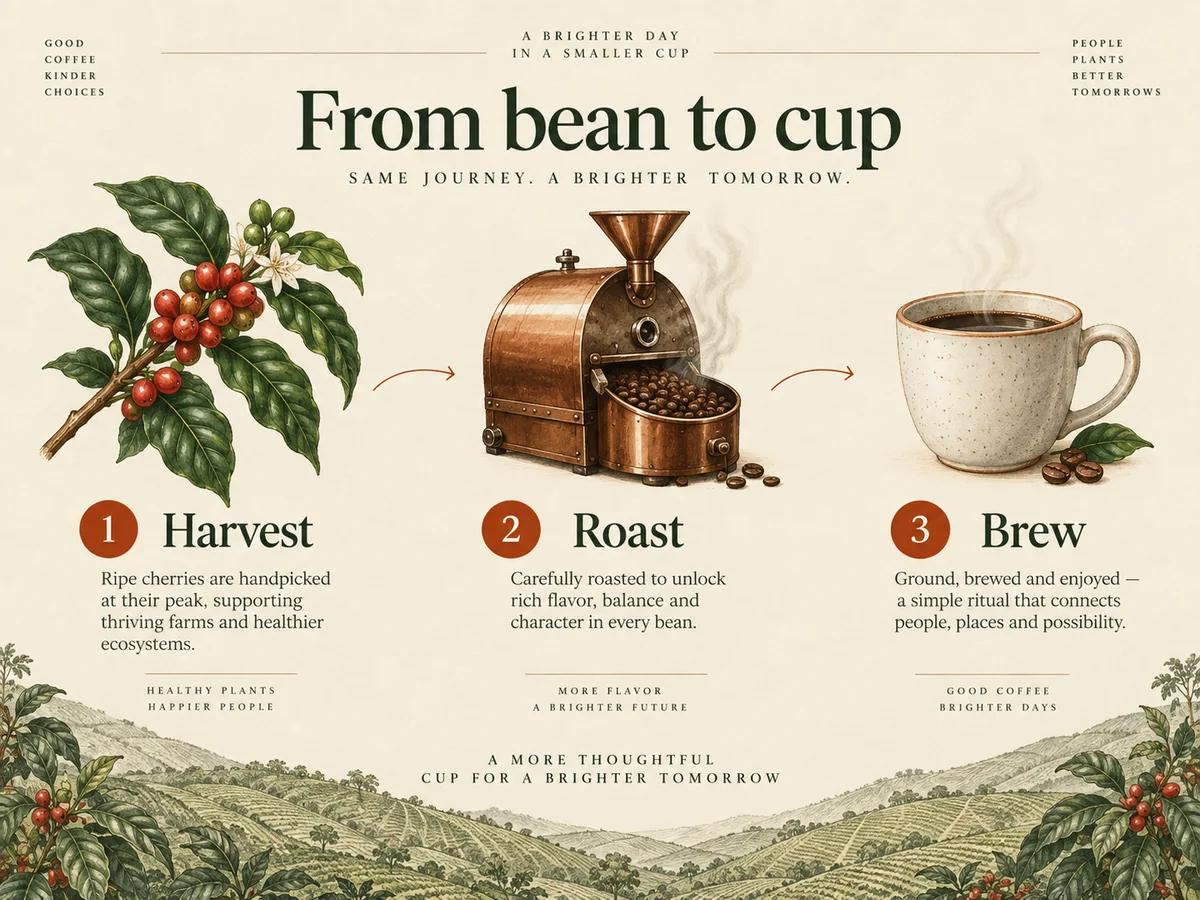
설명할 내용을 그림, 화살표, 라벨로 정리해 한눈에 전달해 보세요.
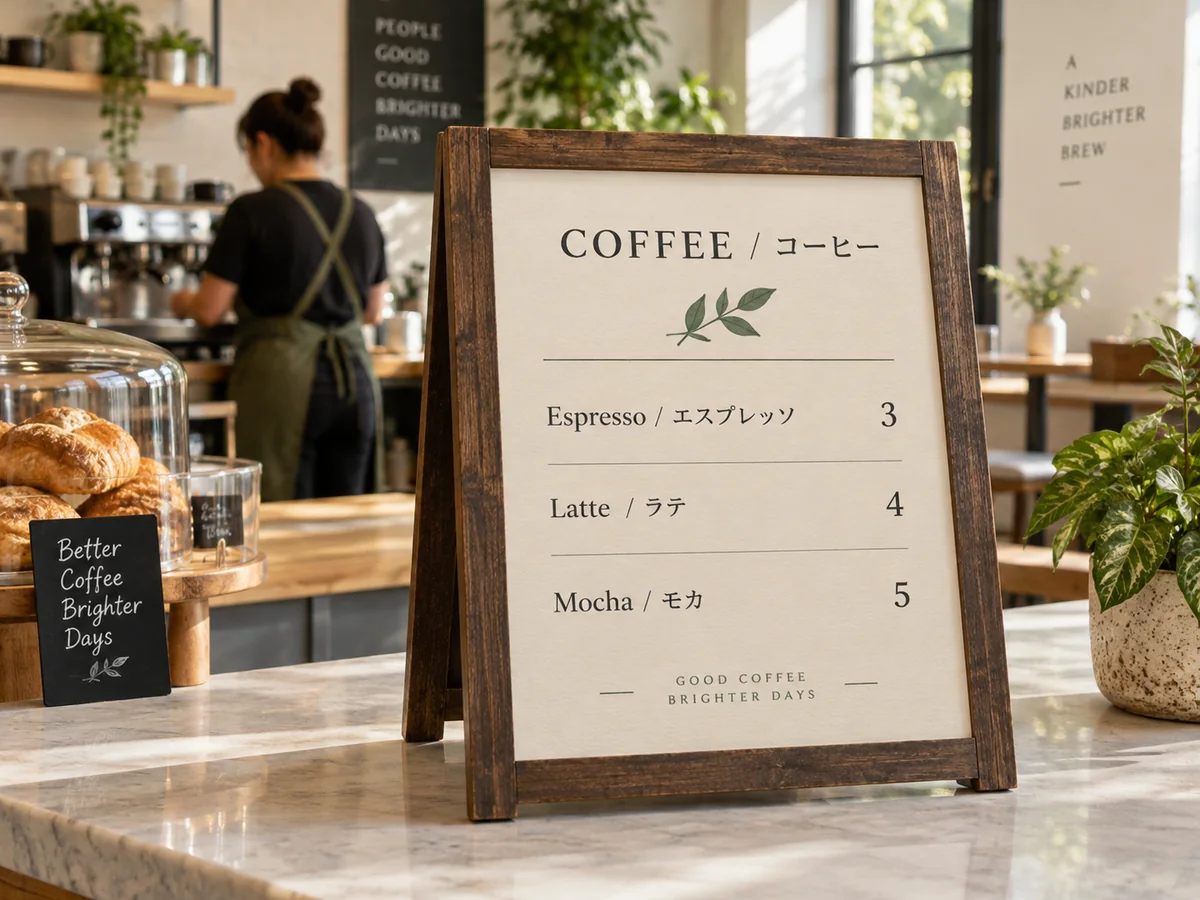
고객이 사용하는 언어로 메뉴와 안내판을 디자인해 보세요.
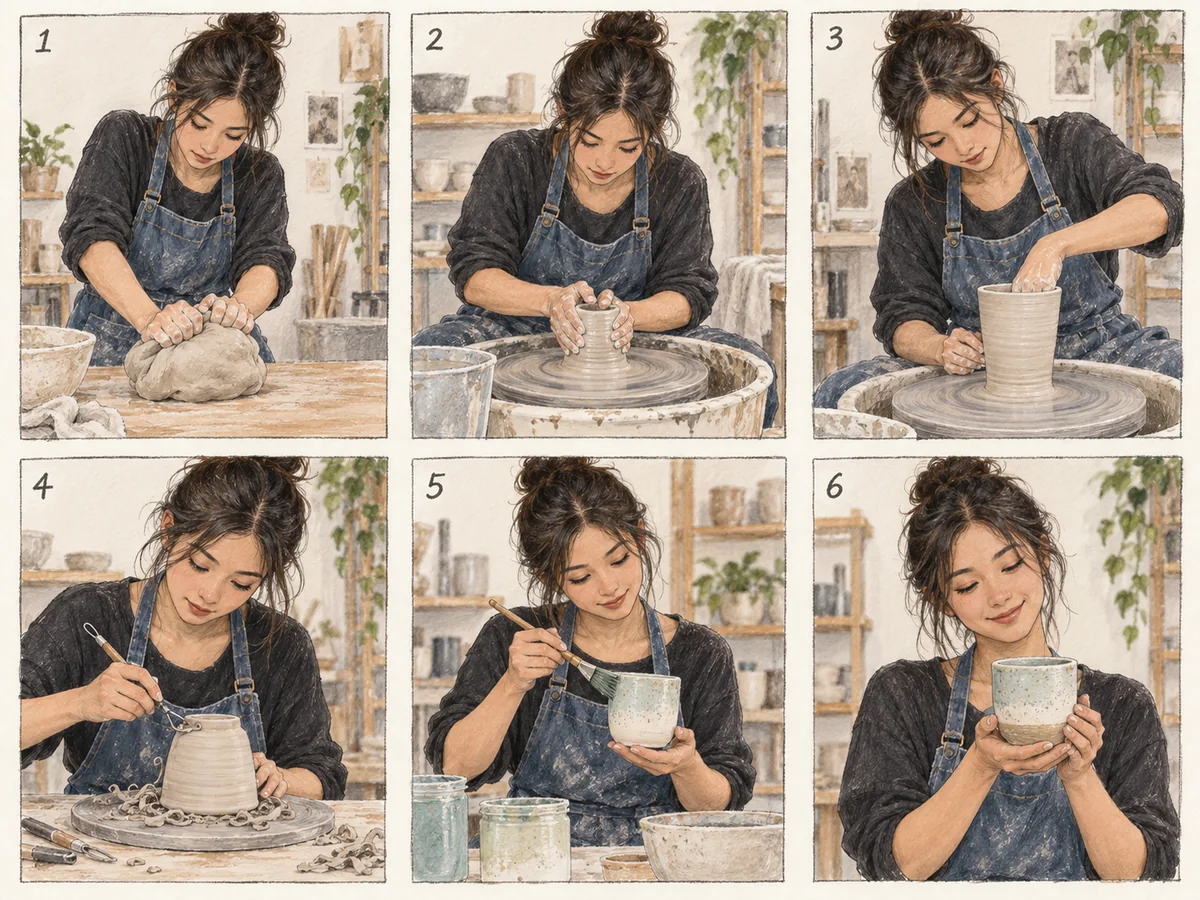
인물과 장소의 참고 이미지로 장면별 구도와 분위기를 계획해 보세요.
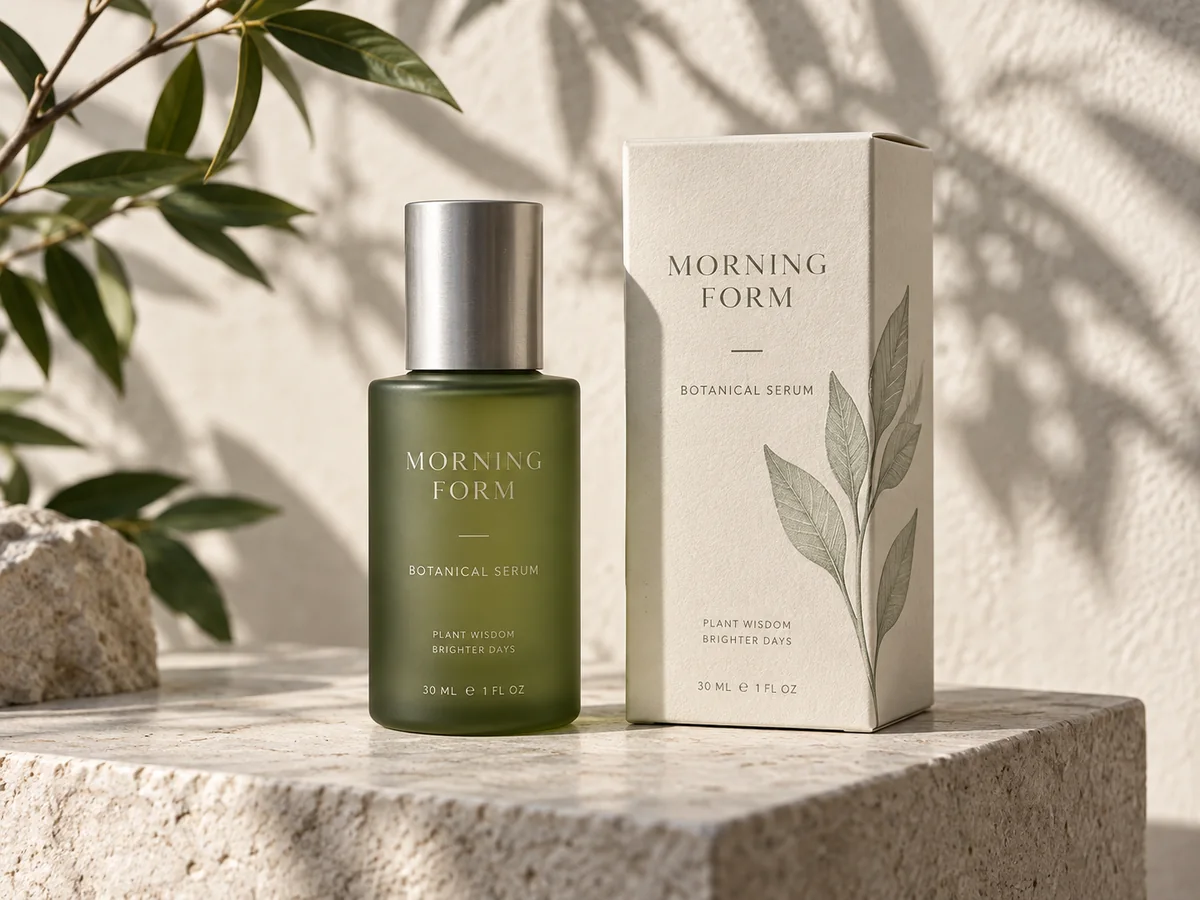
소재, 라벨, 배경을 바꿔 보면서 제품에 어울리는 디자인을 찾아보세요.
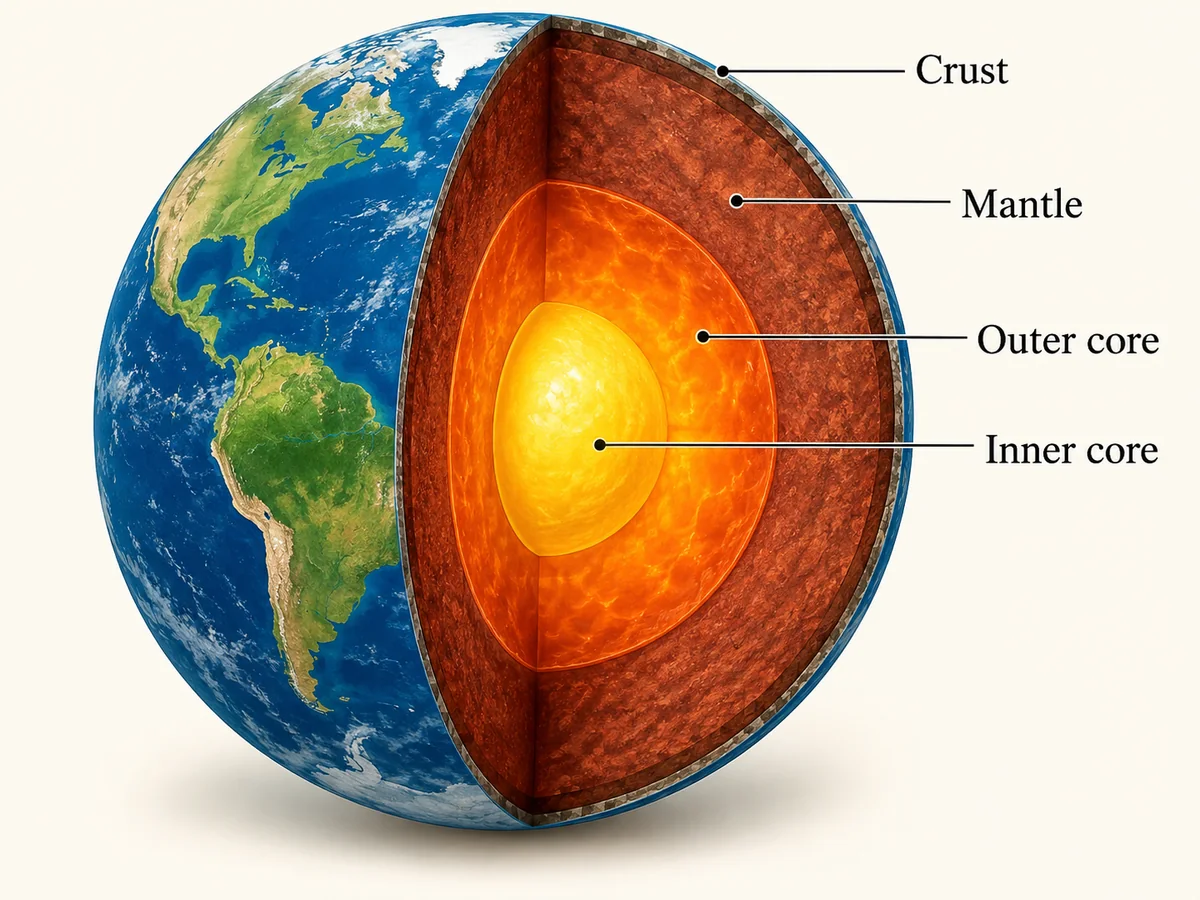
수업 내용을 그림으로 정리하고 학생들에게 맞게 설명을 다듬어 보세요.
마음에 드는 예시를 고르고 색상이나 소재를 바꿔 보세요. 프롬프트를 내 작업에 맞게 고쳐 쓸 수 있어요.
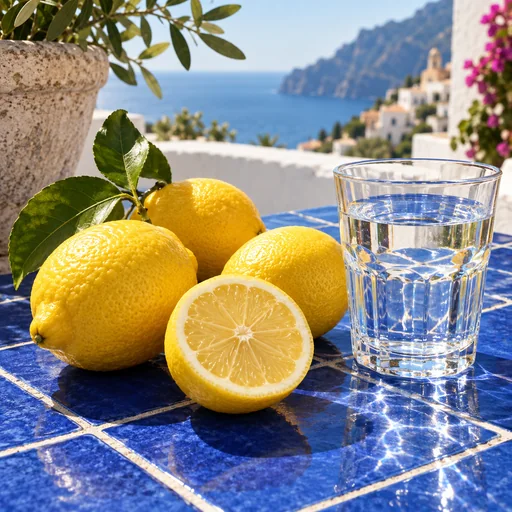
코발트블루 타일 테이블 위에 레몬 세 개, 자른 레몬 한 조각, 맑은 물이 담긴 유리잔. 지중해 아침 햇살, 선명한 껍질 질감과 물빛 무늬, 잡지 음식 사진, 글자 없음.
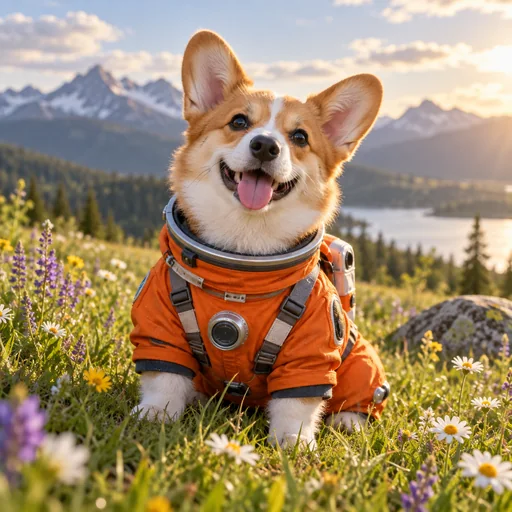
작은 코기가 몸에 맞는 주황색 우주복을 입고 야생화가 핀 초원에 앉아 있다. 즐거운 표정, 부드러운 오후 햇살, 사실적인 털과 천 질감, 글자나 로고 없음.
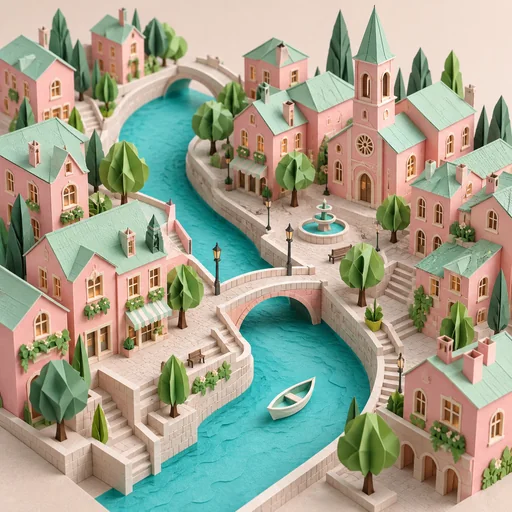
분홍색 집과 민트색 지붕, 청록색 운하, 접은 종이 나무가 있는 정교한 종이 미니어처 도시. 등각 시점, 선명한 종이 층과 가장자리, 부드러운 그림자, 글자 없음.
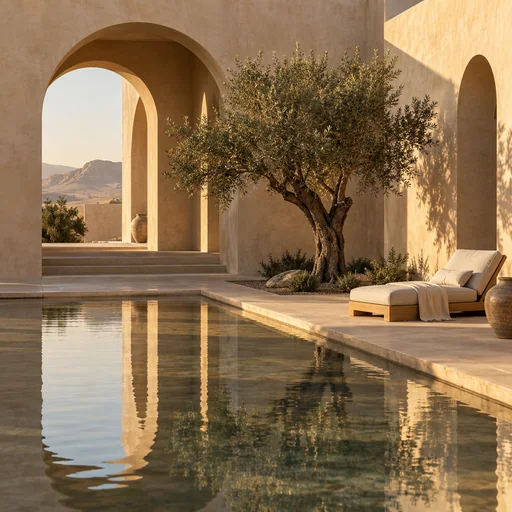
가상의 사막 주택에 있는 고요한 안뜰. 모래색 아치, 얕은 반사 연못, 올리브나무 한 그루와 리넨 라운지 의자. 긴 오후 그림자, 건축 잡지 사진, 사람과 글자 없음.
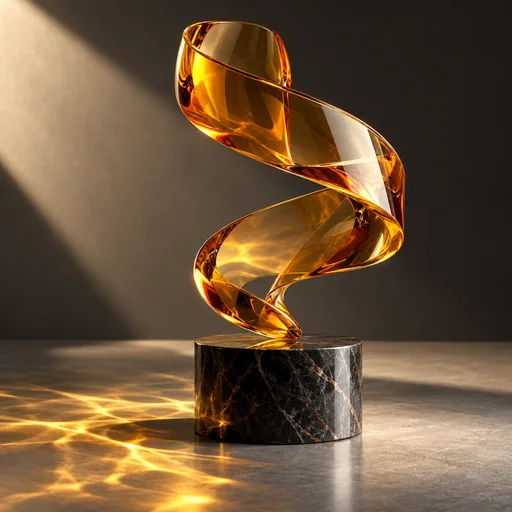
검은 돌 받침대 위에서 비틀리는 반투명 호박색 유리 리본 조각. 극적인 측면 조명, 섬세한 굴절과 호박색 빛무늬, 현대 갤러리 작품 사진, 글자 없음.
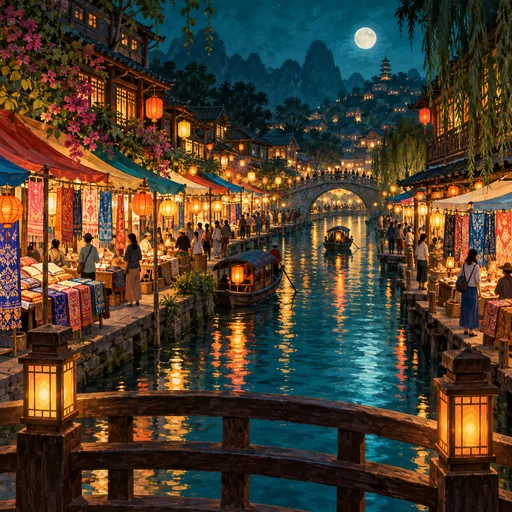
작은 다리에서 바라본 가상의 활기찬 강변 야시장. 다채로운 천 가판대, 따뜻한 등불과 물에 비친 빛, 멀리 보이는 손님들, 청록색과 호박색 구아슈 삽화, 읽을 수 있는 간판이나 로고 없음.
세 단계면 아이디어를 이미지로 만들 수 있어요.
아이디어를 빠르게 확인할 때는 Flare, 디테일이 중요할 때는 Sunburst를 선택하세요. 두 모델 모두 이미지 생성과 편집이 가능해요.
어떤 인물이나 풍경을 어떤 분위기로 만들고 싶은지 적어 주세요. 사진을 편집할 때는 이미지를 올리고 바꿀 부분과 그대로 둘 부분을 알려 주세요.
화면 비율과 1K, 2K, 4K 중 원하는 크기를 선택하세요. 생성한 이미지는 PNG 파일로 저장할 수 있어요.
GPT Image 2.5 사용에 관한 질문과 답변입니다.
GPT Image 2.5는 글로 이미지를 만들고 기존 이미지를 편집할 수 있는 OpenAI의 AI 이미지 모델이에요. Image 2에서는 Flare와 Sunburst를 선택해 인물 사진, 포스터, 제품 이미지 등을 브라우저에서 만들 수 있어요.
네. Image 2에 로그인한 뒤 계정에 있는 무료 크레딧으로 Flare나 Sunburst를 체험할 수 있어요. 이미지를 만들려면 선택한 크기에 맞는 크레딧이 필요해요. 무료로 받는 크레딧 수는 계정에 따라 다르며, 로그인 후 잔액을 확인할 수 있어요.
아이디어를 빠르게 시도하거나 일상적인 이미지를 만들 때는 Flare가 좋아요. Sunburst는 세밀한 표현과 정밀한 편집에 중점을 두어 생성 시간이 더 걸려요. 두 모델 모두 새 이미지 생성과 참고 이미지 편집을 지원해요.
사진을 올리고 배경, 옷, 조명 등 바꾸고 싶은 내용을 적어 주세요. 유지하고 싶은 부분도 함께 설명하면 좋아요. 참고 이미지는 한 번에 무료 계정 최대 2장, 유료 계정 최대 16장까지 올릴 수 있어요.
네. Image 2에서는 두 모델 모두 1K, 2K, 4K 크기를 선택할 수 있어요. 실제 픽셀 크기는 화면 비율에 따라 달라지며 결과는 PNG 이미지로 저장돼요. 화질은 자동으로 설정돼요.
네. 피사체, 배경, 스타일, 조명을 한국어로 설명해 보세요. 이미지에 넣을 문구는 따옴표로 표시하면 돼요. 메뉴나 포스터처럼 글자가 들어가는 이미지는 완성 후 맞춤법과 배치를 확인해 주세요.
Image 2에서 Flare와 Sunburst의 크레딧 비용은 같아요. 이미지 한 장당 1K는 2, 2K는 2, 4K는 6크레딧이에요. 텍스트로 새 이미지를 만들 때와 참고 이미지를 편집할 때 모두 선택한 크기를 기준으로 계산해요.
네. 예시를 선택하면 프롬프트가 입력되므로 원하는 내용으로 수정해 사용할 수 있어요. 예시 이미지는 영감을 주기 위해 직접 제작한 AI 이미지이며 모델 간 비교 테스트는 아니에요. 실제 생성 결과는 예시와 다를 수 있어요.
아니요. Image 2(image2.im)는 GPT Image 2.5를 사용할 수 있는 독립 서비스이며 OpenAI 공식 사이트가 아니에요. Image 2 크레딧과 ChatGPT 구독은 별도로 이용해요.
더 궁금한 것이 있으신가요? 문의하기: [email protected]
Image 2에 로그인하고 보유한 무료 크레딧으로 GPT Image 2.5를 체험하세요.
GPT Image 2.5 결과