プロンプト
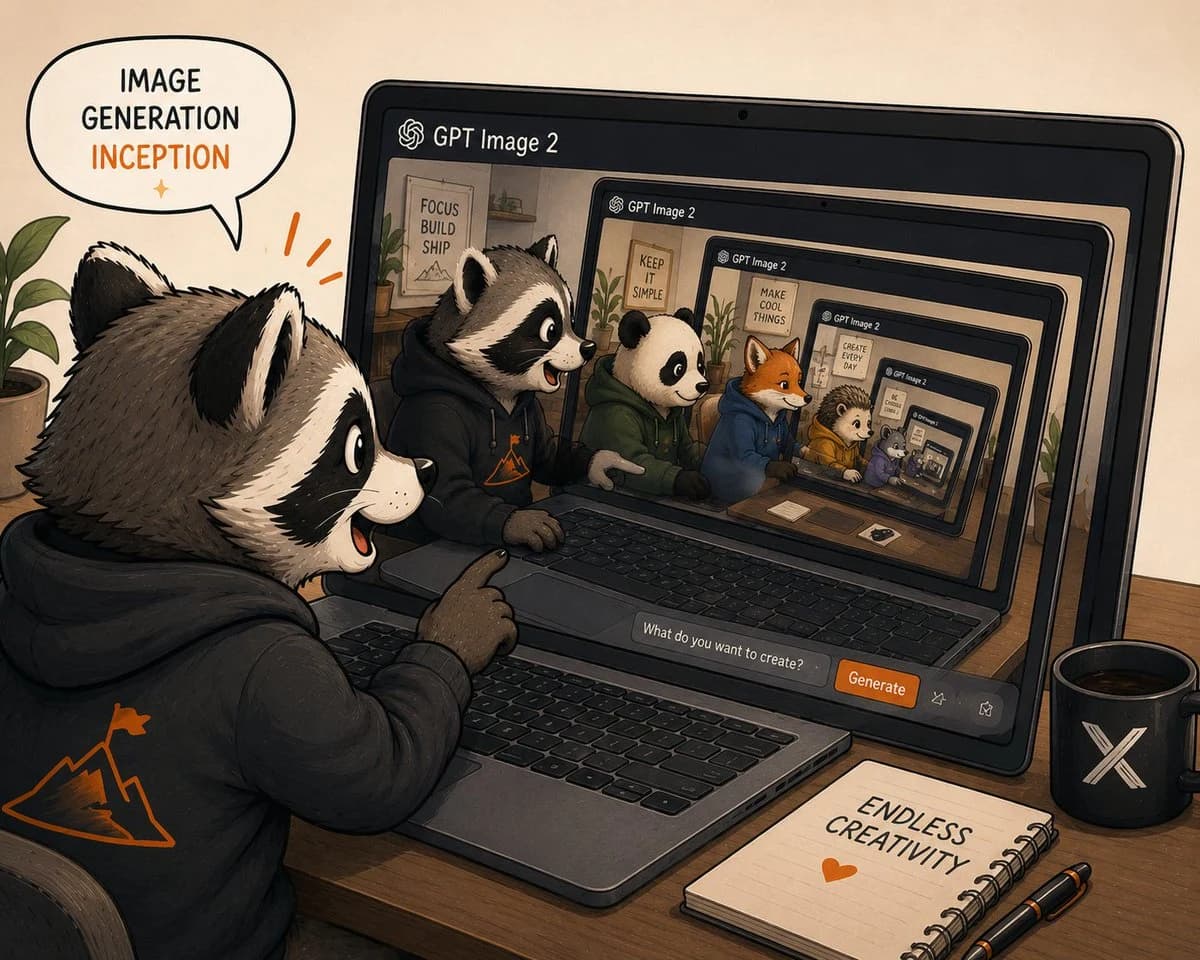
1431 文字再帰的な画像生成のインセプションをテーマにした、温かみのある手描き風のデジタルイラストを作成してください。木製のデスクでノートパソコンを使い、GPT Image 2 を操作するキュートな擬人化アライグマのクリエイターを描きます。ベージュの紙のような質感の背景、インクで描かれた輪郭線、柔らかな陰影、落ち着いたアースカラー、そしてアクセントのオレンジ色が映える居心地の良いスタジオの風景です。手前には、背中にオレンジ色の山と旗のロゴが入った黒いパーカーを着たアライグマのキャラクターを 1 体配置し、ノートパソコンの前に座って口を開けて笑いながら、興奮した様子で画面を指差している姿を描いてください。アライグマの頭上には吹き出しを配置し、黒い文字で「IMAGE GENERATION」、オレンジ色の文字で「INCEPTION」と書き、その下に小さなオレンジ色の輝きを添えます。ノートパソコンの画面には「GPT Image 2」というヘッダーを表示し、同じシーンが無限にネストされた再帰的な様子を描写してください。画面やノートパソコンのフレームが奥に向かって 6 つ見えるようにし、それぞれが小さく遠近法に合わせて配置され、トンネルのような効果を生み出します。メインの画面の中には、デスクに並んで座る 6 体の動物キャラクター(黒いパーカーのアライグマ 1 体、緑のパーカーのパンダ 1 体、青いパーカーのオレンジ色のキツネ 1 体、黄色いパーカーのハリネズミ 1 体、小さな紫色の動物 1 体、そして最も奥の画面の中にいる小さな動物 1 体)を正確に描いてください。再帰的な部屋の背景にあるポスターには、「FOCUS BUILD SHIP」、「KEEP IT SIMPLE」、「MAKE COOL THINGS」、「CREATE EVERY DAY」といった短いテキストを入れます。ノートパソコンのインターフェース下部には、「What do you want to create?」と書かれたプロンプト入力欄と、「Generate」と書かれたオレンジ色のボタン、そして 2 つの小さなアクションアイコンを配置してください。デスクの上には、右側に白い X ロゴが入った黒いマグカップ、「ENDLESS CREATIVITY」と書かれ下にオレンジ色のハートがあるスパイラルノート、オレンジ色のアクセントが付いた 2 本の黒いペンという 3 つの目立つアクセサリーを置いてください。左端に緑の葉の植物を配置し、再帰的な画面の中の部屋にも植物が見えるようにします。少しワイドな 4:3 の構図で、アライグマの肩越しに見るようなダイナミックな遠近感、遊び心のあるクリエイターコミュニティの雰囲気、くっきりと読みやすいテキスト、フォトリアリズムは排除し、透かしも入れないでください。{argument name="app name" default="GPT Image 2"}、{argument name="speech bubble text" default="IMAGE GENERATION INCEPTION"}、{argument name="button label" default="Generate"}、{argument name="notebook text" default="ENDLESS CREATIVITY"}、{argument name="main character" default="anthropomorphic raccoon creator"} を使用してください。このプロンプトについて
再帰的 GPT Image 2 インセプション は、Image 2でGPT Image 2にそのまま使えるストーリーボードプロンプトです。下の1431文字をコピーして作成フォームに貼り付けると、上のプレビューに近い画像を生成できます。 インフォグラフィック, モックアップ, コミック タグを調整すると、別の方向性にも展開できます。
出発点として使い、被写体、ライティング、構図を変えながら仕上げてください。そのまま使ってもリミックスしても、生成コストは同じです。
用途
ストーリーボード制作の起点に使いやすいプロンプト
再帰的 GPT Image 2 インセプション に近い ストーリーボード の画像を作りたいときは、この GPT Image 2 プロンプトから始めるとスムーズです。画面の方向性と構成はすでに整っているので、被写体、商品、色、シーンの細部だけを自分の内容に差し替えられます。
まず調整しやすいところ
- 被写体 人物、商品、場所、オブジェクトを自分の内容に差し替え、構図はそのまま活かします。
- 雰囲気 ライティング、配色、カメラ角度、質感をブランドや用途に合わせます。
- 仕上がり 生成前にアスペクト比、背景、文字、レイアウト指定を整えます。
近いテーマのプロンプトを探す
スタイル、用途、テーマが近い GPT Image 2 プロンプトを続けて確認できます。
使い方
- ステップ 1
プロンプトをコピー
上のコピー ボタンで全文を取得します。
- ステップ 2
Image 2 Create を開く
作成フォームに移動して貼り付けます。
- ステップ 3
生成する
Generate を押すと、数秒であなたのバージョンが完成します。
自分用に調整
ワンクリックで作成フォームに読み込み、すぐに調整を始められます。