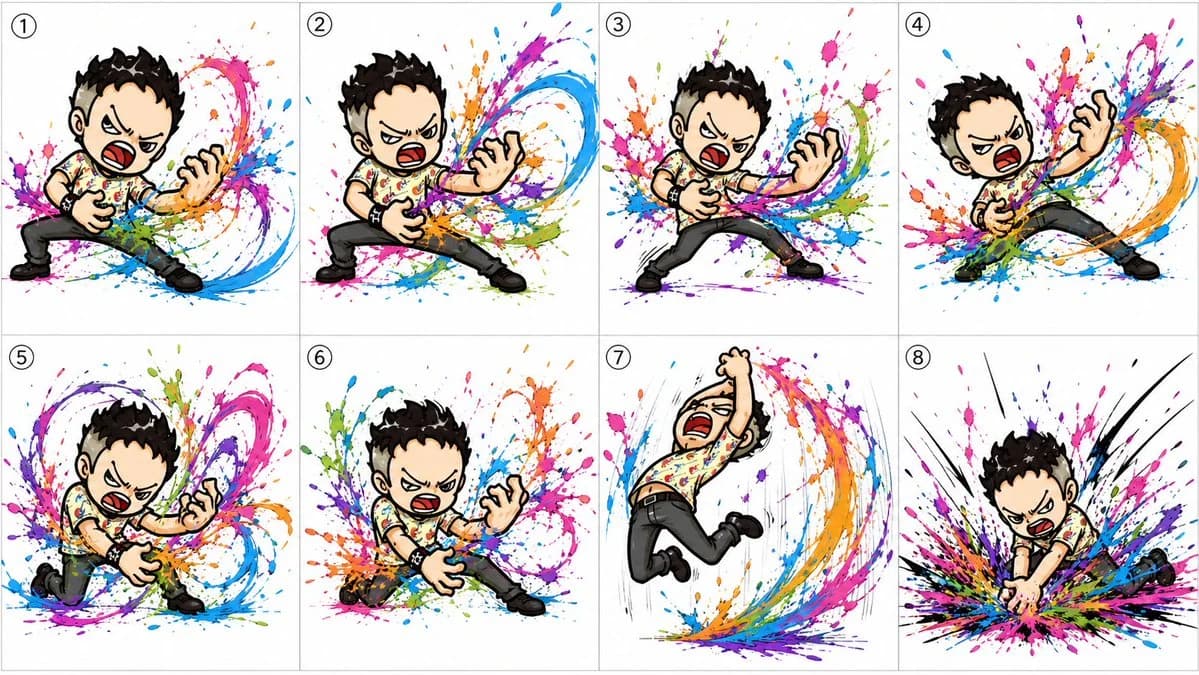
プロンプト
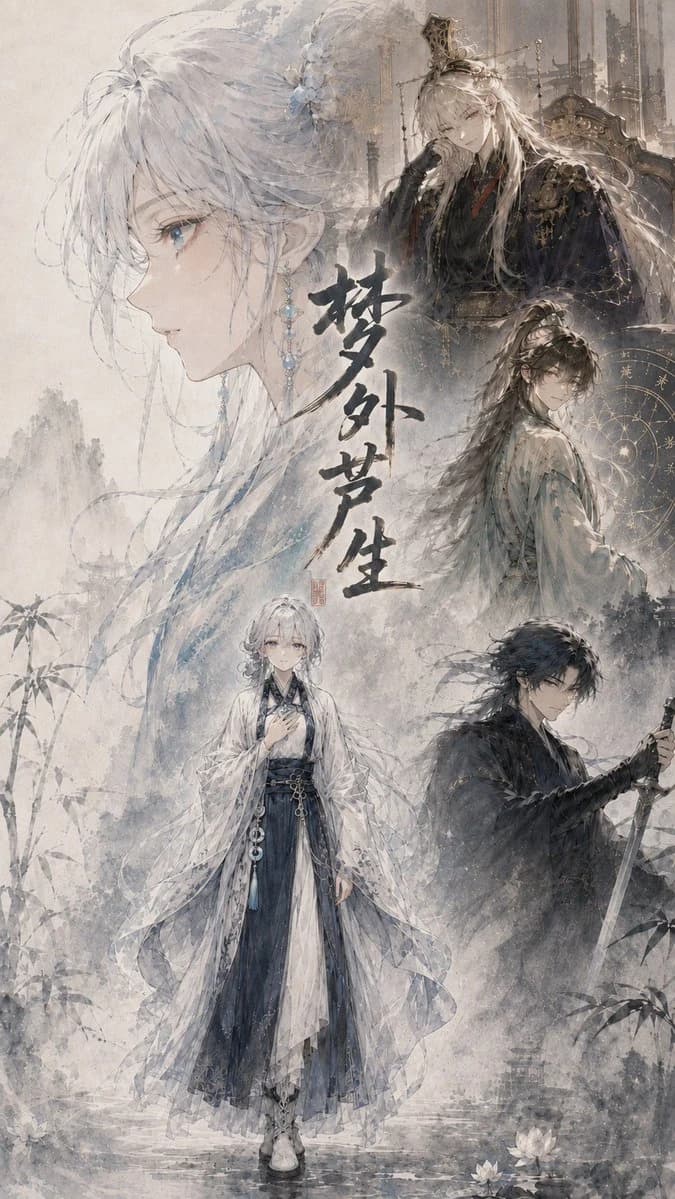
1193 文字目的:繊細な中日水墨画アニメスタイルの、縦型のシネマティックなファンタジーライトノベルの表紙イラストを作成する。{argument name="character name" default="銀髪のヒロイン"} を中心に据え、悲劇的な仙侠の雰囲気を演出する。
キャンバス:縦長のポートレートカバー、アスペクト比 2:3。霧がかった古びた羊皮紙の背景、淡い灰青色のインクの質感、かすかな山々、竹のシルエット、水面の波紋、下部には蓮の花を配置し、夢のような高精細な水彩画風に仕上げる。
レイアウト:5 人のキャラクターのポートレートや姿をコラージュする。1) 左半分を埋め尽くす、左を向いたヒロインの非常に大きな半透明の横顔。長い銀白色の髪、青い瞳、青白い肌、ほつれた髪の毛、花の髪飾り、揺れる青いクリスタルのイヤリング。2) 下部中央付近に立つヒロインの全身像。白、半透明、濃紺の漢服を重ね着し、袖をなびかせ、帯飾りとブーツを着用。片手を胸元に添えている。3) 右上には、豪華な玉座に座る、淡い金髪/銀髪の気品ある男性。黒と金のローブ、小さな冠、手袋、精巧な王室の装飾品を身につけ、冷ややかな表情を浮かべている。4) 右中央には、淡いローブを纏った長髪の仙人。こちらを振り返っており、背後には黄金の円形占星術チャートや天体図がある。5) 右下には、黒いローブを着た黒髪の剣士。剣を下に構え、真剣で警戒した表情を浮かべている。
テキストコンテンツ:中央に大きく、力強い黒い墨の縦書き書体で {argument name="title text" default="夢外夢生"} と配置し、その横または下に小さな赤い印鑑を押す。書体は手書き風で、ドラマチックかつ少し風化したような質感を出す。
ビジュアルスタイル:幻想的なシネマティック武侠ポスター。絵画的なアニメ調の顔立ち、繊細な線画、アイボリー、アッシュグレー、ミストブルー、インクブラック、落ち着いたゴールドの淡い彩度のパレット。レイヤーの透明度を調整し、大きな横顔や背景の人物が霧に溶け込むようにする。右上にある玉座の背後にはかすかに宮殿の建築物を描き、全体に霧がかった崖や墨の飛沫、雪や塵のような柔らかい粒子を散らす。
被写体の詳細:ヒロインは {argument name="hair color" default="銀白色の髪"}、繊細な青い宝石、憂いを帯びた瞳を持ち、優雅で儚い雰囲気を纏う。衣装は現代的ではなく、精巧な歴史ファンタジー風のローブ、刺繍模様、タッセル、ビーズ、半透明のベールを取り入れる。
制約:ドラマチックなアルバムや小説のジャケットカバーのような構図を維持すること。現代的なオブジェクトは禁止。フォトリアリズムは禁止。指定した 5 人以外のキャラクターは追加しないこと。中央の書と小さな印鑑以外の読み取れるテキストは禁止。ウォーターマークやロゴは入れないこと。このプロンプトについて
シネマティックな武侠ファンタジーの表紙 は、Image 2でGPT Image 2にそのまま使えるストーリーボードプロンプトです。下の1193文字をコピーして作成フォームに貼り付けると、上のプレビューに近い画像を生成できます。 インフォグラフィック, コミック, ストーリーボード タグを調整すると、別の方向性にも展開できます。
出発点として使い、被写体、ライティング、構図を変えながら仕上げてください。そのまま使ってもリミックスしても、生成コストは同じです。
用途
ストーリーボード制作の起点に使いやすいプロンプト
シネマティックな武侠ファンタジーの表紙 に近い ストーリーボード の画像を作りたいときは、この GPT Image 2 プロンプトから始めるとスムーズです。画面の方向性と構成はすでに整っているので、被写体、商品、色、シーンの細部だけを自分の内容に差し替えられます。
まず調整しやすいところ
- 被写体 人物、商品、場所、オブジェクトを自分の内容に差し替え、構図はそのまま活かします。
- 雰囲気 ライティング、配色、カメラ角度、質感をブランドや用途に合わせます。
- 仕上がり 生成前にアスペクト比、背景、文字、レイアウト指定を整えます。
近いテーマのプロンプトを探す
スタイル、用途、テーマが近い GPT Image 2 プロンプトを続けて確認できます。
使い方
- ステップ 1
プロンプトをコピー
上のコピー ボタンで全文を取得します。
- ステップ 2
Image 2 Create を開く
作成フォームに移動して貼り付けます。
- ステップ 3
生成する
Generate を押すと、数秒であなたのバージョンが完成します。
自分用に調整
ワンクリックで作成フォームに読み込み、すぐに調整を始められます。