Prompt
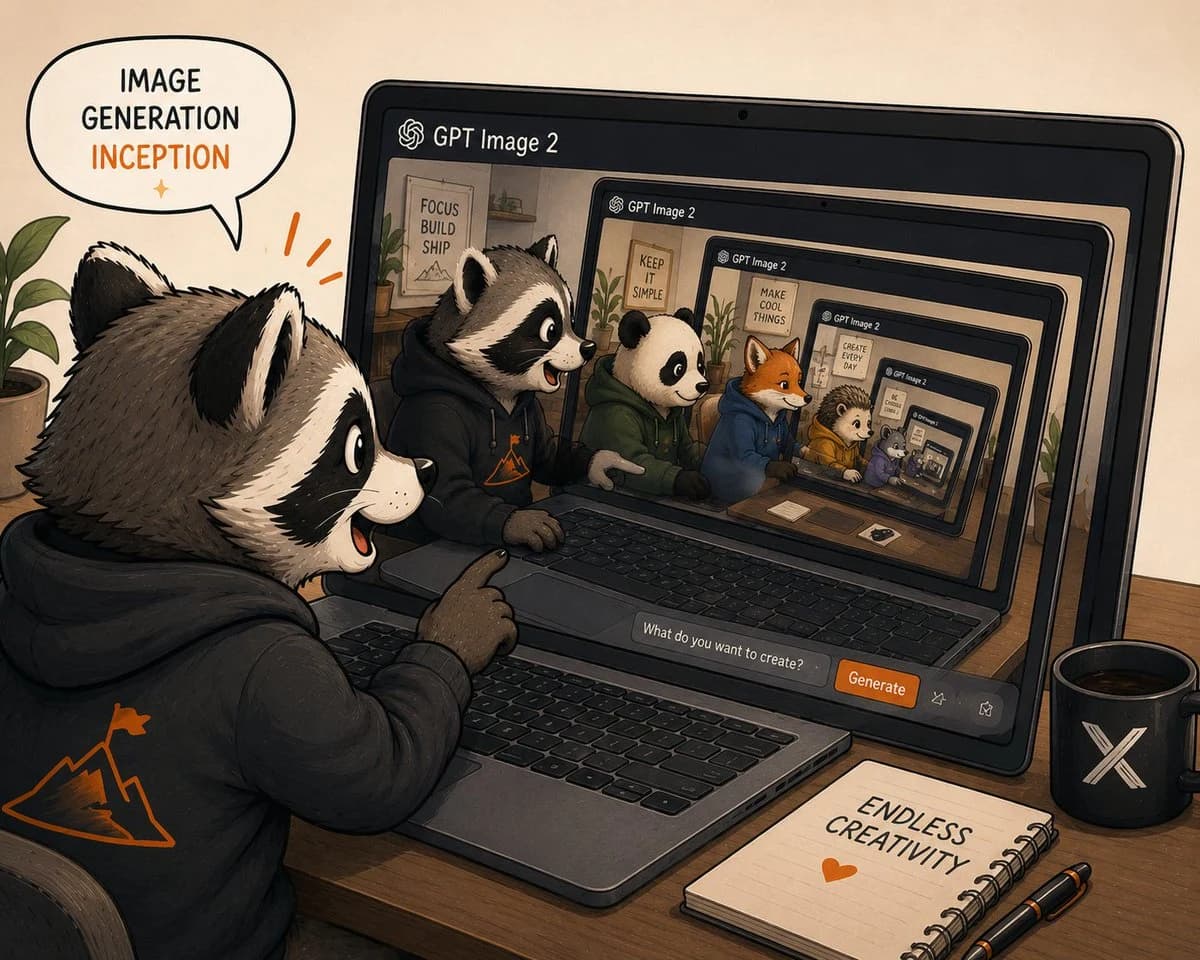
346 WörterErstelle eine warme, handgezeichnete digitale Illustration zum Thema rekursive Bilderzeugung, die einen niedlichen anthropomorphen Waschbären-Creator an einem Holztisch zeigt, der GPT Image 2 auf einem Laptop verwendet. Die Szene spielt in einem gemütlichen Studio mit beigefarbenem, papiertexturiertem Hintergrund, getuschten Umrissen, weichen Schattierungen, gedeckten Erdtönen und orangefarbenen Akzenten. Im Vordergrund sitzt ein großer Waschbär in einem schwarzen Hoodie mit einem orangefarbenen Berg-und-Flaggen-Logo auf dem Rücken am Laptop und zeigt begeistert mit einem lächelnden Mund auf den Bildschirm. Füge eine Sprechblase über dem Waschbären hinzu, in der „IMAGE GENERATION“ in Schwarz und „INCEPTION“ in Orange steht, mit einem kleinen orangefarbenen Funkeln darunter. Zeige auf dem Laptop-Bildschirm die GPT Image 2 Benutzeroberfläche mit der Überschrift „GPT Image 2“ und einer unendlichen, verschachtelten Rekursion derselben Szene: genau 6 sichtbare Bildschirm-/Laptop-Rahmen, die nach innen zurückweichen, jeder kleiner und perspektivisch ausgerichtet, wodurch ein Tunneleffekt entsteht. Im Hauptbildschirm sollen genau 6 tierische Hauptcharaktere nebeneinander an Schreibtischen sitzen: 1 Waschbär im schwarzen Hoodie, 1 Panda im grünen Hoodie, 1 orangefarbener Fuchs im blauen Hoodie, 1 Igel im gelben Hoodie, 1 kleines lila Tier und 1 winziges verschachteltes Tier im tiefsten Bildschirm. Füge in den rekursiven Raumhintergründen Motivationsposter mit kurzem Text hinzu, wie etwa „FOCUS BUILD SHIP“, „KEEP IT SIMPLE“, „MAKE COOL THINGS“ und „CREATE EVERY DAY“. Füge am unteren Rand der Laptop-Benutzeroberfläche ein Eingabefeld für Prompts mit der Aufschrift „What do you want to create?“ und einen orangefarbenen Button mit der Beschriftung „Generate“ sowie zwei kleine Umriss-Aktionssymbole hinzu. Platziere auf dem Schreibtisch genau 3 markante Accessoires: eine schwarze Tasse mit einem weißen X-Logo auf der rechten Seite, ein Spiralnotizbuch mit der Aufschrift „ENDLESS CREATIVITY“ und einem orangefarbenen Herz darunter sowie zwei schwarze Stifte mit orangefarbenen Akzenten. Füge eine grüne Blattpflanze am linken Rand und eine weitere Pflanze im rekursiven Bildschirmraum hinzu. Verwende eine leicht weite 4:3-Komposition, eine dynamische Perspektive über die Schulter des Waschbären, eine verspielte Creator-Community-Stimmung, gestochen scharfen, lesbaren Text, kein Fotorealismus, kein Wasserzeichen. Verwende {argument name="app name" default="GPT Image 2"}, {argument name="speech bubble text" default="IMAGE GENERATION INCEPTION"}, {argument name="button label" default="Generate"}, {argument name="notebook text" default="ENDLESS CREATIVITY"} und {argument name="main character" default="anthropomorpher Waschbär-Creator"}.Über diesen Prompt
Rekursive GPT Image 2 Inception ist ein sofort nutzbarer Storyboard-Prompt für GPT Image 2 in Image 2. Kopiere die 346 Wörter unten, füge sie in das Create-Formular ein und du erhältst ein Ergebnis nahe an der Vorschau. Passe die Tags Infografik, Mockup, Comic an, wenn du ihn in eine neue Richtung schieben möchtest.
Nutze ihn als Vorlage und passe Motiv, Licht oder Komposition an dein Projekt an. Die Credit-Kosten bleiben gleich, egal ob du ihn direkt verwendest oder bearbeitest.
Einsatzbereich
Guter Startpunkt für Storyboard
Starte hier, wenn du ein Storyboard-Bild ähnlich wie Rekursive GPT Image 2 Inception erstellen möchtest. Look und Aufbau stehen bereits fest; ersetze nur Motiv, Produkt, Farben oder Szenendetails passend zu deinem Projekt.
Was sich schnell anpassen lässt
- Motiv Tausche Person, Produkt, Ort oder Objekt aus und behalte die Grundkomposition bei.
- Look Passe Licht, Farbwelt, Kamerawinkel oder Materialdetails an deine Marke an.
- Format Lege Seitenverhältnis, Hintergrund, Text und Layout-Hinweise vor dem Generieren fest.
Ähnliche Prompt-Richtungen
Entdecke weitere GPT Image 2 Prompts mit ähnlichem Stil, Einsatzbereich oder Motiv.
So nutzt du ihn
- Schritt 1
Prompt kopieren
Klicke oben auf Kopieren, um den vollständigen Text zu übernehmen.
- Schritt 2
Image 2 Create öffnen
Wechsle zum Create-Formular und füge ihn ein.
- Schritt 3
Generieren
Klicke auf Generate. Deine Version ist in Sekunden fertig.
Mach ihn zu deinem
Lade den Prompt mit einem Klick ins Create-Formular und passe ihn direkt an.