提示詞
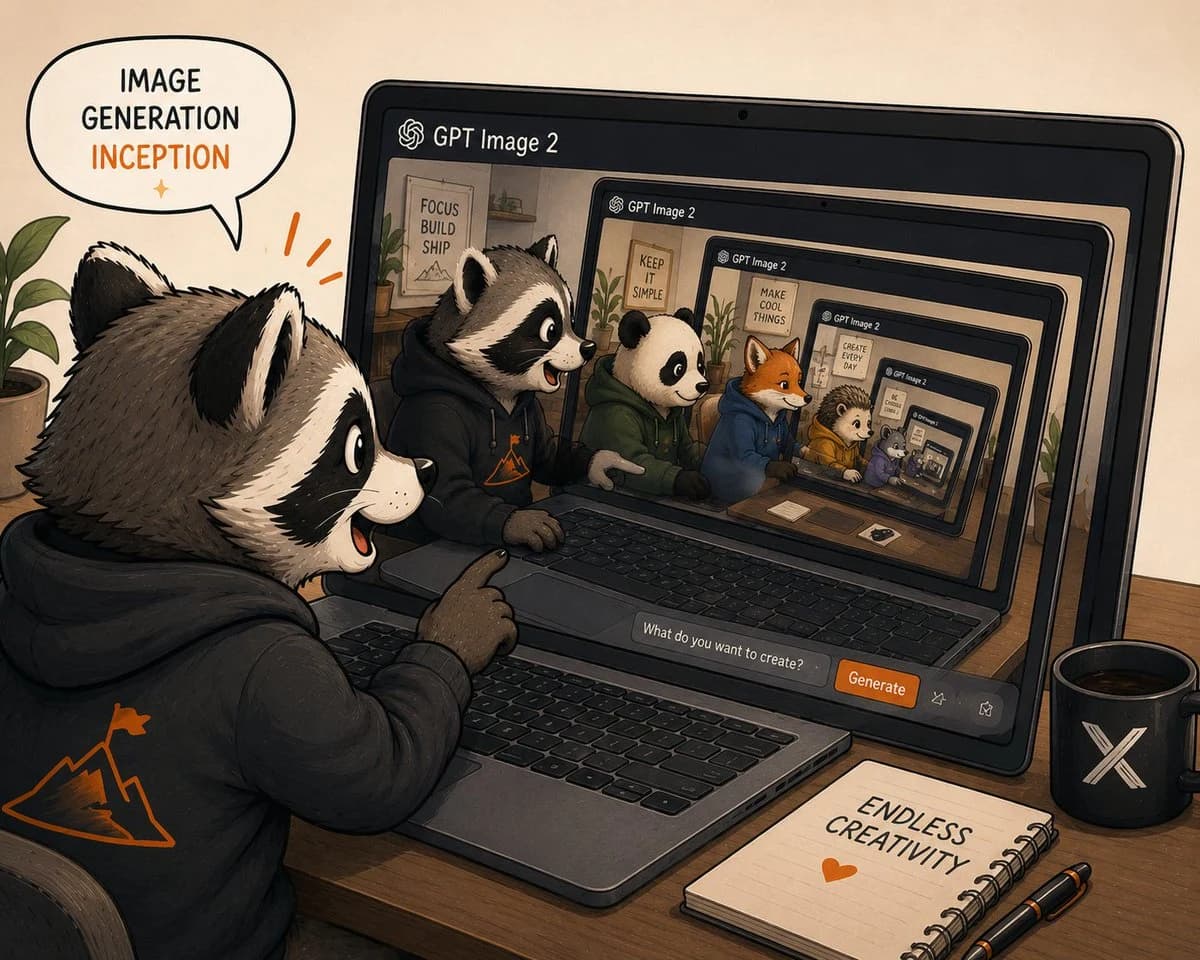
1095 個字創作一幅溫暖的手繪風格數位插畫,呈現遞迴圖像生成的「全面啟動」概念,畫面中一隻可愛的擬人化浣熊創作者正坐在木桌前,透過筆記型電腦使用 GPT Image 2。場景設定在一個舒適的工作室,背景為米色紙張質感,採用墨線勾勒、柔和陰影、低飽和大地色調,並以橘色作為點綴。前景放置 1 隻穿著黑色連帽衫的大型浣熊角色,連帽衫背面印有橘色的山峰與旗幟標誌,牠正坐在筆記型電腦前,張嘴微笑並興奮地指向螢幕。在浣熊上方添加一個對話氣泡,以黑色字體寫著「IMAGE GENERATION」,並以橘色字體寫著「INCEPTION」,下方帶有一個小小的橘色閃光。在筆記型電腦螢幕上,顯示 GPT Image 2 的介面,標題為「GPT Image 2」,並呈現出相同場景的無限嵌套遞迴:精確顯示 6 個向內縮小的螢幕與筆記型電腦框架,每個框架皆對齊透視點,營造出隧道效果。在主螢幕畫面內,包含 6 個並排坐在桌前的動物角色:1 隻穿著綠色連帽衫的熊貓、1 隻穿著藍色連帽衫的橘色狐狸、1 隻穿著黃色連帽衫的刺蝟、1 隻紫色小動物,以及最深處螢幕裡的一隻微型嵌套動物。在遞迴房間的背景中加入勵志海報,文字簡短如「FOCUS BUILD SHIP」、「KEEP IT SIMPLE」、「MAKE COOL THINGS」以及「CREATE EVERY DAY」。在筆記型電腦介面底部,包含一個提示詞輸入欄,寫著「What do you want to create?」,以及一個標示為「Generate」的橘色按鈕,外加兩個小型輪廓動作圖示。在桌面上,放置 3 個顯眼的配件:右側有一個印有白色 X 標誌的黑色馬克杯、一本寫著「ENDLESS CREATIVITY」並帶有橘色愛心的螺旋筆記本,以及兩支帶有橘色細節的黑色鋼筆。在畫面最左側邊緣添加一株綠色植物,並在遞迴螢幕內的房間中也放置一株植物。採用略寬的 4:3 構圖,以越過浣熊肩膀的動態視角呈現,營造俏皮的創作者社群氛圍,文字清晰易讀,非寫實風格,無浮水印。使用 {argument name="app name" default="GPT Image 2"}、{argument name="speech bubble text" default="IMAGE GENERATION INCEPTION"}、{argument name="button label" default="Generate"}、{argument name="notebook text" default="ENDLESS CREATIVITY"} 以及 {argument name="main character" default="anthropomorphic raccoon creator"}。關於這個提示詞
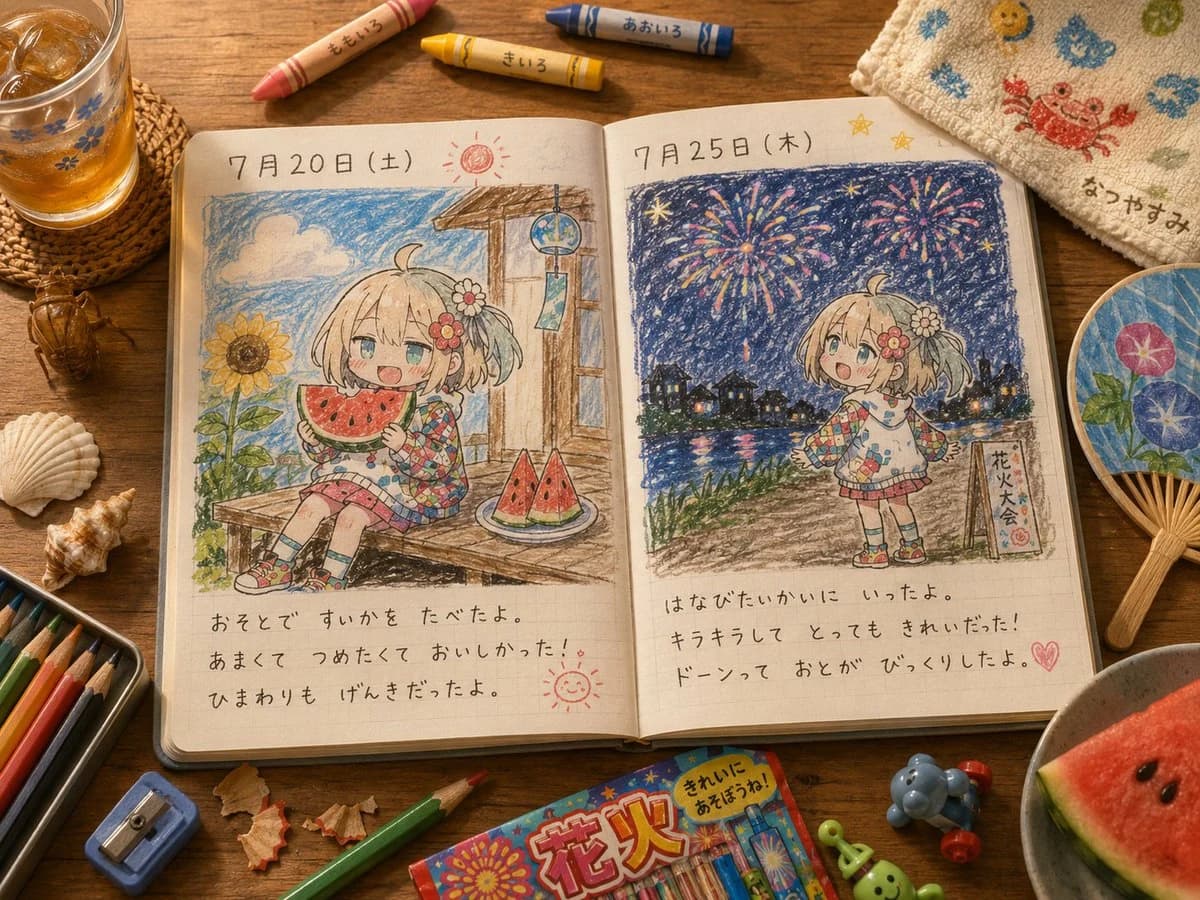
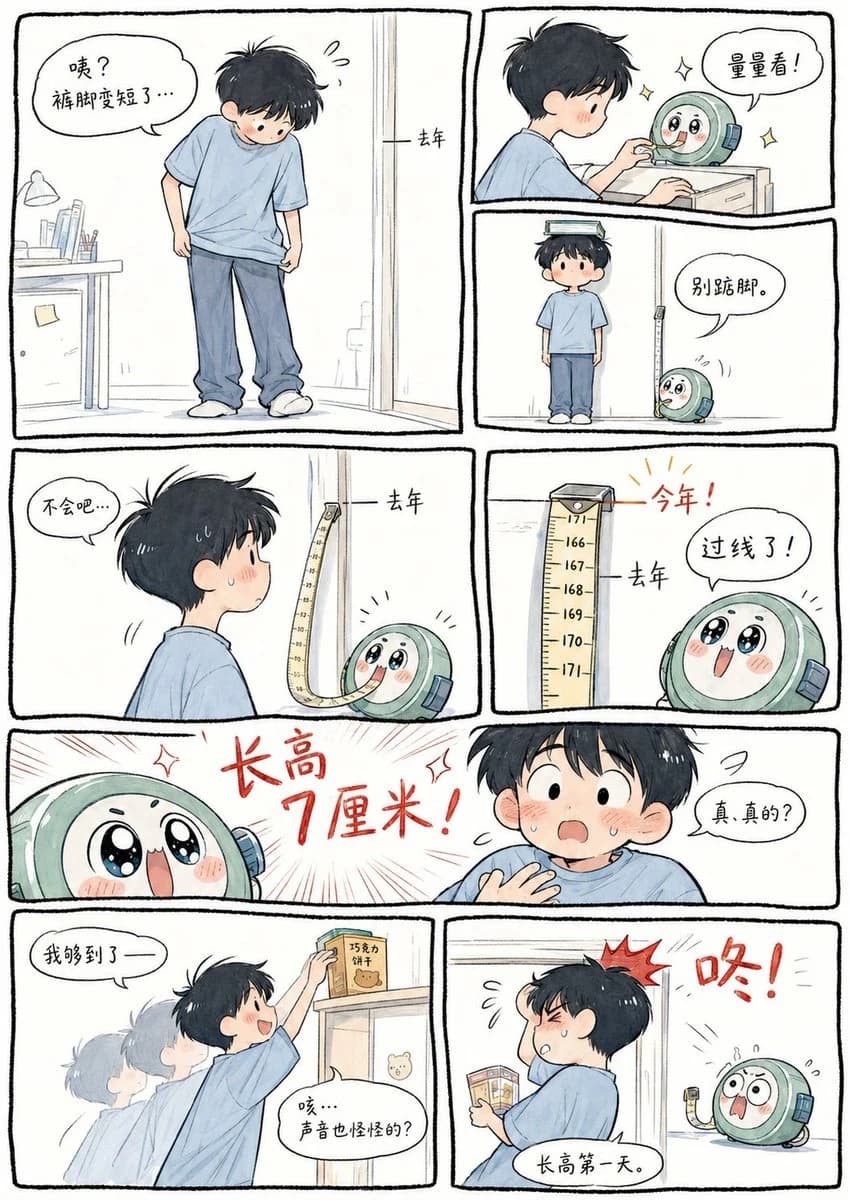
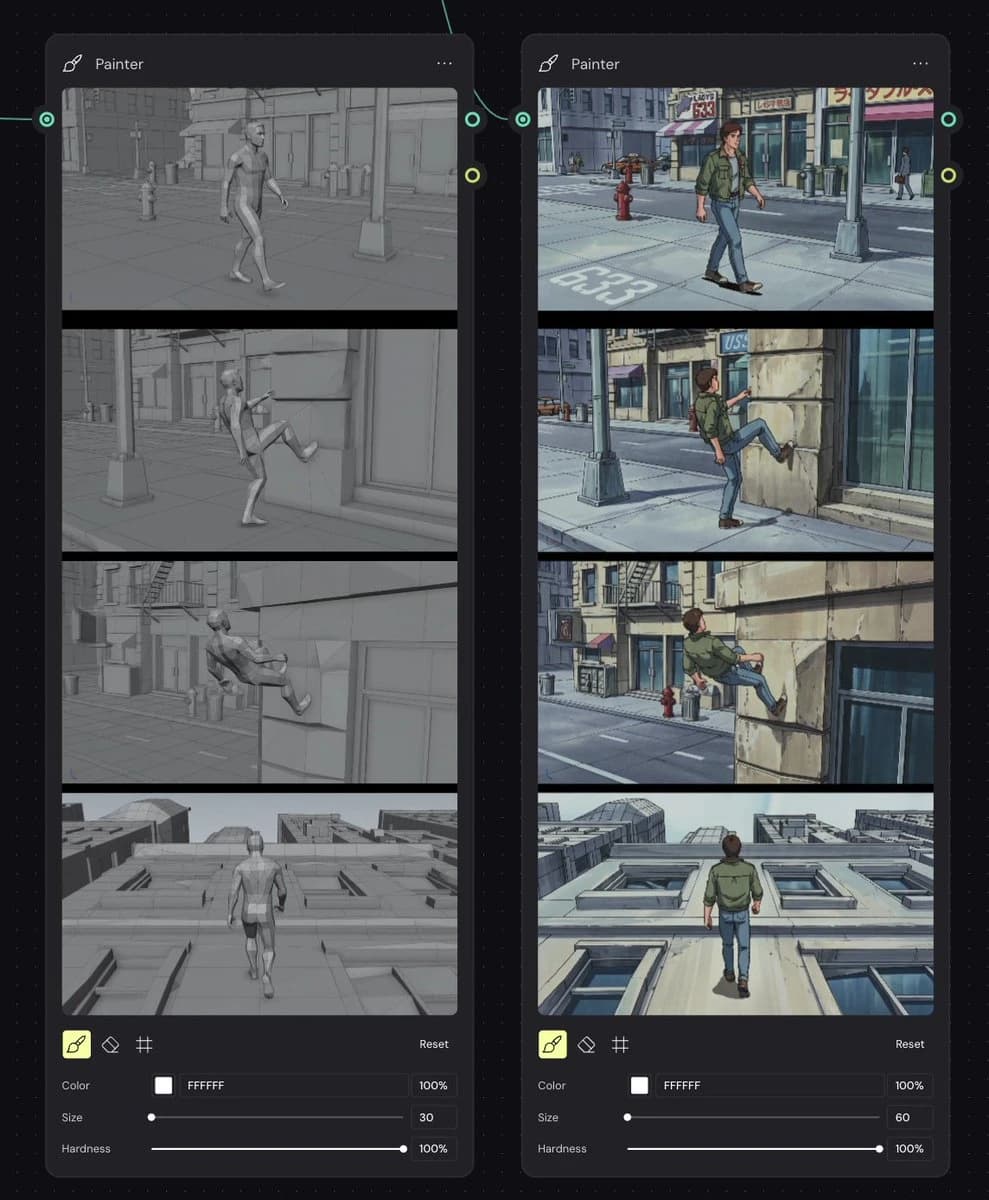
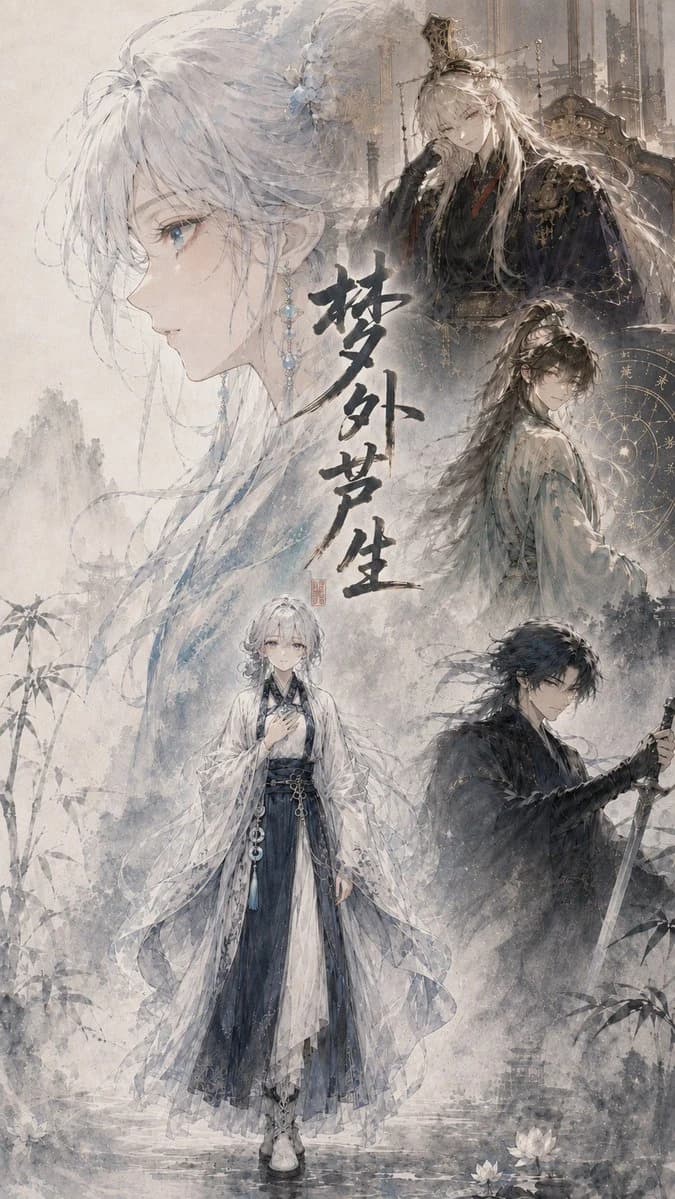
GPT Image 2 遞迴嵌套圖像 是一則可直接使用的 GPT Image 2 分鏡提示詞。複製下方 1095 個字,貼到創作表單,即可生成接近預覽圖的效果。 你也可以調整 資訊圖, 模擬稿, 漫畫 標籤,讓結果走向新的風格。
可以先用它生成初稿,再依需求調整主體、光線或構圖。直接使用或自行改寫,生成消耗都相同。
適用場景
適合作為分鏡創作起點
想生成接近 GPT Image 2 遞迴嵌套圖像 的分鏡畫面時,可以直接從這則 GPT Image 2 提示詞開始。它已經設定好構圖和風格,只需替換主體、產品、顏色或場景細節。
最適合先改的地方
- 主體 把人物、產品、地點或物體換成自己的內容,整體構圖先保留。
- 畫面氛圍 按品牌或用途調整光線、配色、鏡頭角度和材質細節。
- 輸出形式 生成前先定好比例、背景、文字和版型要求。
如何使用
- 第 1 步
複製提示詞
點選上方複製按鈕,取得完整提示詞。
- 第 2 步
開啟 Image 2 建立頁
進入建立表單,並把提示詞貼上。
- 第 3 步
生成圖像
點選生成,幾秒後即可得到你的版本。
改成你的版本
一鍵把提示詞載入建立表單,然後開始調整。