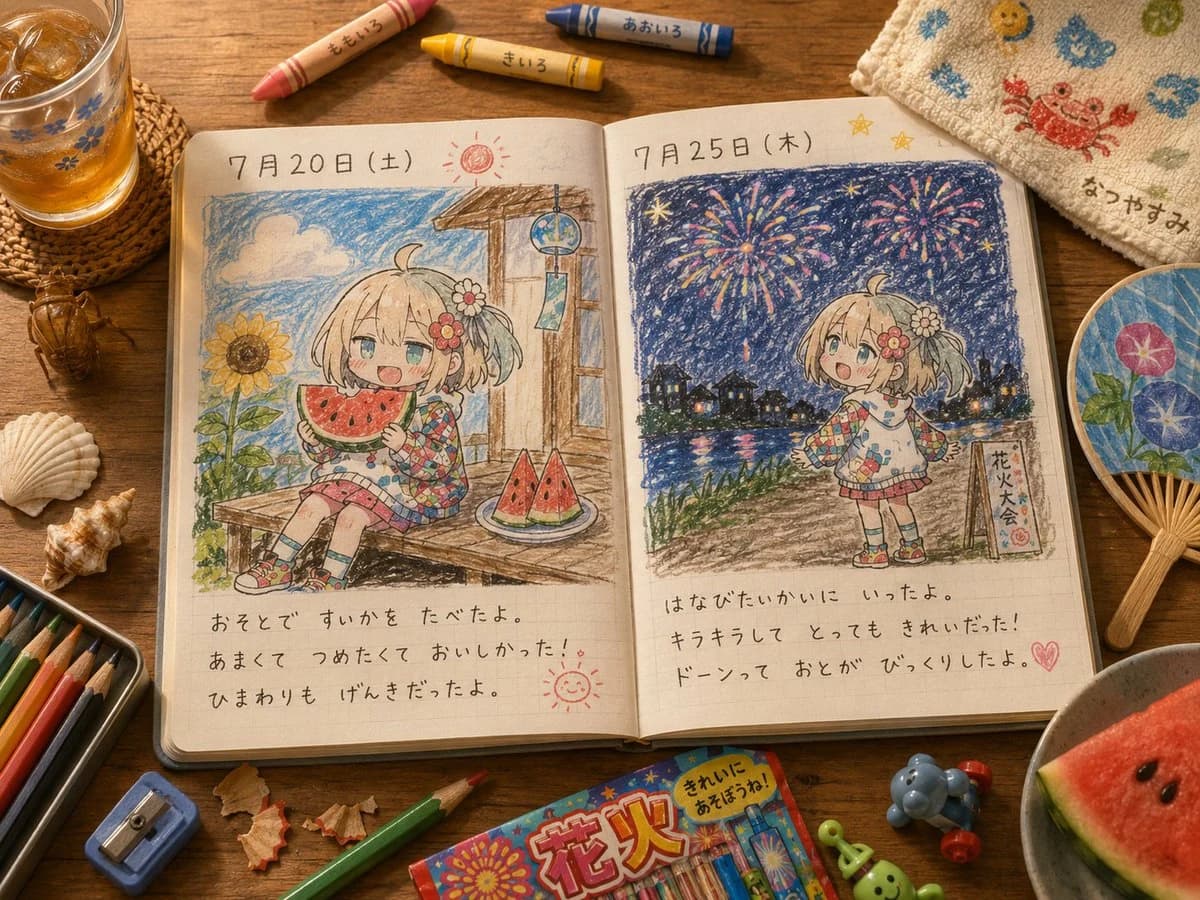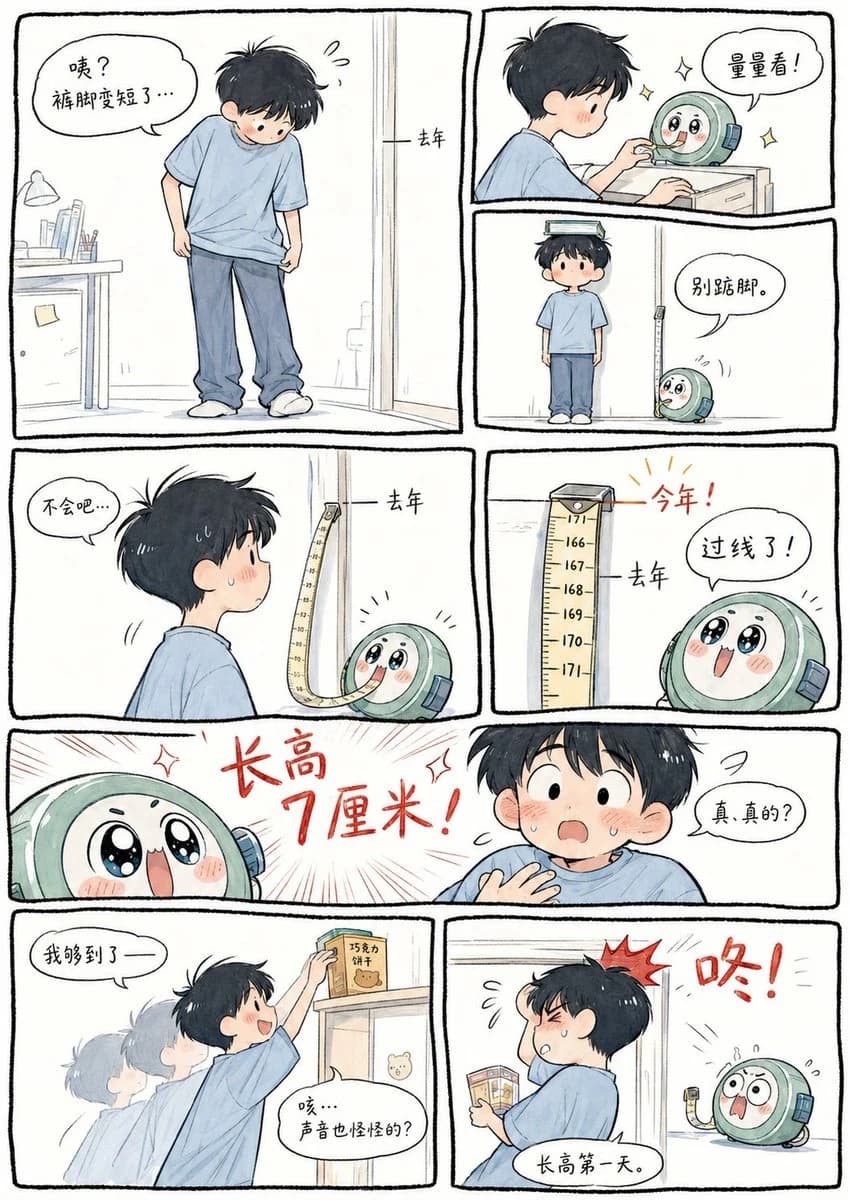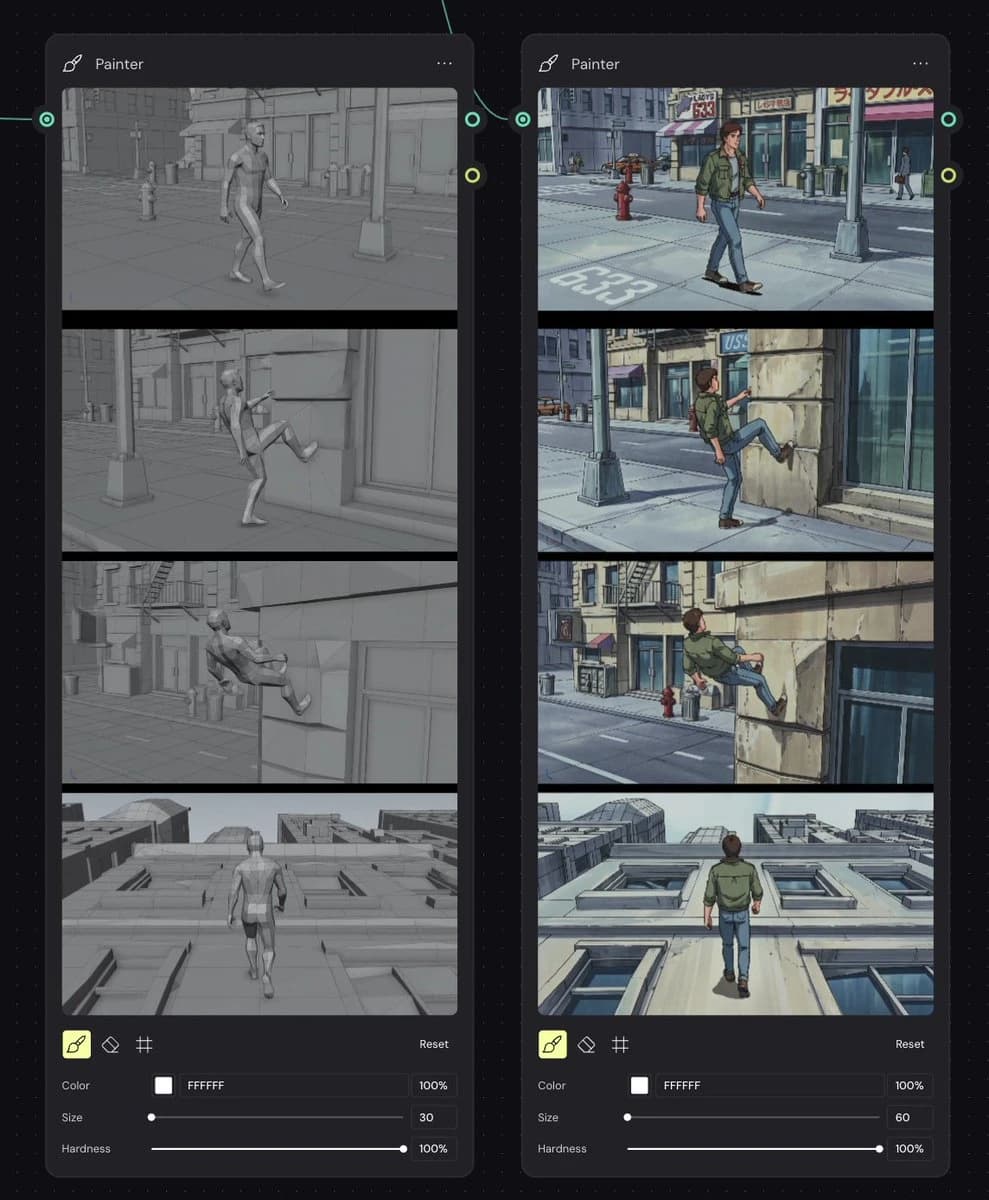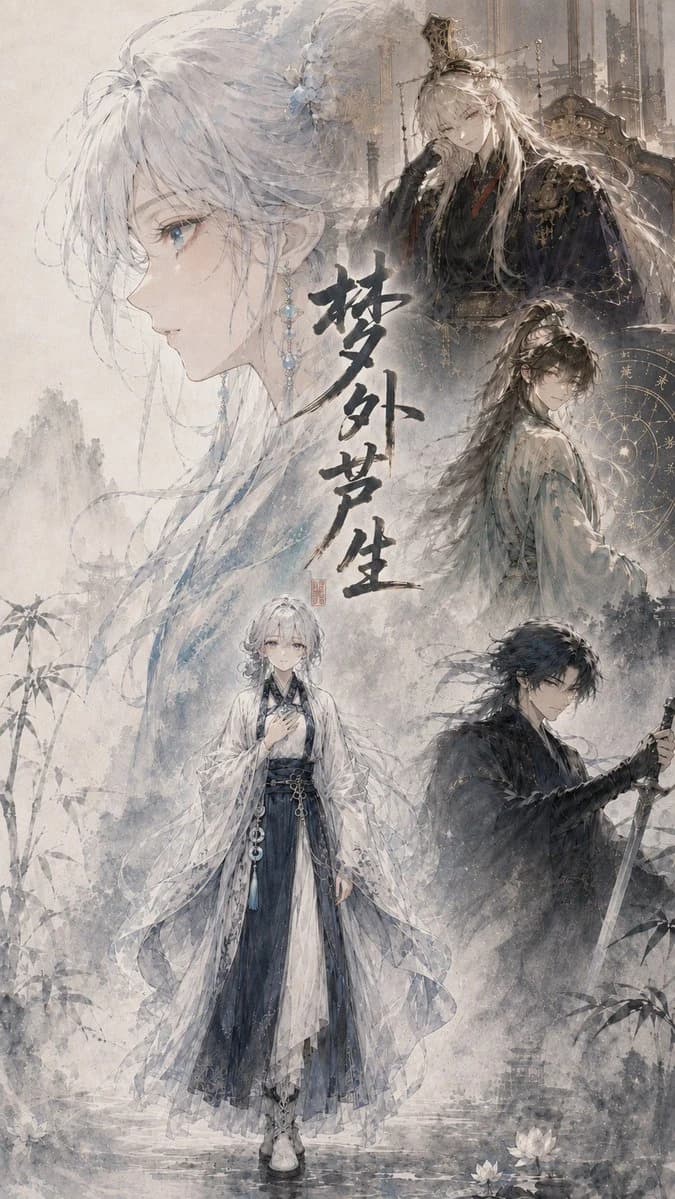
Prompt
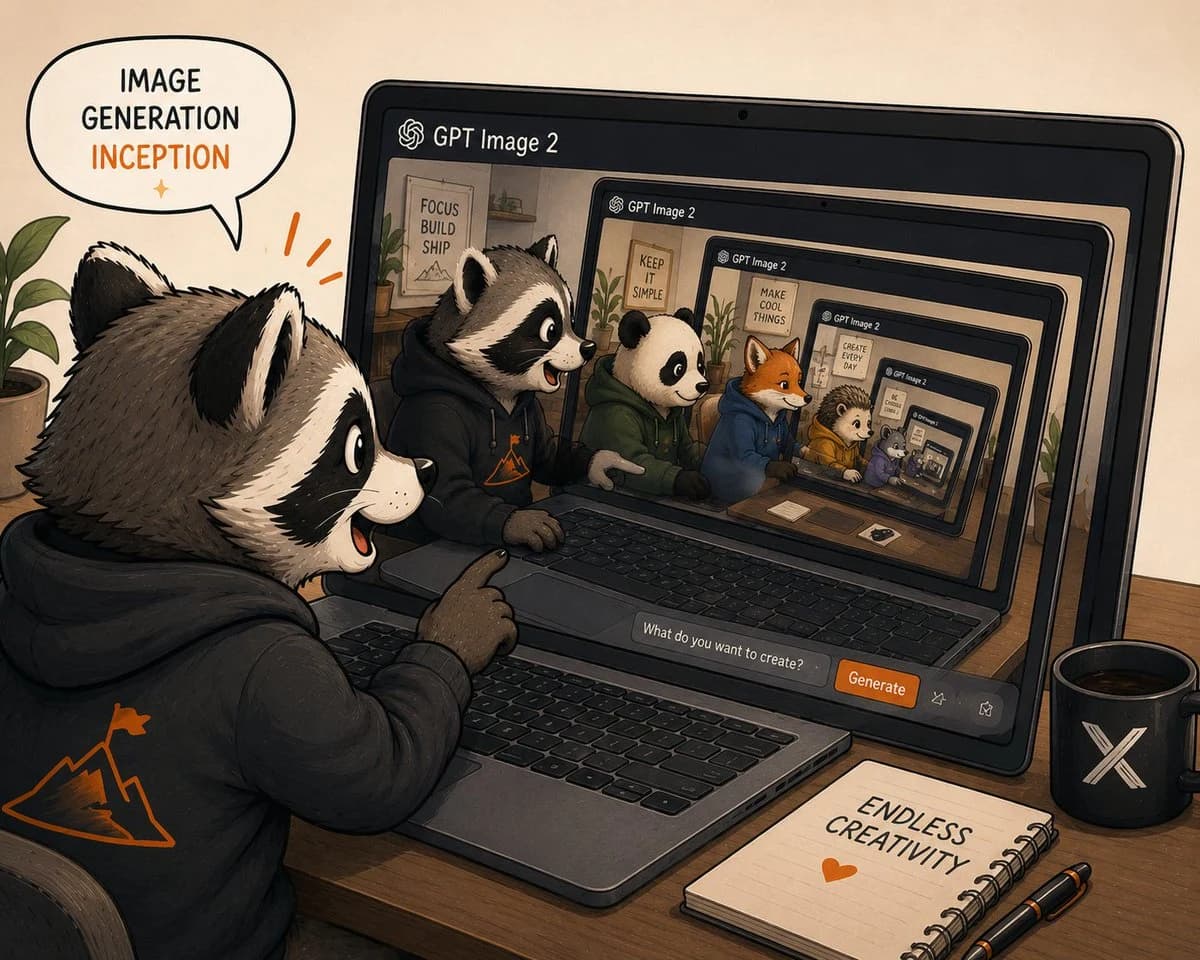
403 palavrasCrie uma ilustração digital calorosa, feita à mão, de uma inception de geração de imagem recursiva, mostrando um fofo criador guaxinim antropomórfico em uma mesa de madeira usando o GPT Image 2 em um laptop. A cena se passa em um estúdio aconchegante com fundo de textura de papel bege, contornos com tinta, sombreamento suave, tons terrosos suaves e destaques em laranja. Em primeiro plano, coloque 1 personagem guaxinim grande vestindo um moletom preto com um logotipo laranja de montanha e bandeira nas costas, sentado ao laptop e apontando animadamente para a tela com um sorriso de boca aberta. Adicione um balão de fala acima do guaxinim que diz “IMAGE GENERATION” em preto e “INCEPTION” em laranja, com um pequeno brilho laranja abaixo. Na tela do laptop, mostre a interface do GPT Image 2 com o cabeçalho “GPT Image 2” e uma recursão infinita e aninhada da mesma cena: exatamente 6 quadros de tela/laptop visíveis recuando para dentro, cada um menor e alinhado em perspectiva, criando um efeito de túnel. Dentro da tela principal visível, inclua exatamente 6 personagens animais principais sentados lado a lado em mesas: 1 guaxinim em um moletom preto, 1 panda em um moletom verde, 1 raposa laranja em um moletom azul, 1 ouriço em um moletom amarelo, 1 pequeno animal roxo e 1 animal minúsculo aninhado dentro da tela mais profunda. Adicione pôsteres motivacionais nos fundos da sala recursiva com textos curtos como “FOCUS BUILD SHIP”, “KEEP IT SIMPLE”, “MAKE COOL THINGS” e “CREATE EVERY DAY”. Na parte inferior da interface do laptop, inclua um campo de entrada de prompt escrito “What do you want to create?” e um botão laranja rotulado como “Generate”, além de dois pequenos ícones de ação em contorno. Na mesa, inclua exatamente 3 acessórios proeminentes: uma caneca preta com um logotipo X branco à direita, um caderno espiral escrito “ENDLESS CREATIVITY” com um coração laranja abaixo dele e duas canetas pretas com detalhes em laranja. Adicione uma planta verde frondosa na borda esquerda e outra planta visível dentro da sala da tela recursiva. Use uma composição 4:3 levemente ampla, perspectiva dinâmica olhando por cima do ombro do guaxinim, clima lúdico de comunidade de criadores, texto nítido e legível, sem fotorrealismo, sem marca d'água. Use {argument name="app name" default="GPT Image 2"}, {argument name="speech bubble text" default="IMAGE GENERATION INCEPTION"}, {argument name="button label" default="Generate"}, {argument name="notebook text" default="ENDLESS CREATIVITY"} e {argument name="main character" default="criador guaxinim antropomórfico"}.Sobre este prompt
Inception Recursiva do GPT Image 2 é um prompt de storyboard pronto para usar com GPT Image 2 no Image 2. Copie as 403 palavras abaixo, cole no formulário Create e você terá um resultado próximo da prévia. Ajuste as tags Infográfico, Mockup, Quadrinhos se quiser levar o resultado para outra direção.
Use-o como base e ajuste o tema, a luz ou a composição ao resultado que procura. O custo em créditos é o mesmo usando o texto original ou uma versão personalizada.
Caso de uso
Um bom ponto de partida para Storyboard
Comece por aqui quando quiser uma imagem de storyboard na mesma linha de Inception Recursiva do GPT Image 2. O prompt já define o estilo e a estrutura; troque o assunto, o produto, as cores ou os detalhes da cena para o seu projeto.
O que vale ajustar primeiro
- Assunto Troque a pessoa, o produto, o lugar ou o objeto principal sem perder a composição.
- Estilo Ajuste luz, paleta de cores, ângulo de câmera ou materiais para combinar com a sua marca.
- Formato Defina proporção, fundo, texto ou notas de layout antes de gerar.
Mais caminhos de prompts
Encontre outros prompts GPT Image 2 com estilo, uso ou tema parecido.
Como usar
- Passo 1
Copie o prompt
Clique no botão Copiar acima para pegar o texto completo.
- Passo 2
Abra o Image 2 Create
Vá para o formulário Create e cole o texto.
- Passo 3
Gere
Clique em Generate. Sua versão fica pronta em segundos.
Deixe com a sua cara
Carregue o prompt no formulário Create com um clique e comece a ajustar.