プロンプト
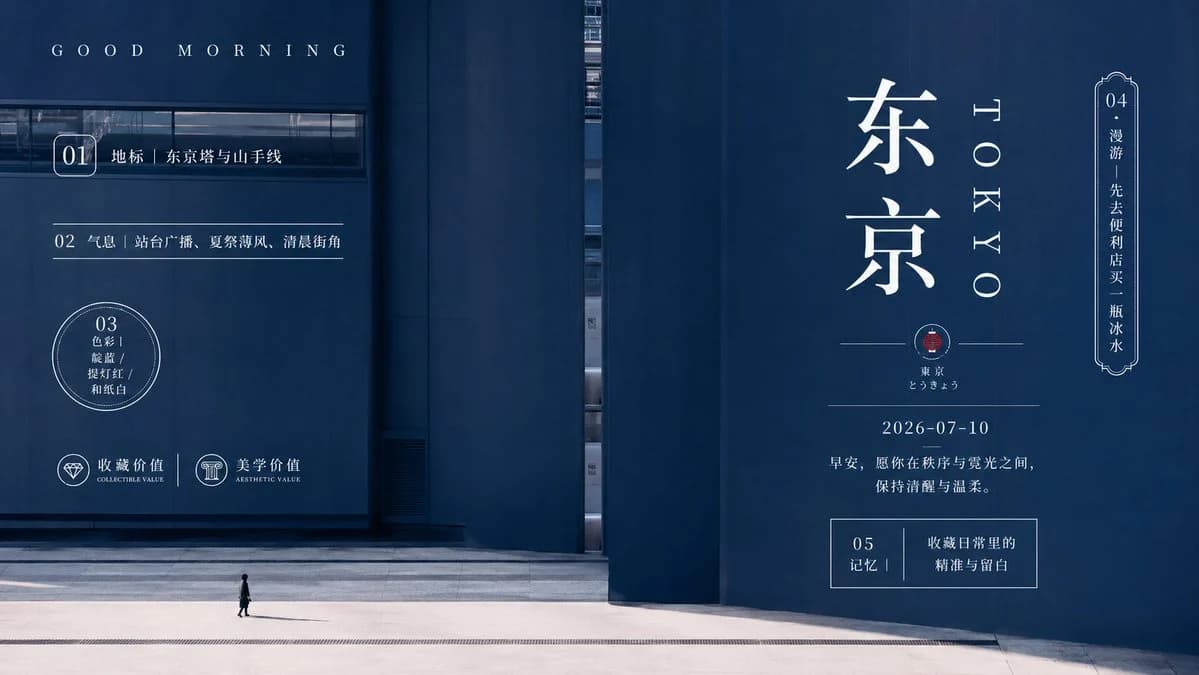
1483 文字{argument name="city name" default="東京"} をテーマにした、シネマティックでミニマリストなトラベルポスターを作成してください。背景には広大なダークネイビーブルーの建築ファサードを使用し、下部にはスケール感を示すために小さな歩行者を一人だけ配置します。構図は壮大で冷ややか、かつクリーンで静寂に包まれた儀式的な雰囲気を目指してください。巨大な壁、鋭い垂直の継ぎ目、中央付近に反射する都市のガラスの細いスリット、そして下部には淡いコンクリートの舗装を配置します。ディープブルーのモノクロームカラーグレーディング、高コントラストな光と影、エレガントなエディトリアルポスターの美学、繊細な白いタイポグラフィ、ゆとりのあるネガティブスペース、そして穏やかな早朝の空気感を表現してください。
レイアウト:16:9 の横型ポスター。左側の 3 分の 1 には、建物の壁面に沿って小さな構造化されたガイドテキストと番号付きアイテムを配置し、右側の 3 分の 1 にはメインの目的地タイトルを配置します。左上には「G O O D M O R N I N G」と、文字間隔を広げた小さなセリフ体のキャピタルレターを配置してください。左側には、以下の 3 つの番号付き情報ブロックを正確に配置してください:「01」は角丸の長方形の中に配置し、その後に「地标|东京塔与山手线」を記載。「02」は細い水平の区切り線の上に配置し、その後に「气息|站台广播、夏祭薄风、清晨街角」を記載。「03」は細い二重線の円の中に配置し、その後に「色彩|藏蓝 / 提灯红 / 和纸白」を記載。左下には、2 つの小さなアイコンバッジを正確に配置してください:ダイヤモンドのアイコンには「收藏价值 / COLLECTIBLE VALUE」、古典的な柱のアイコンには「美学价值 / AESTHETIC VALUE」とラベルを付けます。
右側のタイポグラフィ:メインタイトルとして巨大な縦書きの白い日本語「東京」を配置し、その横に文字間隔を広げたセリフ体の「T O K Y O」を縦書きで添えます。タイトルの下に細い水平線を入れ、中央に小さな赤い印章のエンブレムを配置し、その下に「東京」および「とうきょう」という小さなテキストを添えます。その下に日付「{argument name="date" default="2026-07-10"}」と、「早安,愿你在秩序与霓光之间,保持清醒与温柔。」という一文を追加してください。右端には、「04」と記された装飾的な縦型のラベルフレームを配置し、「漫游|先去便利店买一瓶冰水」というテキストを入れます。右下付近には、「05 记忆|收藏日常里的 精准与留白」と記された長方形の枠を配置してください。
被写体の詳細:人物は、左下中央付近の淡い広場を歩くダークな服装の小さな人影のみとし、長く繊細な影を落とします。車や群衆、雑多なものは一切排除してください。
スタイルの制約:PPT のような超クリーンなグリッドロジック、洗練された日本のエディトリアルデザイン、フォトリアルな建築背景、鮮明なホワイトのオーバーレイ、小さな赤いアクセントの印章を 1 つ使用し、指定されたポスター要素以外のウォーターマークや余分なテキストは含めないでください。カラーパレットは {argument name="main color palette" default="ディープネイビーブルー、ペーパーホワイト、小さな朱色のアクセント"} を使用し、ムードは {argument name="mood" default="静寂、壮大、クール、クリーン、儀式的"} を維持してください。このプロンプトについて
ミニマリストな東京の朝のポスター は、Image 2でGPT Image 2にそのまま使えるポスタープロンプトです。下の1483文字をコピーして作成フォームに貼り付けると、上のプレビューに近い画像を生成できます。 インフォグラフィック, ポスター, 商品 タグを調整すると、別の方向性にも展開できます。
出発点として使い、被写体、ライティング、構図を変えながら仕上げてください。そのまま使ってもリミックスしても、生成コストは同じです。
用途
ポスター制作の起点に使いやすいプロンプト
ミニマリストな東京の朝のポスター に近い ポスター の画像を作りたいときは、この GPT Image 2 プロンプトから始めるとスムーズです。画面の方向性と構成はすでに整っているので、被写体、商品、色、シーンの細部だけを自分の内容に差し替えられます。
まず調整しやすいところ
- 被写体 人物、商品、場所、オブジェクトを自分の内容に差し替え、構図はそのまま活かします。
- 雰囲気 ライティング、配色、カメラ角度、質感をブランドや用途に合わせます。
- 仕上がり 生成前にアスペクト比、背景、文字、レイアウト指定を整えます。
近いテーマのプロンプトを探す
スタイル、用途、テーマが近い GPT Image 2 プロンプトを続けて確認できます。
使い方
- ステップ 1
プロンプトをコピー
上のコピー ボタンで全文を取得します。
- ステップ 2
Image 2 Create を開く
作成フォームに移動して貼り付けます。
- ステップ 3
生成する
Generate を押すと、数秒であなたのバージョンが完成します。
自分用に調整
ワンクリックで作成フォームに読み込み、すぐに調整を始められます。