프롬프트
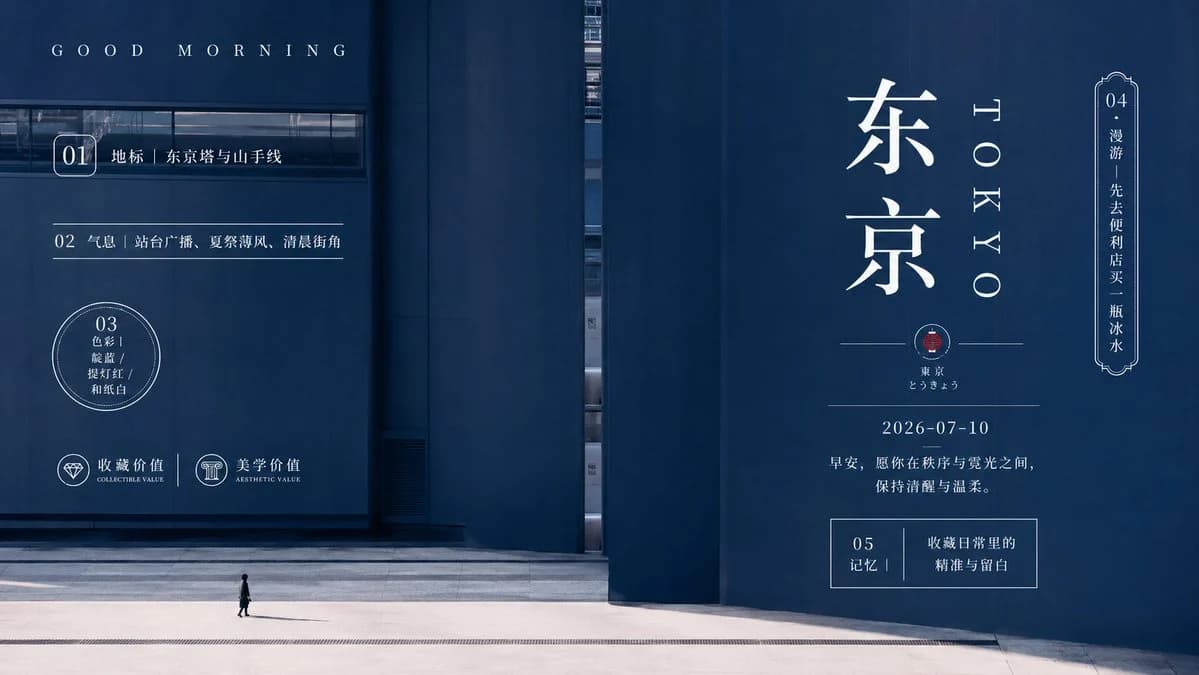
1338자{argument name="city name" default="도쿄"}를 위한 영화 같은 미니멀리스트 여행 포스터를 제작하세요. 광활한 다크 네이비 블루 건축물 파사드를 배경으로 하고, 하단에는 규모감을 위해 아주 작은 보행자 한 명을 배치합니다. 구도는 웅장하고 차갑고 깔끔하며 고요하고 의식적인 느낌이어야 합니다. 기념비적인 벽, 날카로운 수직 이음새, 중앙 근처의 좁은 틈으로 반사되는 도시의 유리, 그리고 하단을 따라 펼쳐진 창백한 콘크리트 보도가 특징입니다. 딥 블루 모노크롬 색감, 높은 대비의 햇빛과 그림자, 우아한 편집 포스터 미학, 섬세한 화이트 타이포그래피, 여유로운 여백, 그리고 차분한 이른 아침 분위기를 사용하세요.
레이아웃: 가로형 16:9 포스터. 왼쪽 1/3에는 건물 벽 위에 작은 구조적 가이드 텍스트와 번호가 매겨진 항목을 배치하고, 오른쪽 1/3에는 주요 목적지 타이틀을 배치합니다. 왼쪽 상단에는 간격이 넓은 작은 세리프 대문자로 “G O O D M O R N I N G”을 적습니다. 왼쪽에는 정확히 3개의 번호가 매겨진 정보 블록을 보여주세요: 둥근 직사각형 안의 “01”과 그 뒤에 “지표|도쿄 타워와 야마노테선”; 얇은 가로 구분선 위의 “02”와 그 뒤에 “기운|승강장 안내방송, 여름 축제의 바람, 이른 아침의 골목”; 얇은 이중선 원 안의 “03”과 그 뒤에 “색채|감청색 / 제등 적색 / 화지 백색”. 왼쪽 하단에는 2개의 작은 아이콘 배지를 보여주세요: “소장 가치 / COLLECTIBLE VALUE”라고 적힌 다이아몬드 아이콘과 “미학적 가치 / AESTHETIC VALUE”라고 적힌 고전 기둥 아이콘.
오른쪽 타이포그래피: 거대한 수직 화이트 일본어 문자 “东京”을 메인 타이틀로 배치하고, 그 옆에 간격을 둔 세리프 서체로 “T O K Y O”를 수직으로 설정합니다. 타이틀 아래에는 중앙에 작은 붉은색 인장 문양이 있는 얇은 가로선을 추가하고, 그 아래에 작은 텍스트 “东京”과 “とうきょう”를 넣습니다. 그 아래에는 날짜 “{argument name="date" default="2026-07-10"}”와 “早安,愿你在秩序与霓光之间,保持清醒与温柔。”(좋은 아침, 질서와 네온사인 사이에서 맑은 정신과 다정함을 유지하기를.)라는 문장을 추가합니다. 맨 오른쪽 가장자리에는 “04”라고 표시된 화려한 수직 라벨 프레임을 포함하고 “漫游|先去便利店买一瓶冰水”(산책|먼저 편의점에 가서 얼음물 한 병 사기)라는 텍스트를 넣습니다. 오른쪽 하단 근처에는 “05 记忆|收藏日常里的 精准与留白”(기억|일상 속의 정교함과 여백을 소장하기)라고 표시된 직사각형 박스를 포함하세요.
피사체 세부 정보: 유일한 인물은 왼쪽 하단 근처의 창백한 광장을 가로질러 걷고 있는 어두운 옷차림의 아주 작은 형체이며, 길고 미묘한 그림자를 드리웁니다. 자동차, 군중, 복잡한 요소는 없습니다.
스타일 제약: 초깔끔한 PPT 스타일의 그리드 로직, 세련된 일본식 편집 디자인, 사실적인 건축 배경, 선명한 화이트 오버레이, 하나의 작은 붉은색 포인트 인장, 워터마크 없음, 지정된 포스터 요소 외의 추가 텍스트 없음. {argument name="main color palette" default="딥 네이비 블루, 페이퍼 화이트, 작은 주홍색 포인트"}를 사용하고 분위기는 {argument name="mood" default="고요하고, 웅장하며, 차갑고, 깔끔하고, 의식적인"} 느낌을 유지하세요.이 프롬프트 소개
Image 2에서 GPT Image 2에 바로 사용할 수 있는 포스터 프롬프트 ‘미니멀리스트 도쿄 모닝 포스터’입니다. 아래 1338자를 복사해 Create 폼에 붙여 넣으면 위 미리보기와 비슷한 이미지를 만들 수 있습니다. 인포그래픽, 포스터, 제품 태그를 조정하면 새로운 방향으로 확장할 수 있습니다.
먼저 그대로 사용해 본 뒤 피사체, 조명, 구도를 작업에 맞게 조정해 보세요. 원문을 그대로 쓰거나 수정해도 생성 비용은 같습니다.
사용 사례
포스터 작업의 좋은 출발점
‘미니멀리스트 도쿄 모닝 포스터’처럼 표현한 포스터 이미지를 만들고 싶다면 이 GPT Image 2 프롬프트로 시작해 보세요. 스타일과 구도는 이미 잡혀 있으므로 인물, 제품, 색상, 장면 요소만 작업에 맞게 바꾸면 됩니다.
먼저 손보기 좋은 부분
- 피사체 인물, 제품, 장소, 오브젝트를 내 내용으로 바꾸고 전체 구도는 유지합니다.
- 분위기 조명, 색감, 카메라 각도, 소재 디테일을 브랜드나 용도에 맞춥니다.
- 결과 형식 생성 전에 비율, 배경, 텍스트, 레이아웃 지시를 정리합니다.
비슷한 프롬프트 더 보기
스타일, 용도, 피사체가 가까운 GPT Image 2 프롬프트를 이어서 확인해 보세요.
사용 방법
- 1단계
프롬프트 복사
위의 복사 버튼을 눌러 전체 텍스트를 가져옵니다.
- 2단계
Image 2 Create 열기
Create 폼으로 이동해 붙여 넣습니다.
- 3단계
생성
Generate를 누르면 몇 초 안에 내 버전이 완성됩니다.
내 버전으로 만들기
한 번의 클릭으로 Create 폼에 불러오고 바로 조정하세요.