プロンプト
1911 文字{
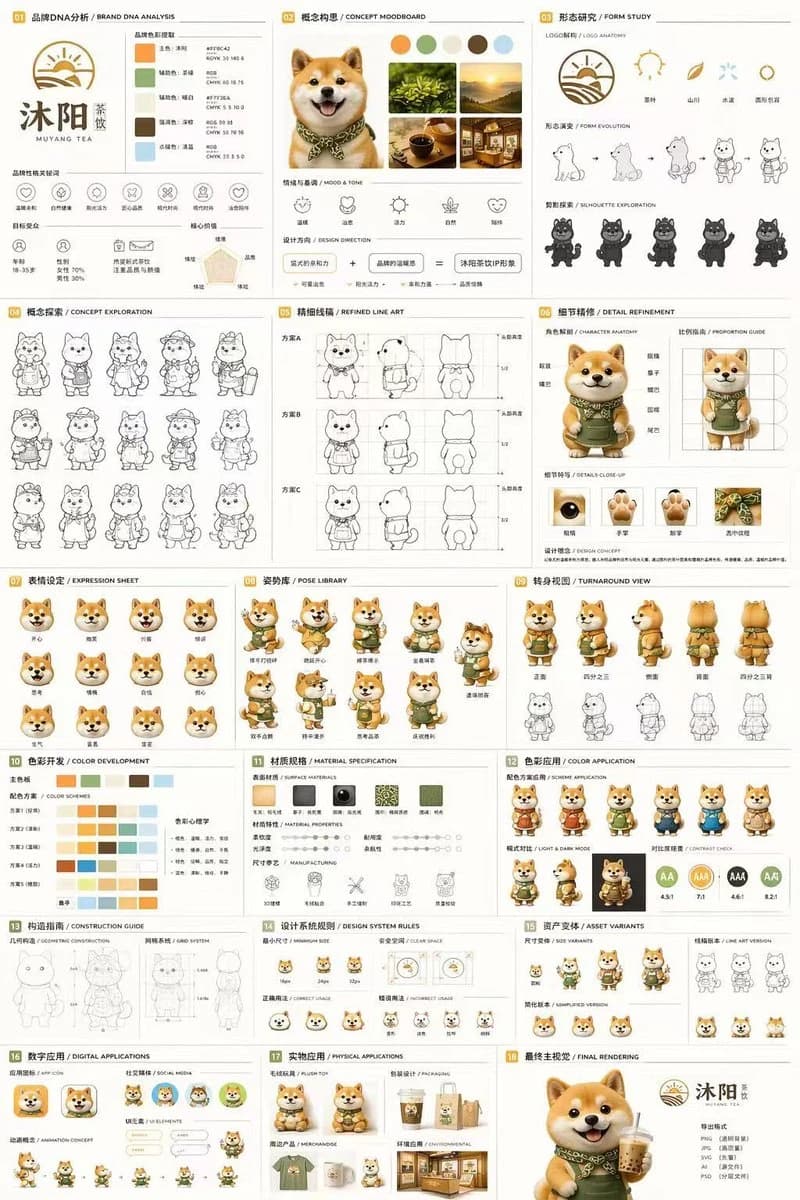
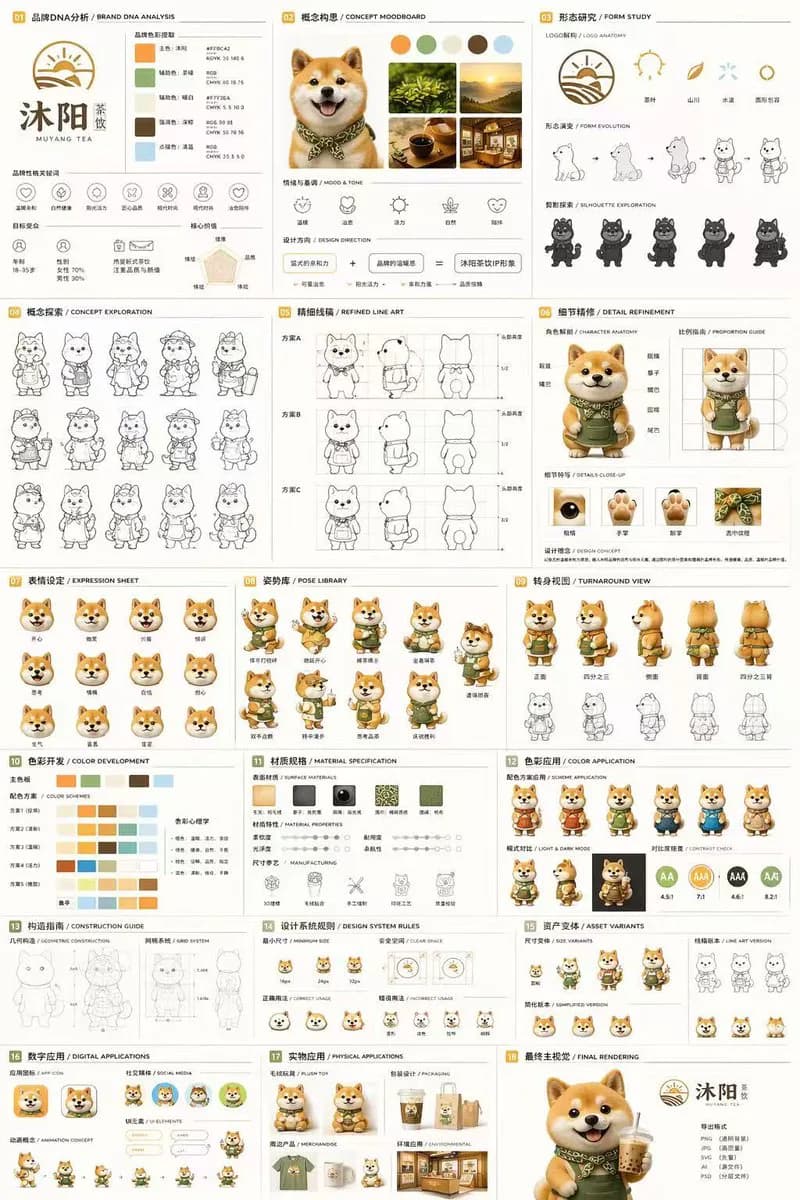
"type": "18セクションの完全なブランドアイデンティティとマスコットデザインシート",
"brand": {
"name": "{argument name=\"brand name\" default=\"MUYANG TEA\"}",
"industry": "{argument name=\"industry\" default=\"tea shop\"}",
"colors": ["{argument name=\"primary color\" default=\"yellow\"}", "{argument name=\"secondary color\" default=\"green\"}", "white", "brown", "dark green"]
},
"subject": "{argument name=\"character description\" default=\"3Dレンダリングされたかわいい柴犬のマスコットが緑のエプロンを着ている\"}",
"layout": {
"grid": "3列6行のグリッドレイアウト",
"sections": [
{
"title": "01 ブランドDNA分析",
"elements": ["ブランドロゴ", "5色のカラースウォッチ", "6つのブランドアイコン", "ターゲットオーディエンスチャート"]
},
{
"title": "02 コンセプトムードボード",
"elements": ["5つの参考写真", "4つのムードアイコン", "デザインコンセプト方程式"]
},
{
"title": "03 形状研究",
"elements": ["4つのロゴ解剖アイコン", "4つのデザイン進化ステップ", "4つのキャラクターシルエット"]
},
{
"title": "04 コンセプト探求",
"elements": ["12のラインアートキャラクターコンセプトスケッチ"]
},
{
"title": "05 洗練されたラインアート",
"elements": ["前面と側面のビューのラインアート3列と比率ガイド"]
},
{
"title": "06 詳細の洗練",
"elements": ["注釈ラベル付きの全身レンダリング2つ", "4つの円形クローズアップビュー"]
},
{
"title": "07 表情シート",
"elements": ["11の3Dレンダリングされた顔の表情"]
},
{
"title": "08 ポーズライブラリ",
"elements": ["9つの全身3Dレンダリングキャラクターポーズ"]
},
{
"title": "09 ターンアラウンドビュー",
"elements": ["複数の角度からの全身3Dレンダリング5つ", "5つの一致するラインアートビュー"]
},
{
"title": "10 カラーデベロップメント",
"elements": ["5色パレットオプションの5列", "色彩心理学の説明"]
},
{
"title": "11 材料仕様",
"elements": ["5つの表面テクスチャースウォッチ", "材料特性スライダー", "4つの製造プロセスアイコン"]
},
{
"title": "12 カラーアプリケーション",
"elements": ["4つのカラースキームバリアントレンダリング", "2つのライトモードとダークモードレンダリング", "4つのコントラスト評価指標"]
},
{
"title": "13 構造ガイド",
"elements": ["幾何学とグリッドシステムのためのラインアート技術図2つ"]
},
{
"title": "14 デザインシステムルール",
"elements": ["最小サイズアイコン", "クリアスペース図", "4つの正しい使用例と誤った使用例"]
},
{
"title": "15 アセットバリアント",
"elements": ["3つのスケールサイズバリアント", "3つのラインアートスタイルバリアント", "3つのシンプルなフラットアイコンヘッド"]
},
{
"title": "16 デジタルアプリケーション",
"elements": ["1つのアプリアイコンデザイン", "2つのソーシャルメディアアバター版", "UIコンポーネント要素", "3フレームアニメーションサイクル"]
},
{
"title": "17 物理的アプリケーション",
"elements": ["ぬいぐるみ製品のモックアップ", "製品パッケージのモックアップ", "ブランド商品モックアップ", "小売店の店舗モックアップ"]
},
{
"title": "18 最終レンダリング",
"elements": ["ティーカップを持った大きな高解像度3Dマスコットレンダリング", "最終化されたロゴ", "納品ファイル形式リスト"]
}
]
}
}このプロンプトについて
マスコットブランドアイデンティティシート は、Image 2でGPT Image 2にそのまま使えるUIモックアッププロンプトです。下の1911文字をコピーして作成フォームに貼り付けると、上のプレビューに近い画像を生成できます。 SNS, インフォグラフィック, UI タグを調整すると、別の方向性にも展開できます。
出発点として使い、被写体、ライティング、構図を変えながら仕上げてください。そのまま使ってもリミックスしても、生成コストは同じです。
用途
UIモックアップ制作の起点に使いやすいプロンプト
マスコットブランドアイデンティティシート に近い UIモックアップ の画像を作りたいときは、この GPT Image 2 プロンプトから始めるとスムーズです。画面の方向性と構成はすでに整っているので、被写体、商品、色、シーンの細部だけを自分の内容に差し替えられます。
まず調整しやすいところ
- 被写体 人物、商品、場所、オブジェクトを自分の内容に差し替え、構図はそのまま活かします。
- 雰囲気 ライティング、配色、カメラ角度、質感をブランドや用途に合わせます。
- 仕上がり 生成前にアスペクト比、背景、文字、レイアウト指定を整えます。
近いテーマのプロンプトを探す
スタイル、用途、テーマが近い GPT Image 2 プロンプトを続けて確認できます。
使い方
- ステップ 1
プロンプトをコピー
上のコピー ボタンで全文を取得します。
- ステップ 2
Image 2 Create を開く
作成フォームに移動して貼り付けます。
- ステップ 3
生成する
Generate を押すと、数秒であなたのバージョンが完成します。
自分用に調整
ワンクリックで作成フォームに読み込み、すぐに調整を始められます。