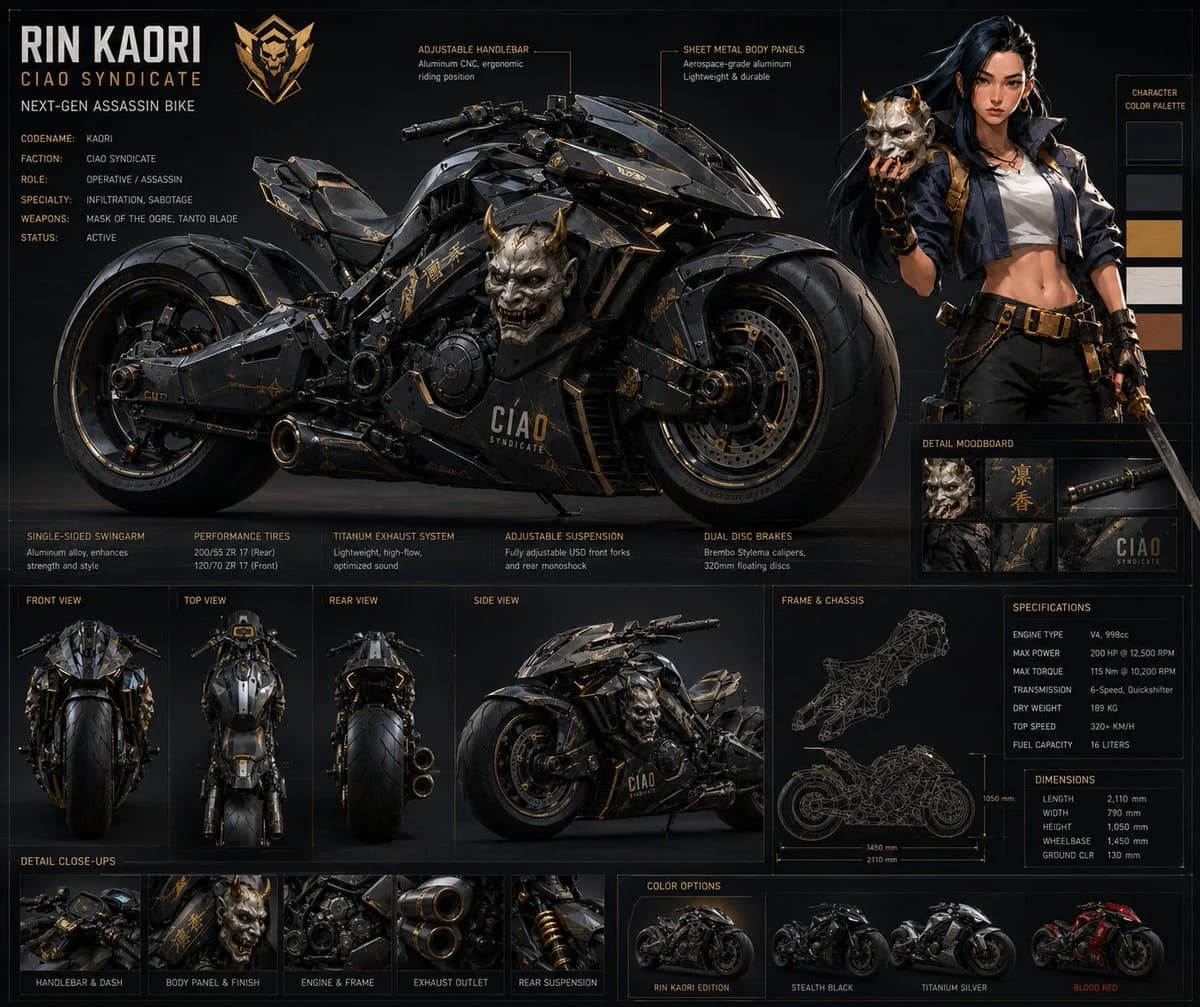
プロンプト
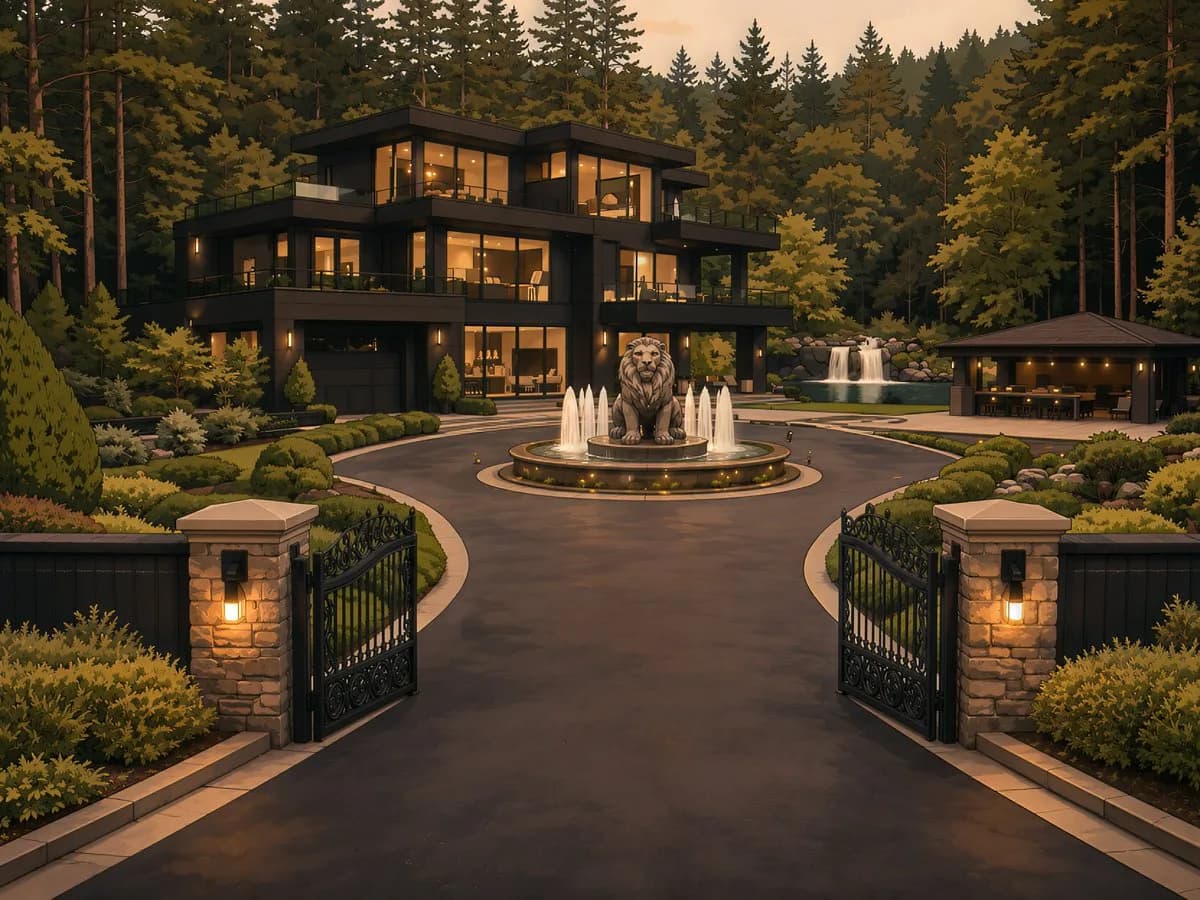
1263 語シーンのコンテキストに基づいて、指示に従ってシネマティックコンタクトシートを生成してください: <instruction> 入力画像の全体構成を分析します。存在するすべての主要な被写体(単独の人物、グループ/カップル、車両、特定の物体など)とその空間的関係/相互作用を特定します。 同じ環境内で、これらの被写体の9つの異なるカメラショットを特徴とする一貫した3x3グリッド「シネマティックコンタクトシート」を生成します。 標準的なシネマティックショットタイプをコンテンツに合わせて調整する必要があります(例:グループの場合はグループをまとめて、物体の場合は全体をフレームに収める): 1行目(コンテキストの確立): エクストリームロングショット(ELS):被写体が広大な環境の中で小さく見える。 ロングショット(LS):被写体またはグループ全体が上から下まで(頭からつま先/車輪から屋根まで)見える。 ミディアムロングショット(アメリカン/3-4):膝から上(人の場合)または3/4ビュー(物体の場合)でフレーム。 2行目(コアカバレッジ): 4. ミディアムショット(MS):腰から上(または物体の中心部分)でフレーム。相互作用/アクションに焦点を当てる。 5. ミディアムクローズアップ(MCU):胸から上でフレーム。主要な被写体の親密なフレーミング。 6. クローズアップ(CU):顔や物体の「前面」に厳密にフレーム。 3行目(詳細と角度): 7. エクストリームクローズアップ(ECU):目、手、ロゴ、質感などの主要な特徴に強く焦点を当てたマクロ詳細。 8. ローアングルショット(ワームズアイ):地面から被写体を見上げる(威圧的/英雄的)。 9. ハイアングルショット(バードアイ):上から被写体を見下ろす。 厳密な一貫性を確保してください:すべての9つのパネルで同じ人物/物体、同じ服装、同じ照明を使用します。被写界深度はリアルにシフトする必要があります(クローズアップでのボケ)。 </instruction> プロフェッショナルな3x3シネマティックストーリーボードグリッドで9つのパネルを含みます。 このグリッドは、入力画像の特定の被写体/シーンを幅広い焦点距離で包括的に示しています。 上段:広い環境ショット、全身ビュー、3/4カット。 中段:腰上ビュー、胸上ビュー、顔/前面クローズアップ。 下段:マクロ詳細、ローアングル、ハイアングル。 すべてのフレームはフォトリアリスティックな質感、一貫したシネマティックカラーグレーディング、分析された特定の被写体や物体の数に対する正しいフレーミングを特徴としています。 ここにシーンのコンテキストがあります: バッキヘッド、アトランタの夕暮れ時のホイットモア邸の広いシネマティックな外観。巨大なゲート付きの現代的な邸宅は、暗い樹木のラインに対して温かい琥珀色の光を放ち、円形の車道、ライオンの噴水、磨かれた造園が完全に見える。邸宅は静かで力強く、手の届かない存在感を持っている — 富と安全の裏に隠れたプライベートな世界のように。
このプロンプトについて
シネマティックコンタクトシートジェネレーター は Image 2 で GPT Image 2 にそのまま使えるUIモックアッププロンプトです。下の 1263 語をコピーして作成フォームに貼り付けると、上のプレビューに近い結果を生成できます。 UI, モックアップ, ストーリーボード タグを調整すると、別の方向性にも展開できます。
出発点として使い、被写体、ライティング、構図を変えながら仕上げてください。そのまま使ってもリミックスしても、生成コストは同じです。
用途
UIモックアップ制作の起点に使いやすいプロンプト
シネマティックコンタクトシートジェネレーター に近い UIモックアップ の画像を作りたいときは、この GPT Image 2 プロンプトから始めるとスムーズです。画面の方向性と構成はすでに整っているので、被写体、商品、色、シーンの細部だけを自分の内容に差し替えられます。
まず調整しやすいところ
- 被写体 人物、商品、場所、オブジェクトを自分の内容に差し替え、構図はそのまま活かします。
- 雰囲気 ライティング、配色、カメラ角度、質感をブランドや用途に合わせます。
- 仕上がり 生成前にアスペクト比、背景、文字、レイアウト指定を整えます。
近いテーマのプロンプトを探す
スタイル、用途、テーマが近い GPT Image 2 プロンプトを続けて確認できます。
使い方
- ステップ 1
プロンプトをコピー
上のコピー ボタンで全文を取得します。
- ステップ 2
Image 2 Create を開く
作成フォームに移動して貼り付けます。
- ステップ 3
生成する
Generate を押すと、数秒であなたのバージョンが完成します。
自分用に調整
ワンクリックで作成フォームに読み込み、すぐに調整を始められます。