프롬프트
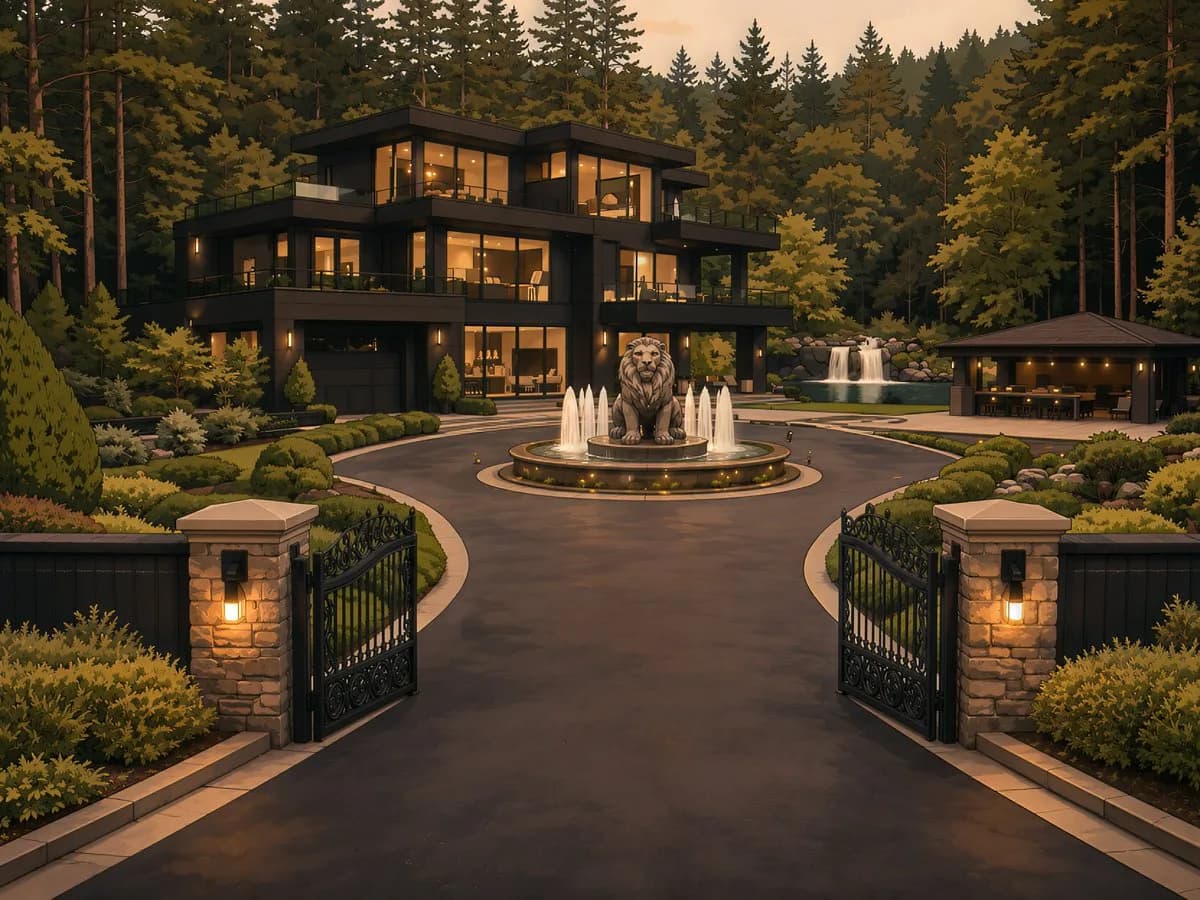
단어 1159개장면 맥락에 따라 다음 지침을 기반으로 영화적 컨택트 시트를 생성하세요: <instruction> 입력 이미지의 전체 구성을 분석합니다. 존재하는 모든 주요 주제(단일 인물, 그룹/커플, 차량 또는 특정 객체 여부)와 그들의 공간적 관계/상호작용을 식별합니다. 동일한 환경에서 이 주제들에 대한 9개의 독특한 카메라 샷으로 구성된 응집력 있는 3x3 그리드 "Cinematic Contact Sheet"를 생성하세요. 표준 영화 촬영 유형을 콘텐츠에 맞게 조정해야 합니다(예: 그룹일 경우 그룹을 함께 유지; 객체일 경우 전체 객체를 프레임에 담기): 1행 (맥락 설정): Extreme Long Shot (ELS): 주제(들)가 넓은 환경 속에서 작게 보입니다. Long Shot (LS): 주제(들) 또는 그룹이 위에서 아래까지 (머리부터 발끝까지 / 바퀴부터 지붕까지) 보입니다. Medium Long Shot (American/3-4): 무릎 위에서 프레임을 잡습니다(사람의 경우) 또는 3/4 뷰(객체의 경우). 2행 (핵심 커버리지): 4. Medium Shot (MS): 허리 위에서 프레임을 잡습니다(또는 객체의 중심 부분). 상호작용/행동에 집중합니다. 5. Medium Close-Up (MCU): 가슴 위에서 프레임을 잡습니다. 주요 주제(들)의 친밀한 프레임. 6. Close-Up (CU): 얼굴(들) 또는 객체의 "앞면"에 대한 긴밀한 프레임. 3행 (세부 사항 및 각도): 7. Extreme Close-Up (ECU): 주요 특징(눈, 손, 로고, 질감)에 집중하는 매크로 세부 사항. 8. Low Angle Shot (Worm's Eye): 땅에서 주제(들)를 올려다보는 샷(위압적/영웅적). 9. High Angle Shot (Bird's Eye): 위에서 주제(들)를 내려다보는 샷. 엄격한 일관성을 보장하세요: 모든 9개의 패널에서 동일한 사람/객체, 동일한 의상, 동일한 조명이 유지되어야 합니다. 피사계 심도는 현실적으로 변화해야 합니다(클로즈업에서 보케). </instruction> 전문적인 3x3 영화 스토리보드 그리드로 9개의 패널을 포함합니다. 그리드는 입력 이미지의 특정 주제/장면을 다양한 초점 거리로 포괄적으로 보여줍니다. 상단 행: 넓은 환경 샷, 전체 신체 뷰, 3/4 컷. 중간 행: 허리 위 뷰, 가슴 위 뷰, 얼굴/앞면 클로즈업. 하단 행: 매크로 세부 사항, 낮은 각도, 높은 각도. 모든 프레임은 포토리얼리스틱 텍스처, 일관된 영화 색상 그레이딩, 분석된 특정 주제나 객체의 수에 대한 올바른 프레임을 특징으로 합니다. 여기 장면 맥락이 있습니다: 저녁 무렵 애틀랜타 벅헤드에 위치한 휘트모어 저택의 넓은 영화적 외관. 거대한 현대식 맨션이 어두운 나무 선을 배경으로 따뜻한 호박빛 조명으로 빛나며, 원형 진입로, 사자 분수, 다듬어진 조경이 완전히 보입니다. 이 저택은 조용하고 강력하며 손이 닿지 않는 느낌을 주며, 부와 안전 뒤에 숨겨진 개인적인 세계처럼 느껴집니다.
이 프롬프트 소개
시네마틱 컨택트 시트 생성기은(는) Image 2에서 GPT Image 2에 바로 사용할 수 있는 UI 목업 프롬프트입니다. 아래 단어 1159개를 복사해 Create 폼에 붙여 넣으면 위 미리보기와 가까운 결과를 얻을 수 있습니다. UI, 목업, 스토리보드 태그를 조정하면 새로운 방향으로 확장할 수 있습니다.
출발점으로 사용하고 피사체, 조명, 구도를 바꾸며 원하는 결과에 맞춰 반복하세요. 그대로 쓰거나 리믹스해도 생성 비용은 동일합니다.
사용 사례
UI 목업 작업의 좋은 출발점
시네마틱 컨택트 시트 생성기과(와) 비슷한 UI 목업 이미지를 만들고 싶다면 이 GPT Image 2 프롬프트에서 시작하면 됩니다. 기본 스타일과 구도는 잡혀 있으니 인물, 제품, 색상, 장면 디테일만 내 작업에 맞게 바꿔 보세요.
먼저 손보기 좋은 부분
- 피사체 인물, 제품, 장소, 오브젝트를 내 내용으로 바꾸고 전체 구도는 유지합니다.
- 분위기 조명, 색감, 카메라 각도, 소재 디테일을 브랜드나 용도에 맞춥니다.
- 결과 형식 생성 전에 비율, 배경, 텍스트, 레이아웃 지시를 정리합니다.
비슷한 프롬프트 더 보기
스타일, 용도, 피사체가 가까운 GPT Image 2 프롬프트를 이어서 확인해 보세요.
사용 방법
- 1단계
프롬프트 복사
위의 복사 버튼을 눌러 전체 텍스트를 가져옵니다.
- 2단계
Image 2 Create 열기
Create 폼으로 이동해 붙여 넣습니다.
- 3단계
생성
Generate를 누르면 몇 초 안에 내 버전이 완성됩니다.
내 버전으로 만들기
한 번의 클릭으로 Create 폼에 불러오고 바로 조정하세요.