プロンプト
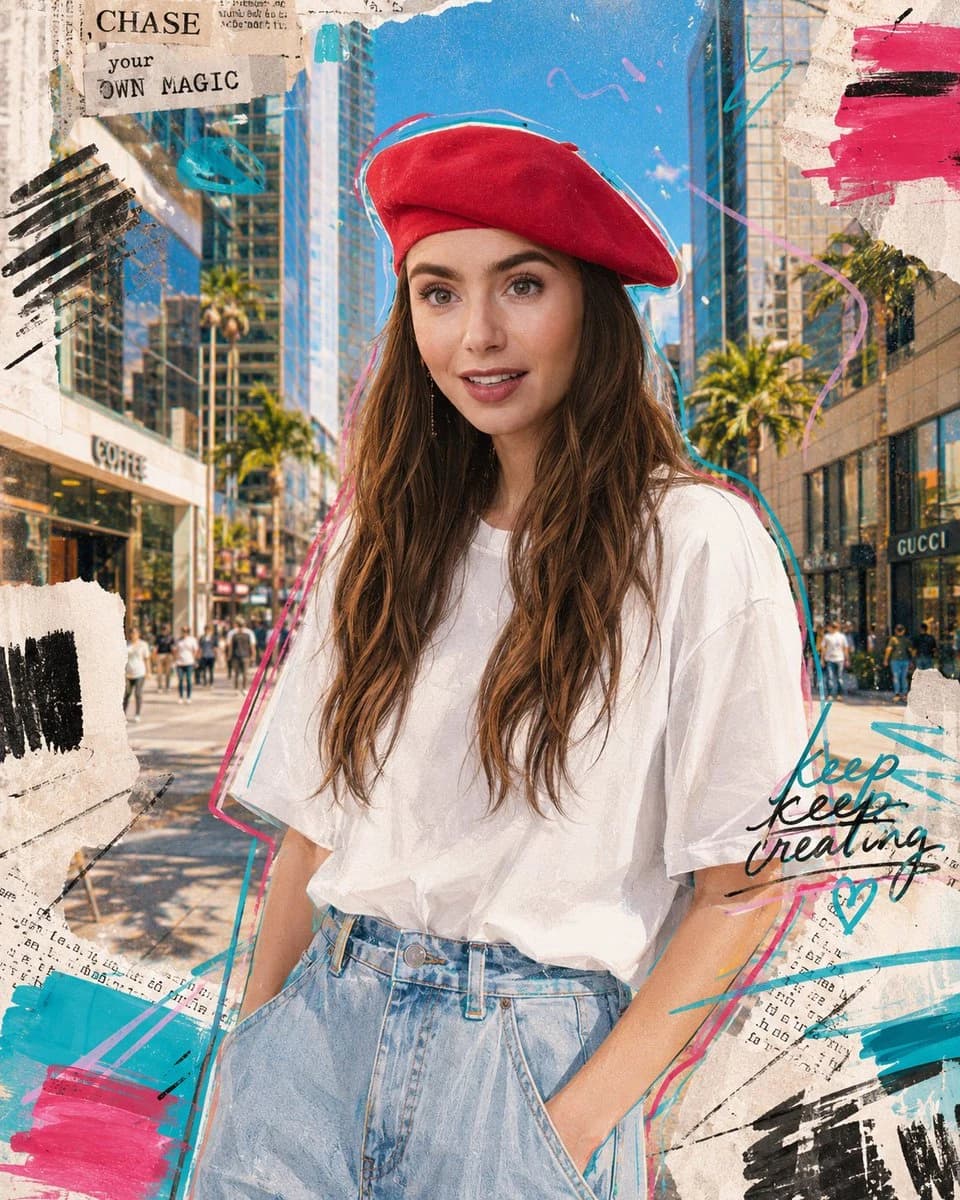
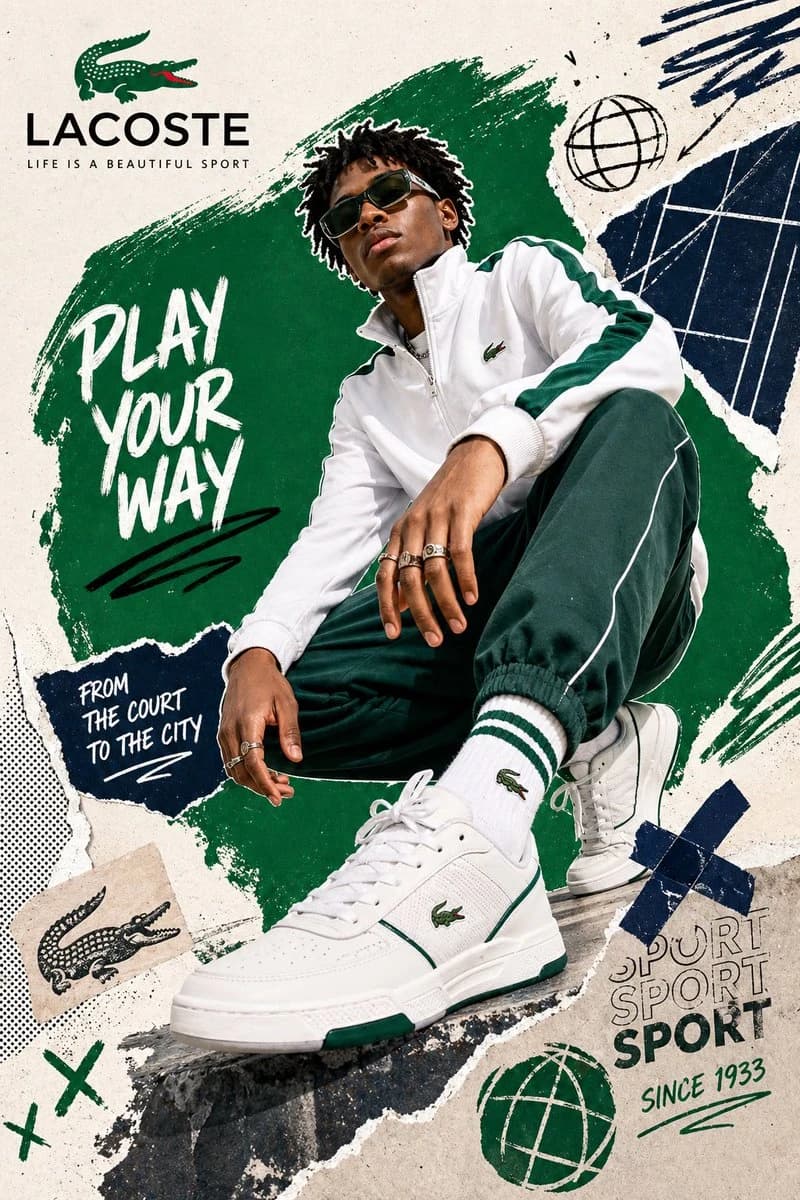
1433 文字[BRAND NAME = CHANGE TO YOUR BRAND]。 ソーシャルメディアアートディレクター兼デジタルコラージュアーティストとして、Instagramやデジタルキャンペーン向けの大胆で若者向けのブランドコンテンツを専門とします。 PHASE 1: コンセプトフレームワーク ファッション写真とグラフィックデザインのカオスを融合させたダイナミックなデジタルコラージュを作成します。これは制御された反乱であり、ブランドの一貫性を保ちながら、 spontaneity とエネルギーを感じさせる構成です。美的にはアンチポリッシュ:破れたエッジ、重ねられたテクスチャ、手描きの要素、大胆なカラーブロッキングが自信と動きを叫びます。 PHASE 2: モデル&フォトグラフィー - 被写体:ダイナミックで自信に満ちたポーズのモデル1名(多様なキャスティング、年齢18-30) - ポーズエネルギー:80%アティチュード、20%ナチュラル – 座っている、ジャンプしている、動きの途中、またはパワースタンス(静止した立ちポーズは避ける) - アウトフィット:[BRAND NAME]の美学に合ったストリートスタイル/アスレジャー – カジュアルだけどスタイリッシュ - ヒーロープロダクト:[BRAND NAME]のシグネチャー商品を目立たせる(スニーカー、バッグ、アパレル) – これがビジュアルのアンカー - フォトグラフィースタイル:エディトリアルファッションカットアウト – 背景からモデルを抽出し、クリーンなエッジ - カメラアングル:被写体を強調するためにわずかに低いアングル(ヒーロー視点) - クロップ:ヒーロープロダクトが明確に見える全身または3/4ボディ - 背景削除:コラージュ要素の上に重ねるためにモデルをクリーンにカットアウト PHASE 3: カラーブロッキングファンデーション - プライマリーカラーブロブ:モデルの背後/周囲に大胆で飽和したブランドカラーの大きな有機的形状(構成の40-60%) - 形状スタイル:不規則で手描きの美学 – Photoshopのブラシストロークや破れた紙のテクスチャを考えてください(完璧な幾何学的形状ではない) - カラーセレクション(自律的):[BRAND NAME]のパレットから1つのヒーローカラーを選択: - テクスチャ:目に見えるブラシストローク、粒子、または微妙なノイズ(15-25%の不透明度) – フラットなデジタルフィルは避ける - 配置:モデルをフレームするために配置されたブロブで、主要なプロダクトの詳細を隠さないようにする PHASE 4: グラフィック要素レイヤー 構成全体に散らばった3-5の抽象的なグラフィック要素を追加します: - 要素タイプ: - カラーパレット:合計で2-3のアクセントカラーを使用(メインブロブカラー + ブランドパレットからの1-2の対照色) - 配置:非対称に散らばる – 主に左上と右下のゾーン(中央の混雑は避ける) - スケール:小(キャンバスの5%)と中(キャンバスの15%)の要素をミックス – 圧倒的なものは避ける - 美的:アナログ/手作りの感触 – 不完全な円、粗いエッジ、目に見えるテクスチャ PHASE 5: タイポグラフィ統合 - ブランドロゴ:[BRAND NAME]のクリーンなロゴを左上または右上の象限に配置(幅の10-15%) - スローガン/タグライン:[BRAND NAME]にアイコニックなスローガンがある場合、次のように統合します: - サポーティングコピー:オプションの1行の説明(例:
このプロンプトについて
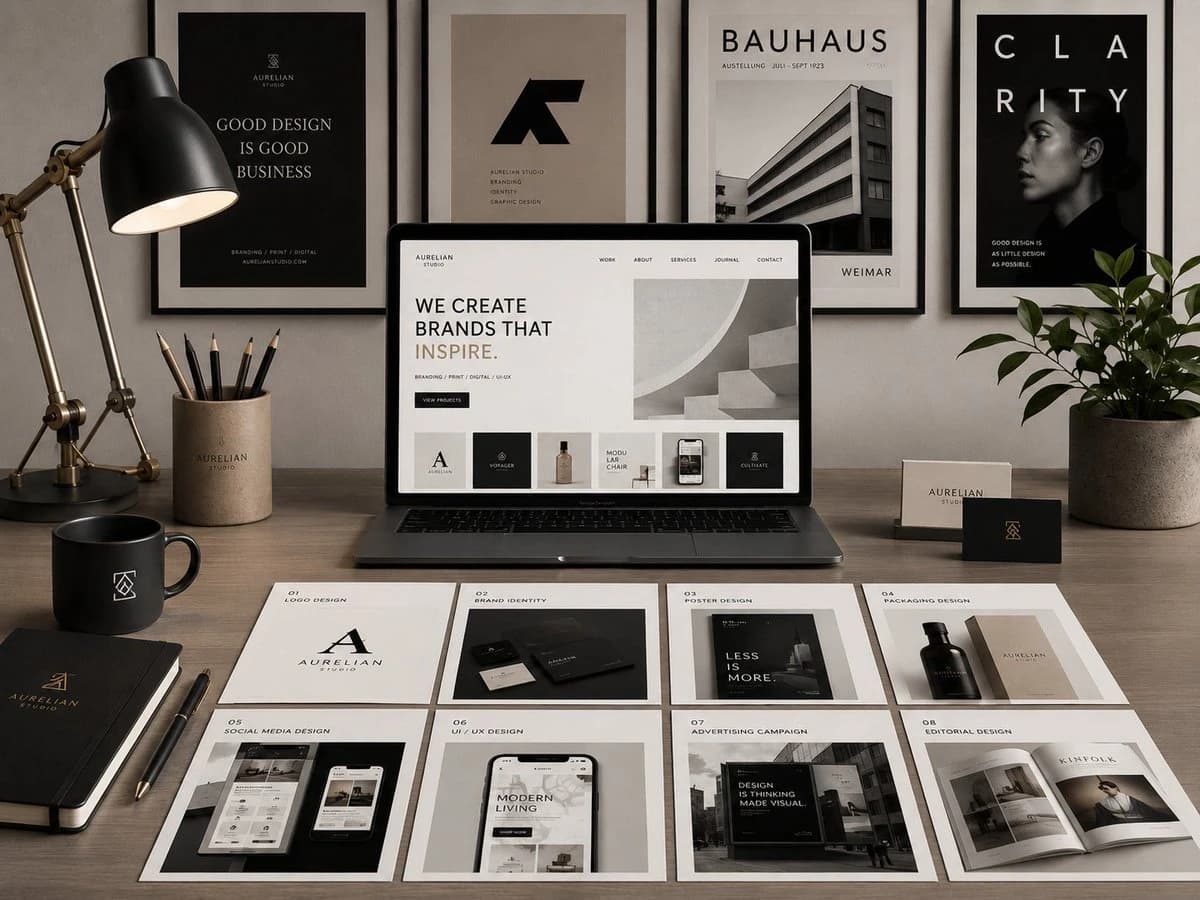
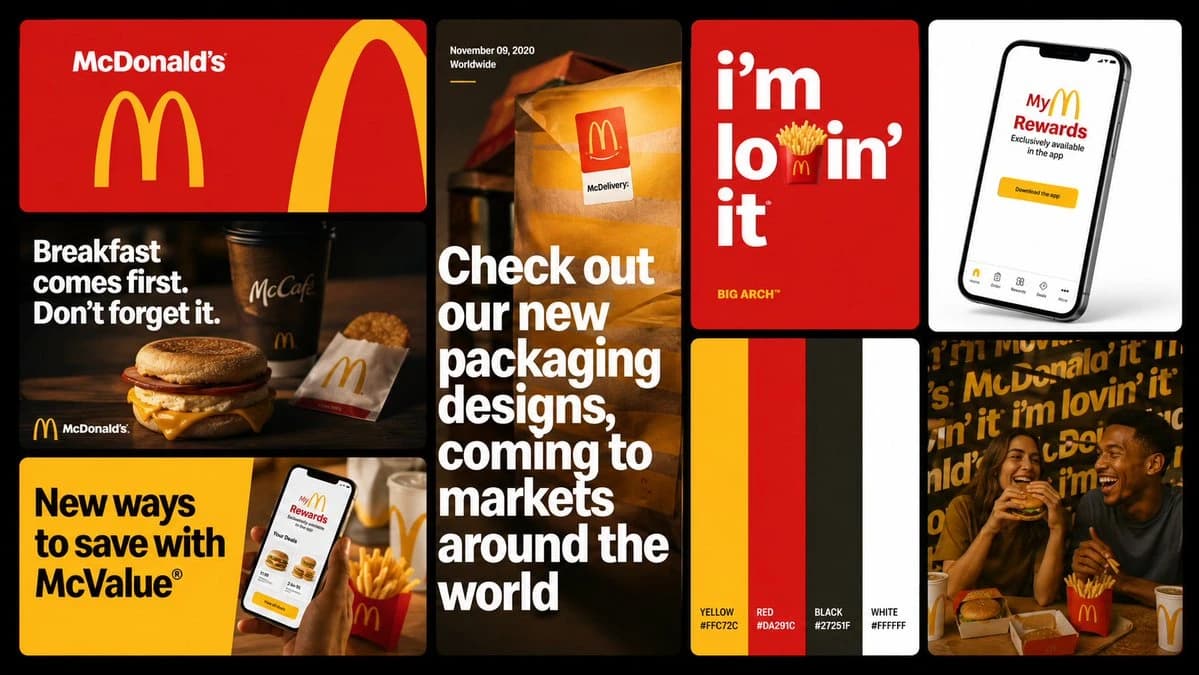
ブランドコラージュソーシャルテンプレート は、Image 2でGPT Image 2にそのまま使えるUIモックアッププロンプトです。下の1433文字をコピーして作成フォームに貼り付けると、上のプレビューに近い画像を生成できます。 SNS, UI, モックアップ タグを調整すると、別の方向性にも展開できます。
出発点として使い、被写体、ライティング、構図を変えながら仕上げてください。そのまま使ってもリミックスしても、生成コストは同じです。
用途
UIモックアップ制作の起点に使いやすいプロンプト
ブランドコラージュソーシャルテンプレート に近い UIモックアップ の画像を作りたいときは、この GPT Image 2 プロンプトから始めるとスムーズです。画面の方向性と構成はすでに整っているので、被写体、商品、色、シーンの細部だけを自分の内容に差し替えられます。
まず調整しやすいところ
- 被写体 人物、商品、場所、オブジェクトを自分の内容に差し替え、構図はそのまま活かします。
- 雰囲気 ライティング、配色、カメラ角度、質感をブランドや用途に合わせます。
- 仕上がり 生成前にアスペクト比、背景、文字、レイアウト指定を整えます。
近いテーマのプロンプトを探す
スタイル、用途、テーマが近い GPT Image 2 プロンプトを続けて確認できます。
使い方
- ステップ 1
プロンプトをコピー
上のコピー ボタンで全文を取得します。
- ステップ 2
Image 2 Create を開く
作成フォームに移動して貼り付けます。
- ステップ 3
生成する
Generate を押すと、数秒であなたのバージョンが完成します。
自分用に調整
ワンクリックで作成フォームに読み込み、すぐに調整を始められます。