Prompt
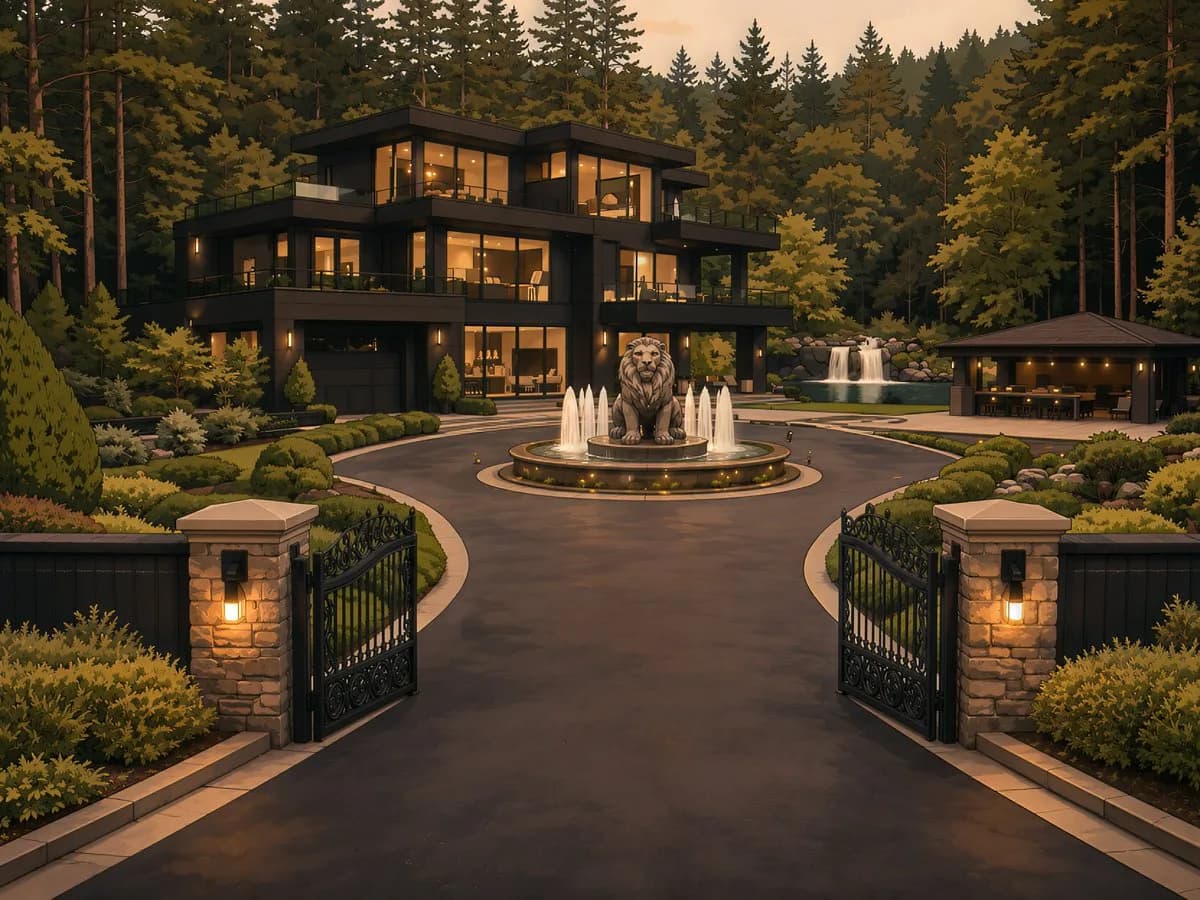
411 WörterAngesichts des Szenen-Kontexts erstellen Sie den kinematischen Kontaktbogen basierend auf den Anweisungen: <instruction> Analysieren Sie die gesamte Komposition des Eingabebildes. Identifizieren Sie ALLE wichtigen Subjekte (ob es sich um eine einzelne Person, eine Gruppe/Paar, ein Fahrzeug oder einen bestimmten Gegenstand handelt) sowie deren räumliche Beziehung/Interaktion. Erstellen Sie ein kohärentes 3x3-Raster "Cinematic Contact Sheet", das 9 verschiedene Kameraperspektiven genau dieser Subjekte in derselben Umgebung zeigt. Sie müssen die standardmäßigen kinematischen Aufnahmetypen an den Inhalt anpassen (z. B. wenn es sich um eine Gruppe handelt, halten Sie die Gruppe zusammen; wenn es sich um einen Gegenstand handelt, rahmen Sie den gesamten Gegenstand ein): Reihe 1 (Kontext festlegen): Extreme Long Shot (ELS): Die Subjekte sind klein innerhalb der weiten Umgebung zu sehen. Long Shot (LS): Das gesamte Subjekt oder die Gruppe ist von Kopf bis Fuß (oder von Rädern bis Dach) sichtbar. Medium Long Shot (American/3-4): Von den Knien aufwärts gerahmt (für Personen) oder eine 3/4-Ansicht (für Objekte). Reihe 2 (Die Kernabdeckung): 4. Medium Shot (MS): Von der Taille aufwärts gerahmt (oder der zentrale Kern des Objekts). Fokus auf Interaktion/Aktion. 5. Medium Close-Up (MCU): Von der Brust aufwärts gerahmt. Intime Rahmung der Hauptsubjekte. 6. Close-Up (CU): Enge Rahmung auf das Gesicht oder die "Vorderseite" des Objekts. Reihe 3 (Details & Winkel): 7. Extreme Close-Up (ECU): Makro-Detail, das intensiv auf ein wichtiges Merkmal fokussiert (Augen, Hände, Logo, Textur). 8. Low Angle Shot (Worm's Eye): Von unten auf die Subjekte blickend (eindrucksvoll/heroisch). 9. High Angle Shot (Bird's Eye): Von oben auf die Subjekte blickend. Stellen Sie strikte Konsistenz sicher: Die gleichen Personen/Gegenstände, dieselben Kleider und dasselbe Licht über alle 9 Panels hinweg. Die Schärfentiefe sollte realistisch verschoben werden (Bokeh in Nahaufnahmen). </instruction> Ein professionelles 3x3 kinematisches Storyboard-Raster mit 9 Panels. Das Raster zeigt die spezifischen Subjekte/Szene aus dem Eingabebild in einer umfassenden Palette von Brennweiten. Obere Reihe: Weitwinkelaufnahme der Umgebung, Ganzkörperansicht, 3/4-Ausschnitt. Mittlere Reihe: Ansicht von der Taille aufwärts, Ansicht von der Brust aufwärts, Nahaufnahme von Gesicht/Vorderseite. Unterste Reihe: Makro-Detail, Tiefer Winkel, Hoher Winkel. Alle Frames zeigen fotorealistische Texturen, konsistente kinematische Farbkorrektur und korrektes Framing für die spezifische Anzahl an analysierten Subjekten oder Objekten. Hier ist der Szenen-Kontext: Eine weite kinematische Außenansicht des Whitmore-Anwesens in der Dämmerung in Buckhead, Atlanta. Die massive, moderne Villa mit Tor leuchtet mit warmen, bernsteinfarbenen Lichtern vor dem dunklen Baumrand, mit der kreisförmigen Auffahrt, dem Löwenbrunnen und der gepflegten Landschaft, die vollständig sichtbar sind. Das Anwesen wirkt ruhig, mächtig und unerreichbar – wie eine private Welt, verborgen hinter Reichtum und Sicherheit.
Über diesen Prompt
Cineastischer Kontaktbogen-Generator ist ein sofort nutzbarer UI-Mockup-Prompt für GPT Image 2 in Image 2. Kopiere die 411 Wörter unten, füge sie in das Create-Formular ein und du erhältst ein Ergebnis nahe an der Vorschau. Passe die Tags UI, Mockup, Storyboard an, wenn du ihn in eine neue Richtung schieben möchtest.
Nutze ihn als Ausgangspunkt und iteriere weiter: ändere Motiv, Licht oder Komposition, bis es passt. Die Credit-Kosten bleiben gleich, egal ob du ihn direkt nutzt oder remixst.
Einsatzbereich
Guter Startpunkt für UI-Mockup
Starte hier, wenn du ein UI-Mockup-Bild in der Richtung von Cineastischer Kontaktbogen-Generator bauen möchtest. Der Prompt legt Look und Aufbau bereits fest; tausche nur Motiv, Produkt, Farben oder Szenendetails für dein eigenes Projekt aus.
Was sich schnell anpassen lässt
- Motiv Tausche Person, Produkt, Ort oder Objekt aus und behalte die Grundkomposition bei.
- Look Passe Licht, Farbwelt, Kamerawinkel oder Materialdetails an deine Marke an.
- Format Lege Seitenverhältnis, Hintergrund, Text und Layout-Hinweise vor dem Generieren fest.
Ähnliche Prompt-Richtungen
Entdecke weitere GPT Image 2 Prompts mit ähnlichem Stil, Einsatzbereich oder Motiv.
So nutzt du ihn
- Schritt 1
Prompt kopieren
Klicke oben auf Kopieren, um den vollständigen Text zu übernehmen.
- Schritt 2
Image 2 Create öffnen
Wechsle zum Create-Formular und füge ihn ein.
- Schritt 3
Generieren
Klicke auf Generate. Deine Version ist in Sekunden fertig.
Mach ihn zu deinem
Lade den Prompt mit einem Klick ins Create-Formular und passe ihn direkt an.