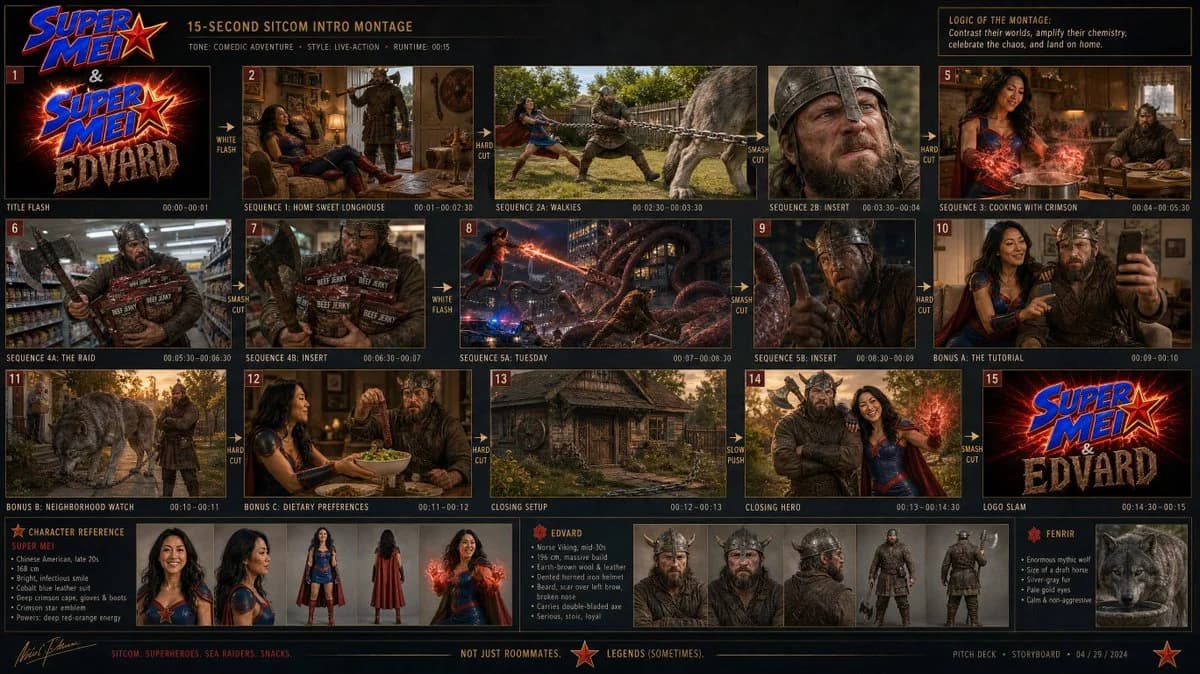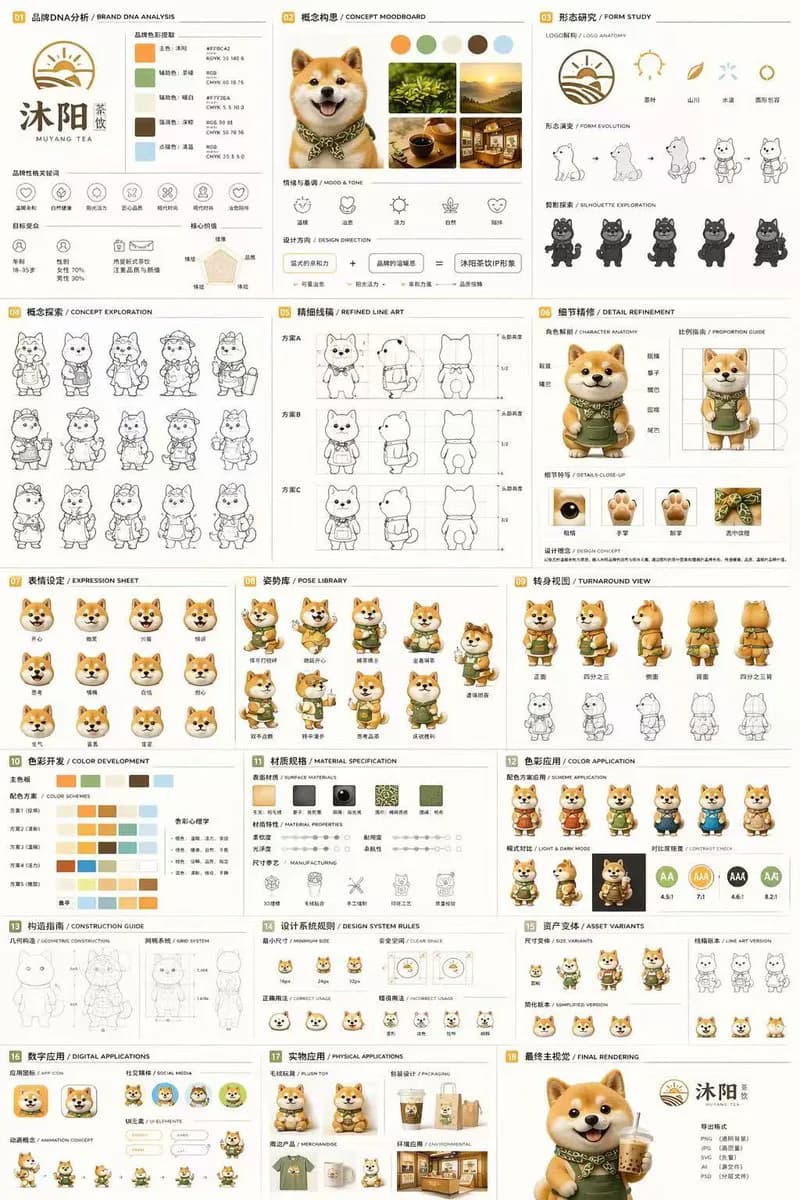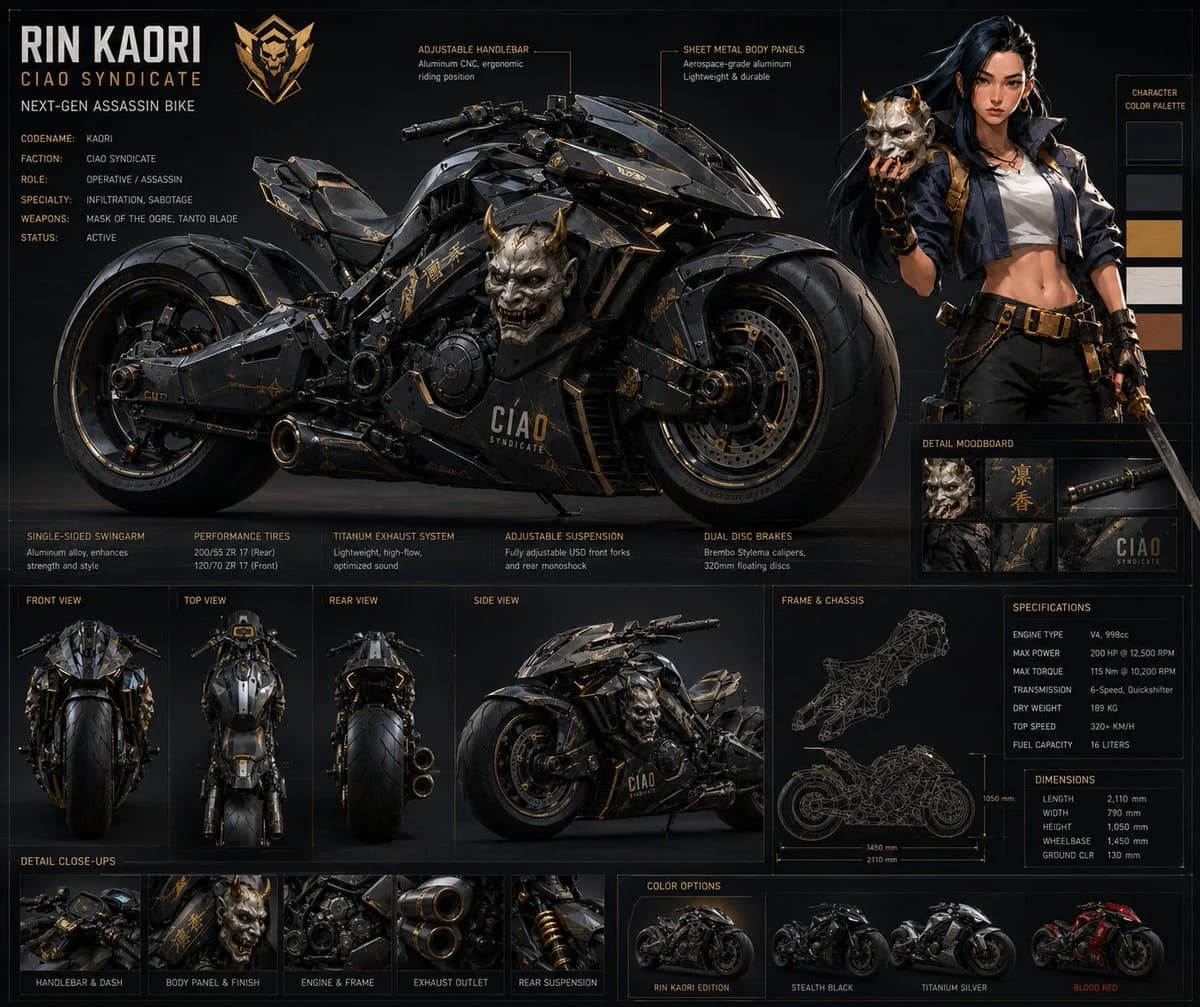
提示詞
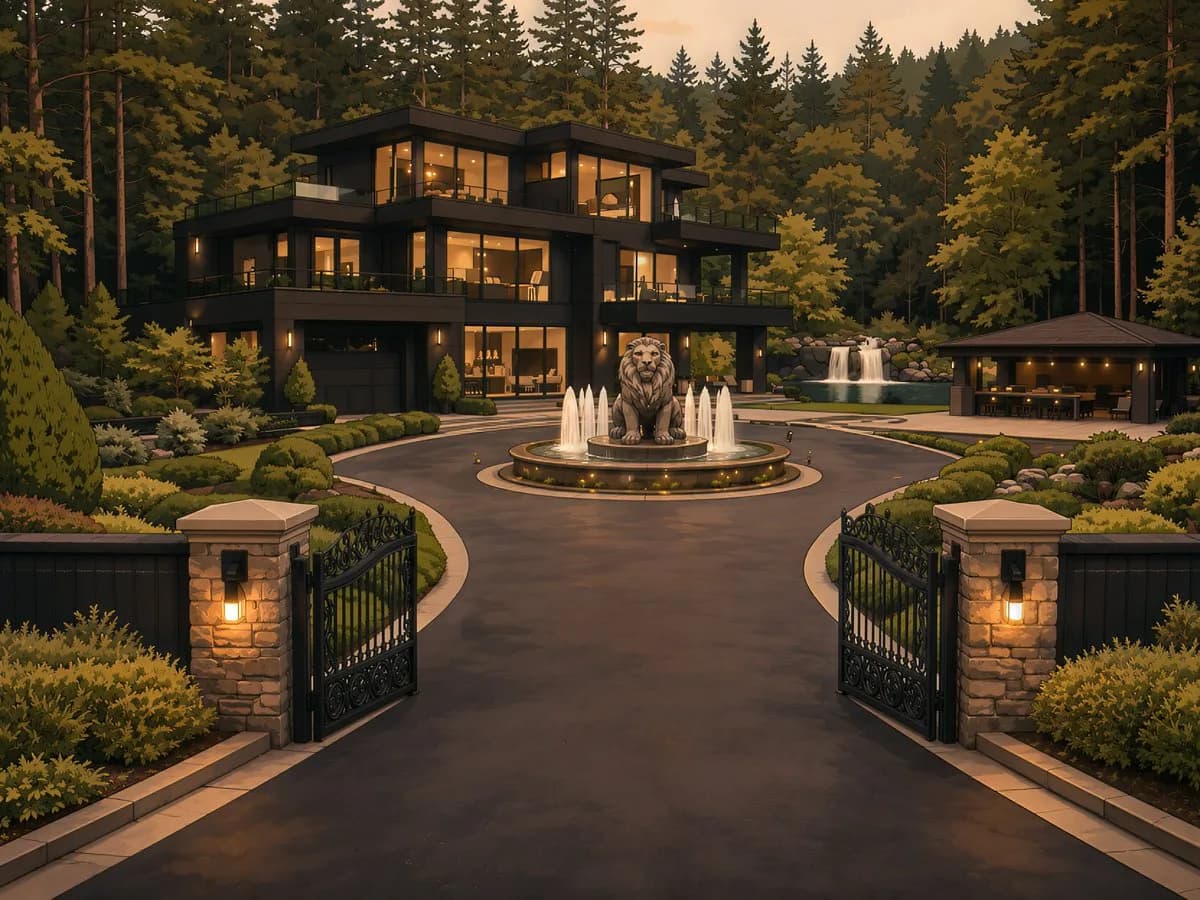
872 個詞根據場景背景,根據指示生成電影感接觸表: <instruction> 分析輸入圖像的整體構圖。識別所有關鍵主體(無論是單一人物、團體/情侶、車輛或特定物體)及其空間關係/互動。 生成一個連貫的3x3網格「Cinematic Contact Sheet」,展示9個在相同環境中這些主體的獨特鏡頭。 你必須調整標準電影鏡頭類型以符合內容(例如,如果是一群人,保持他們在一起;如果是一個物體,則框住整個物體): 第1行(建立背景): 極遠景(ELS):主體在廣闊環境中顯得渺小。 遠景(LS):完整的主體或團體從上到下(頭到腳/輪子到屋頂)可見。 中遠景(American/3-4):從膝蓋以上框住(對於人)或3/4視角(對於物體)。 第2行(核心覆蓋): 4. 中景(MS):從腰部以上框住(或物體的中央核心)。專注於互動/行動。 5. 中特寫(MCU):從胸部以上框住。親密地框住主要主體。 6. 特寫(CU):緊緊框住面部或物體的「前面」。 第3行(細節與角度): 7. 極特寫(ECU):宏觀細節,強烈聚焦於關鍵特徵(眼睛、手、標誌、質感)。 8. 低角度鏡頭(Worm's Eye):從地面向上看主體(壯觀/英雄)。 9. 高角度鏡頭(Bird's Eye):從上方俯視主體。 確保嚴格一致:所有9個面板中的人物/物體、服裝和燈光必須相同。景深應該現實地轉變(特寫中的散景)。 </instruction> 一個專業的3x3電影分鏡網格,包含9個面板。 該網格展示了從輸入圖像中提取的特定主體/場景,並涵蓋了各種焦距。 頂行:寬廣的環境鏡頭、全身視圖、3/4切割。 中行:腰部以上視圖、胸部以上視圖、面部/前面特寫。 底行:宏觀細節、低角度、高角度。 所有畫面都具有真實的質感、一致的電影色彩分級,以及針對分析的特定數量主體或物體的正確框架。 這裡是場景背景: 在黃昏時分,位於亞特蘭大巴克黑德的惠特莫爾莊園的寬廣電影外觀。這座巨大的現代豪宅在黑暗的樹線下閃耀著溫暖的琥珀色燈光,圓形車道、獅子噴泉和精緻的園藝全都清晰可見。這座莊園給人一種安靜、強大和不可觸碰的感覺——就像是一個隱藏在財富和安全背後的私人世界。
關於這個提示詞
電影感接觸表生成器 是一則可直接使用的 GPT Image 2 UI 模擬稿提示詞。複製下方 872 個詞,貼到建立表單,就能得到接近預覽圖的結果。 你也可以調整 UI, 模擬稿, 分鏡 標籤,讓結果走向新的風格。
把它當作起點繼續迭代:替換主體、光線或構圖,直到畫面達到你想要的效果。無論直接使用還是二次改寫,生成消耗保持一致。
適用場景
適合作為UI 模擬稿創作起點
想生成接近 電影感接觸表生成器 這類UI 模擬稿效果時,可以直接從這則 GPT Image 2 提示詞開始。它已經鋪好了畫面結構和風格方向,你只需要替換主體、產品、顏色或場景細節。
最適合先改的地方
- 主體 把人物、產品、地點或物體換成自己的內容,整體構圖先保留。
- 畫面氛圍 按品牌或用途調整光線、配色、鏡頭角度和材質細節。
- 輸出形式 生成前先定好比例、背景、文字和版型要求。
如何使用
- 第 1 步
複製提示詞
點選上方複製按鈕,取得完整提示詞。
- 第 2 步
開啟 Image 2 建立頁
進入建立表單,並把提示詞貼上。
- 第 3 步
生成圖像
點選生成,幾秒後即可得到你的版本。
改成你的版本
一鍵把提示詞載入建立表單,然後開始調整。