Offerta limitata · 50% di sconto50% di scontoPiani annuali · GPT Image 2.5 + Seedance 2.5
Image 2
AI Image Extender
De-ritaglia foto, estendi sfondi e adatta immagini a ogni layout senza deformare il soggetto originale.
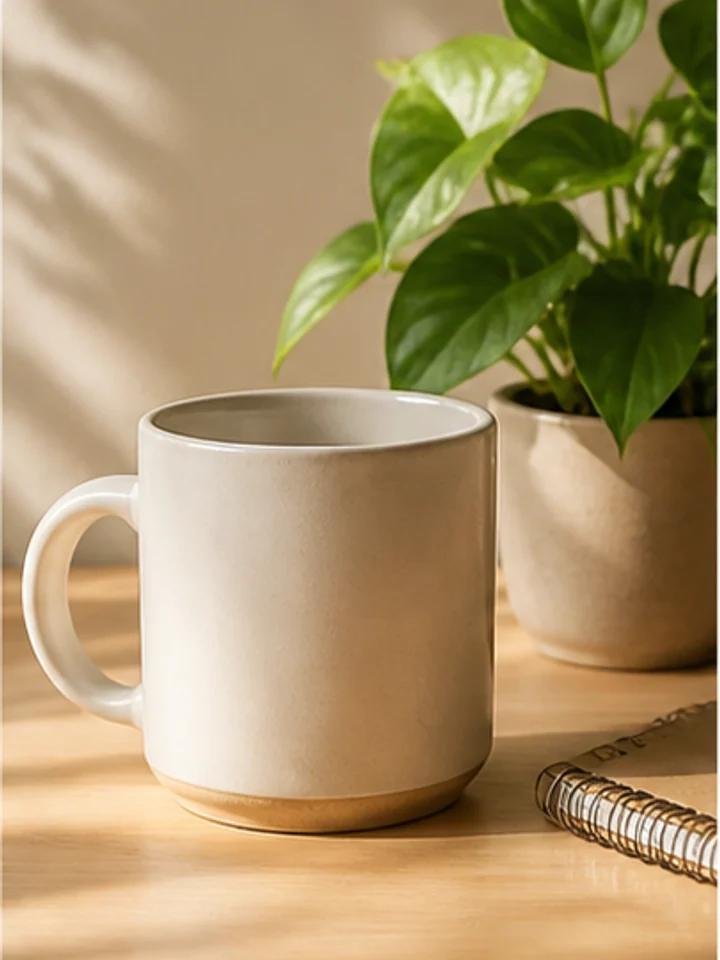
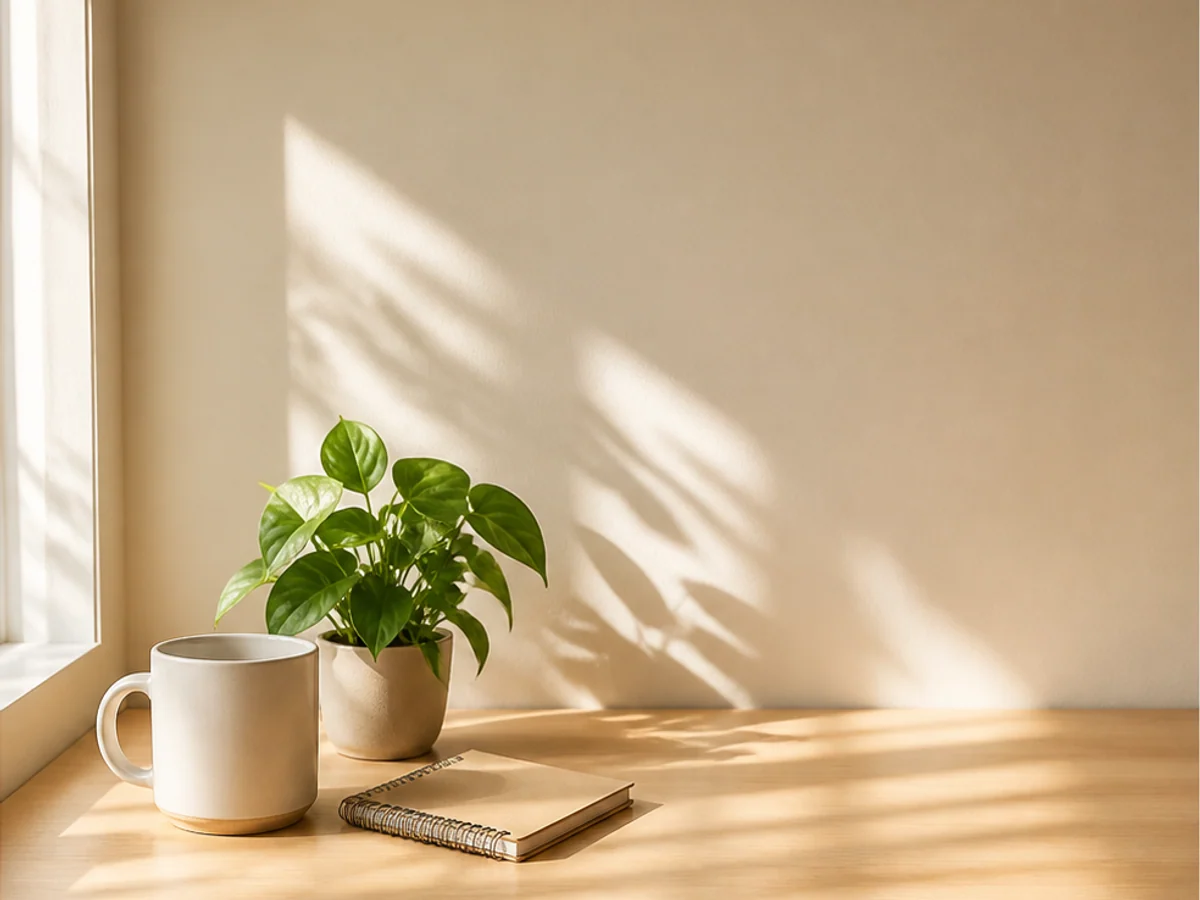
Usalo quando l’immagine è valida, ma il taglio non si adatta al canale, allo spazio pubblicitario o al layout.
Ecommerce e ads
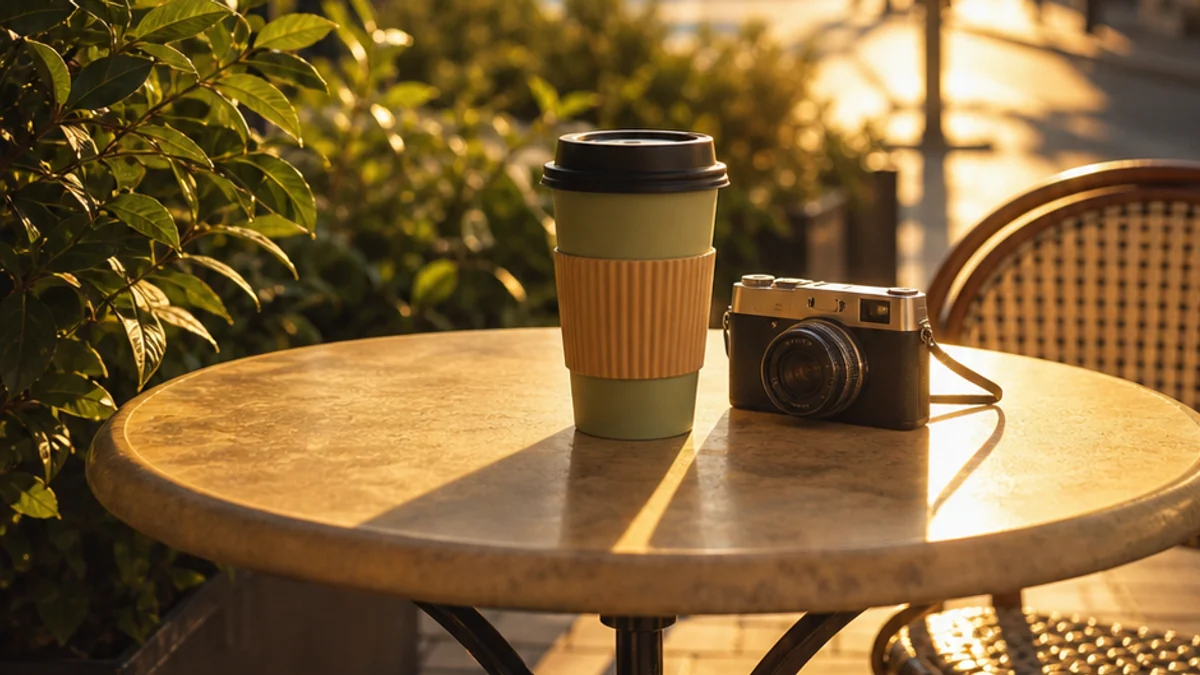
Espandi un crop prodotto in creatività 16:9, 4:5 o 1:1 per Meta Ads, Google Display, header marketplace e campagne email.
Il prodotto è troppo vicino ai bordi e non c’è spazio per headline, badge offerta, prezzo o pulsanti CTA.
L’AI estende lo sfondo intorno al prodotto, mantiene l’articolo intatto e crea spazio pulito per il design della campagna.
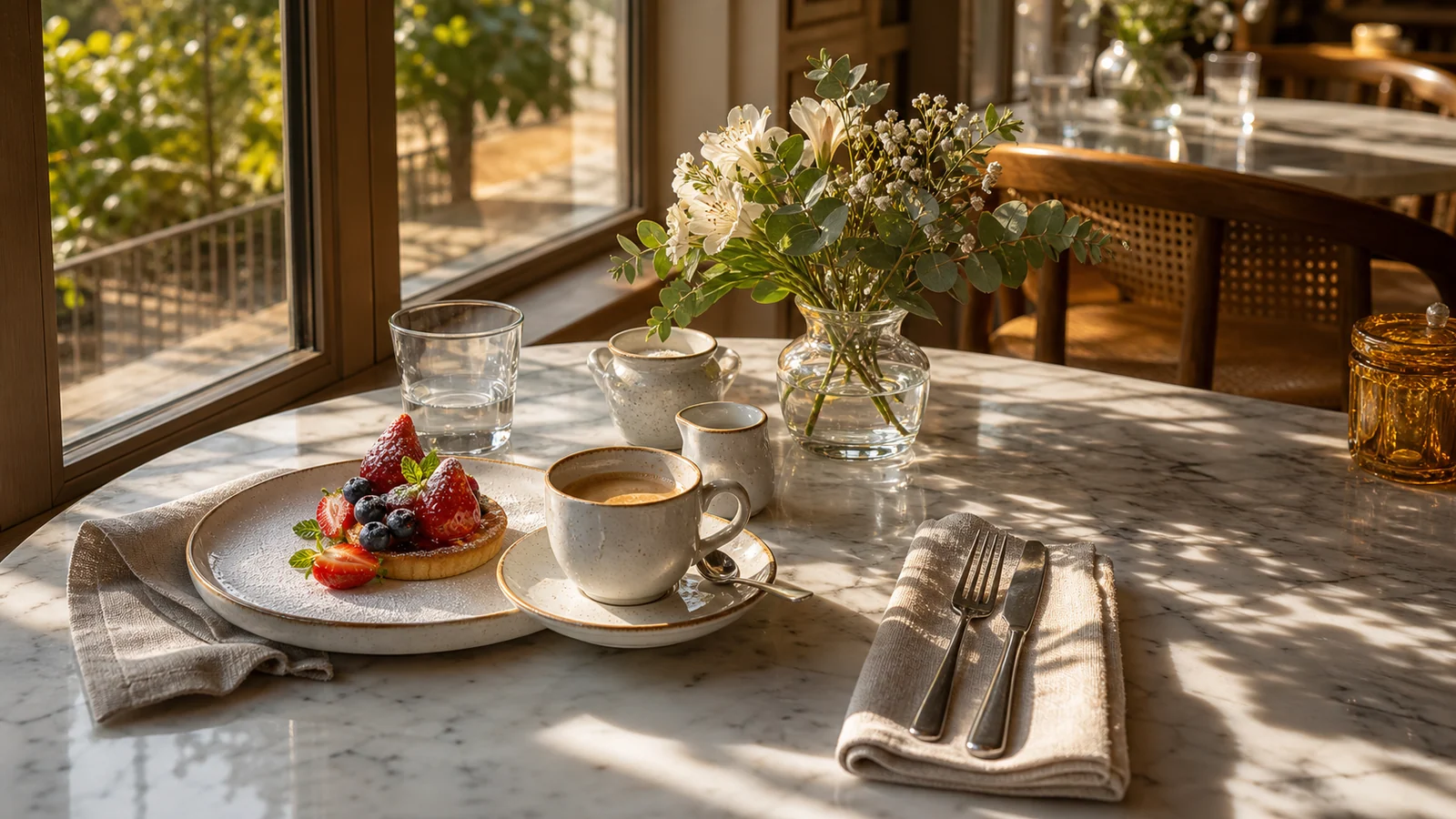
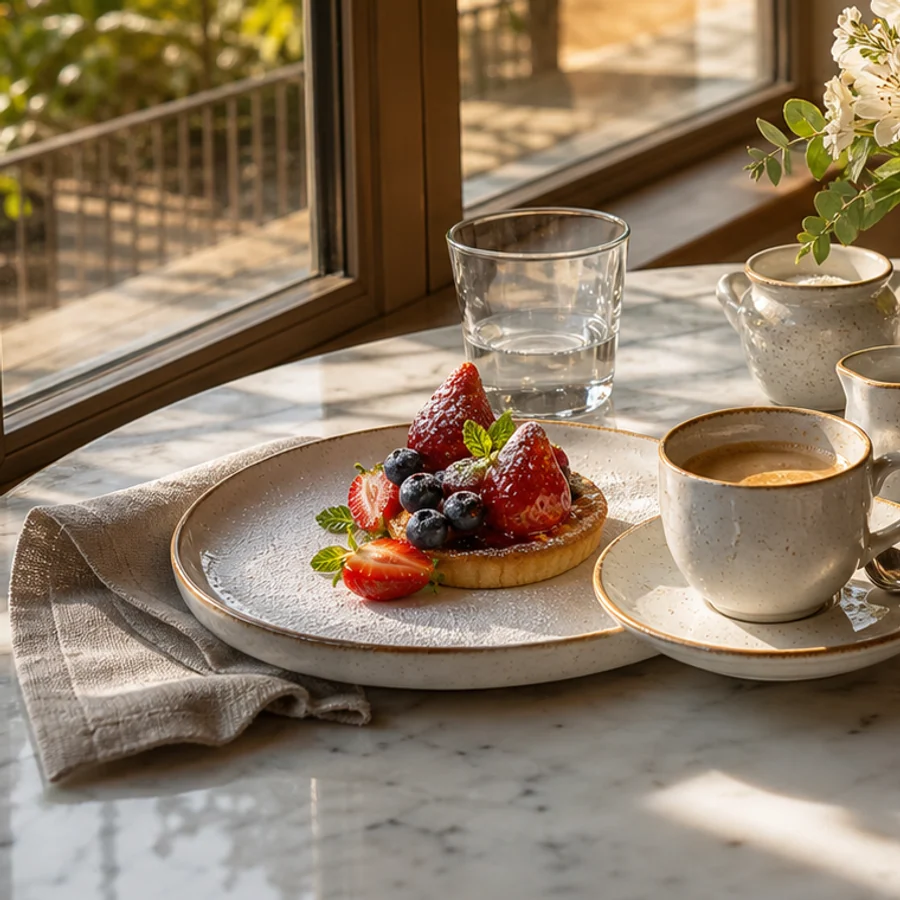
Social verticale
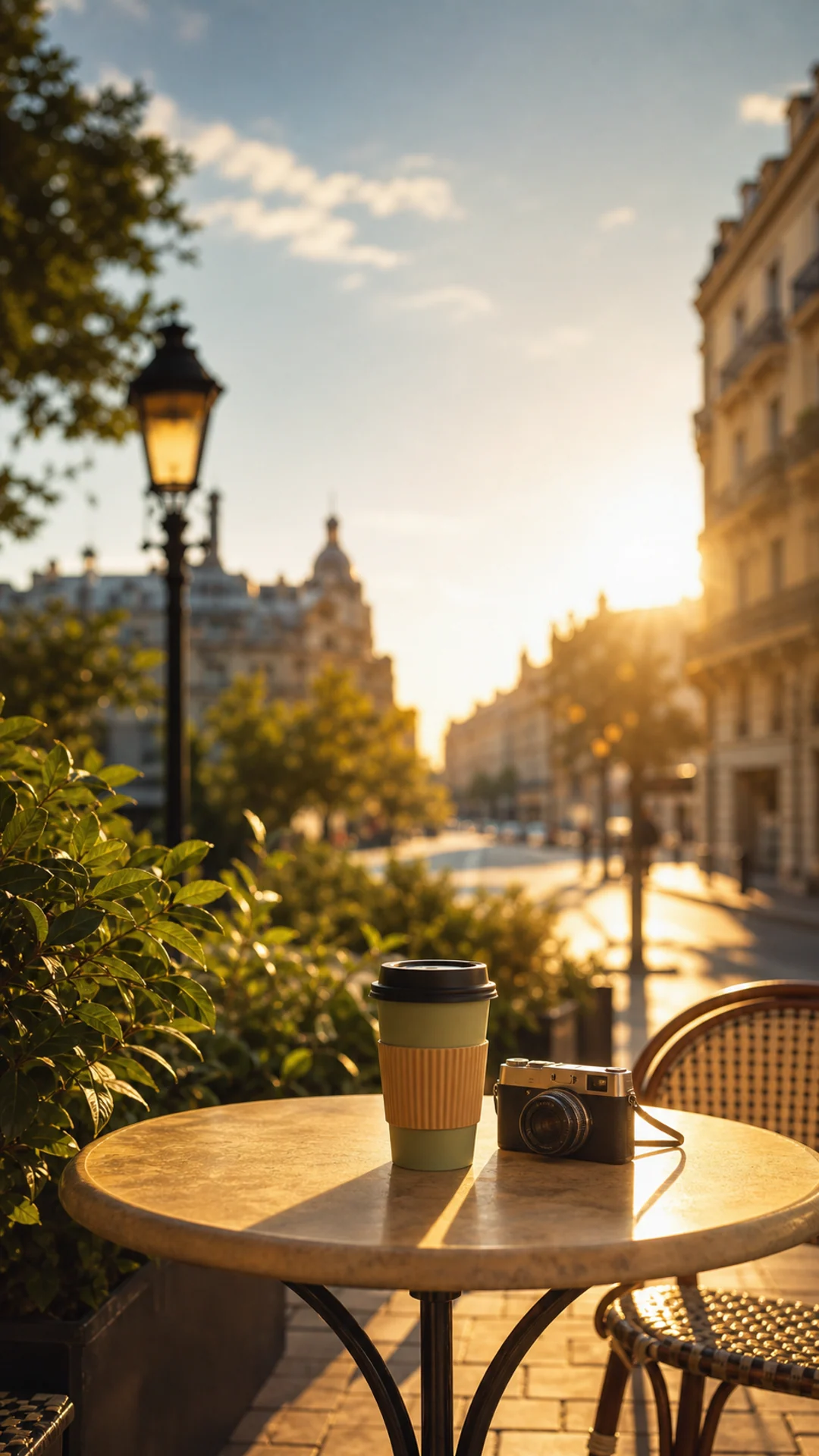
Riutilizza una buona foto come cover verticale 9:16, creatività Story, Pin Pinterest o asset mobile-first senza zoomare.
Un’immagine orizzontale o quadrata viene tagliata male su mobile, taglia il soggetto o richiede bande sfocate innaturali.
L’outpainting riempie sopra, sotto o ai lati per adattare l’immagine ai formati social verticali mantenendo il soggetto naturale.
Thumbnail creator
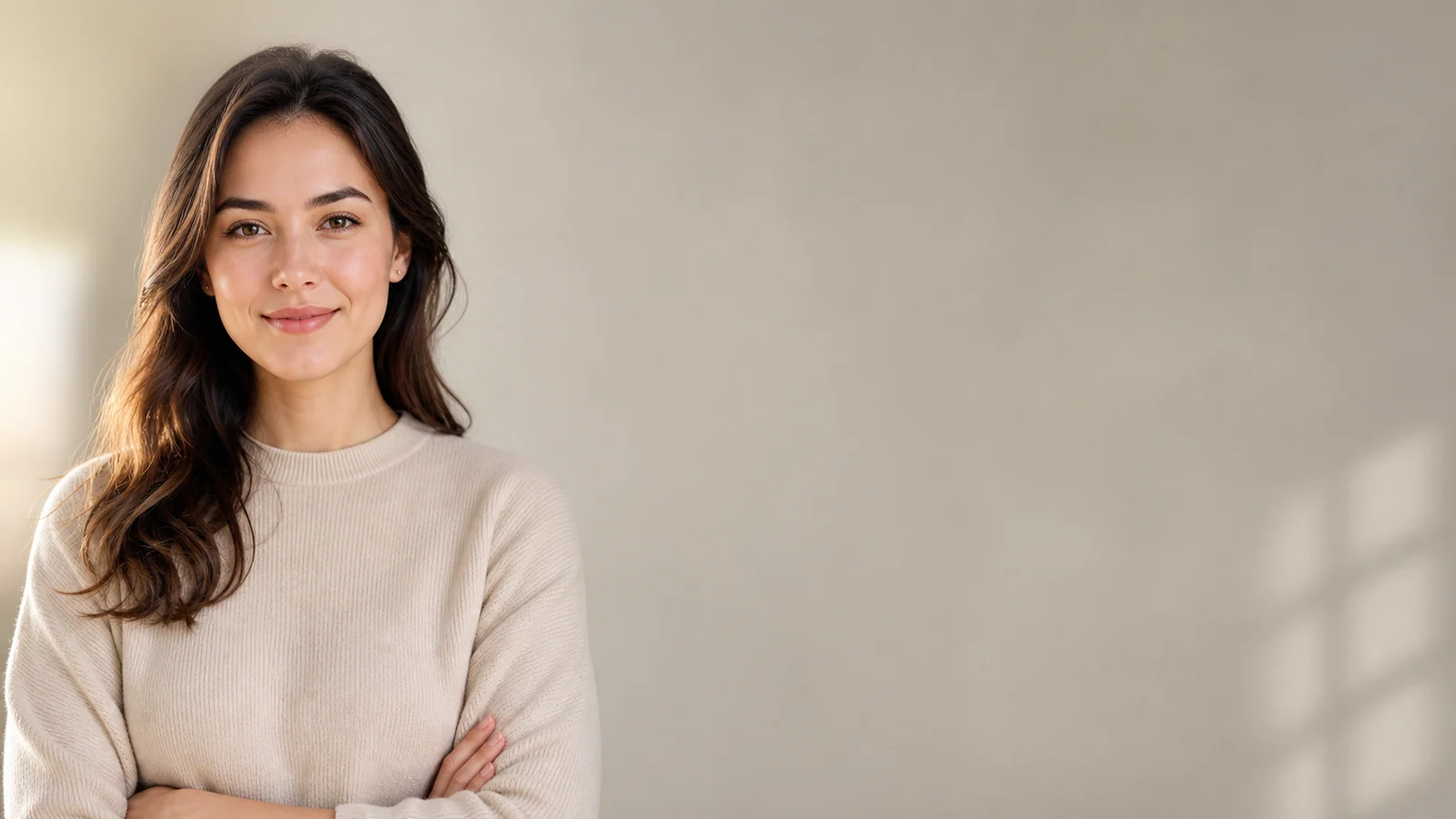
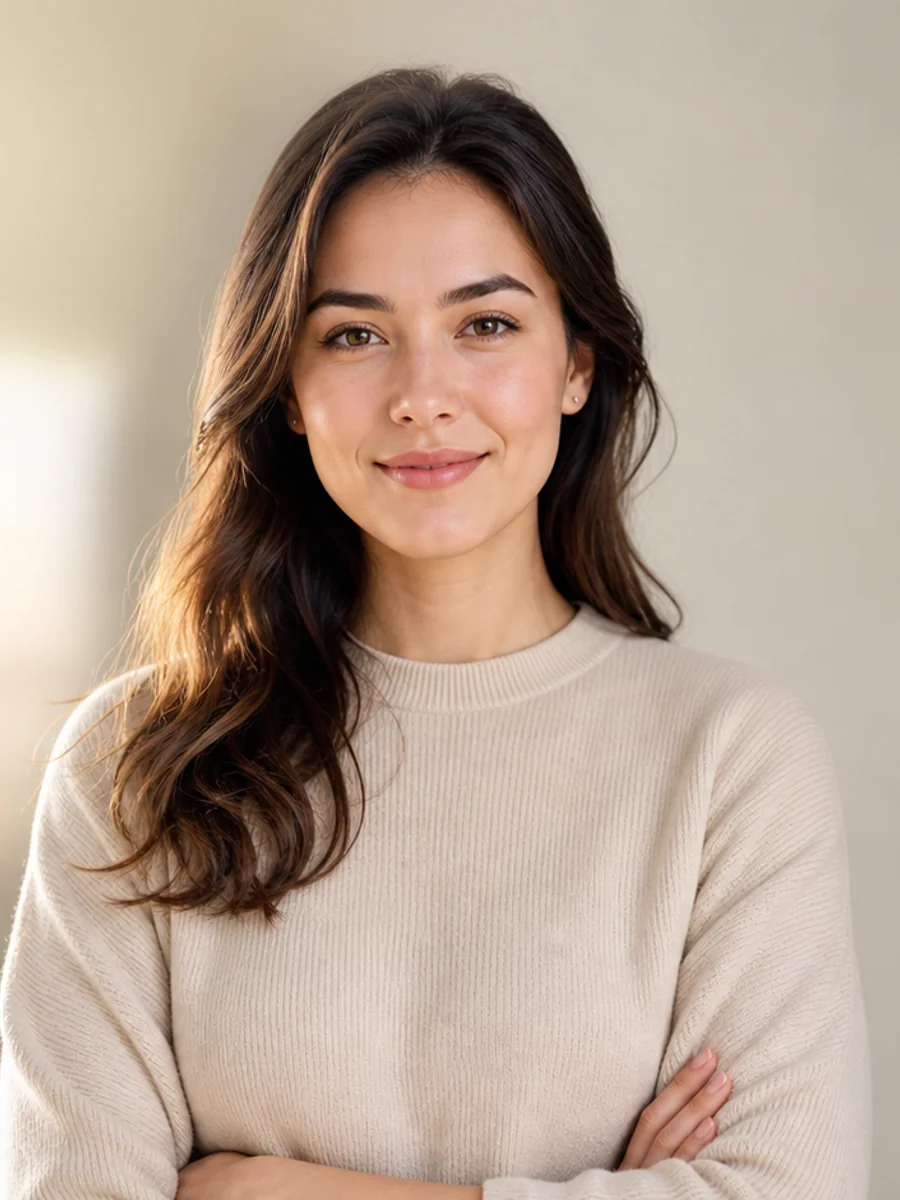
Aggiungi spazio intorno al volto per headshot, ritratti creator, cover podcast e banner LinkedIn con titoli e branding.
Il volto è valido, ma il crop è troppo stretto per testo thumbnail, branding del canale o un header profilo largo.
L’AI aggiunge uno sfondo credibile, preserva la persona e crea aree sicure per il testo con una composizione più bilanciata.
Siti web e landing page
Espandi foto campagna per hero web, header pricing, pagine lancio prodotto, presentazioni e landing page a pagamento.
L’immagine originale non corrisponde al ratio della hero e compete con navigazione, headline o CTA.
La tela estesa dà respiro al layout, così la foto supporta il copy invece di ostacolarlo.
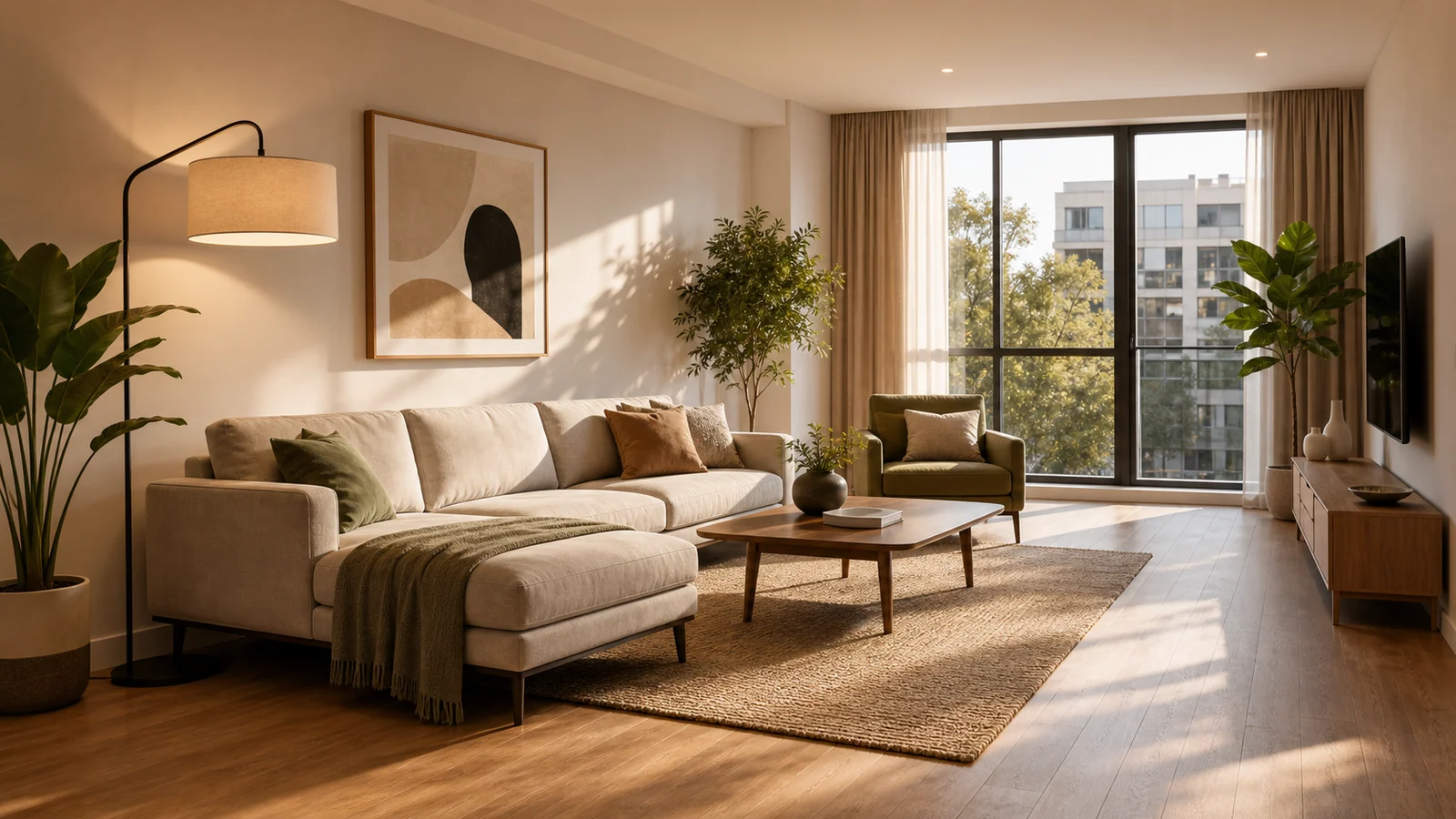
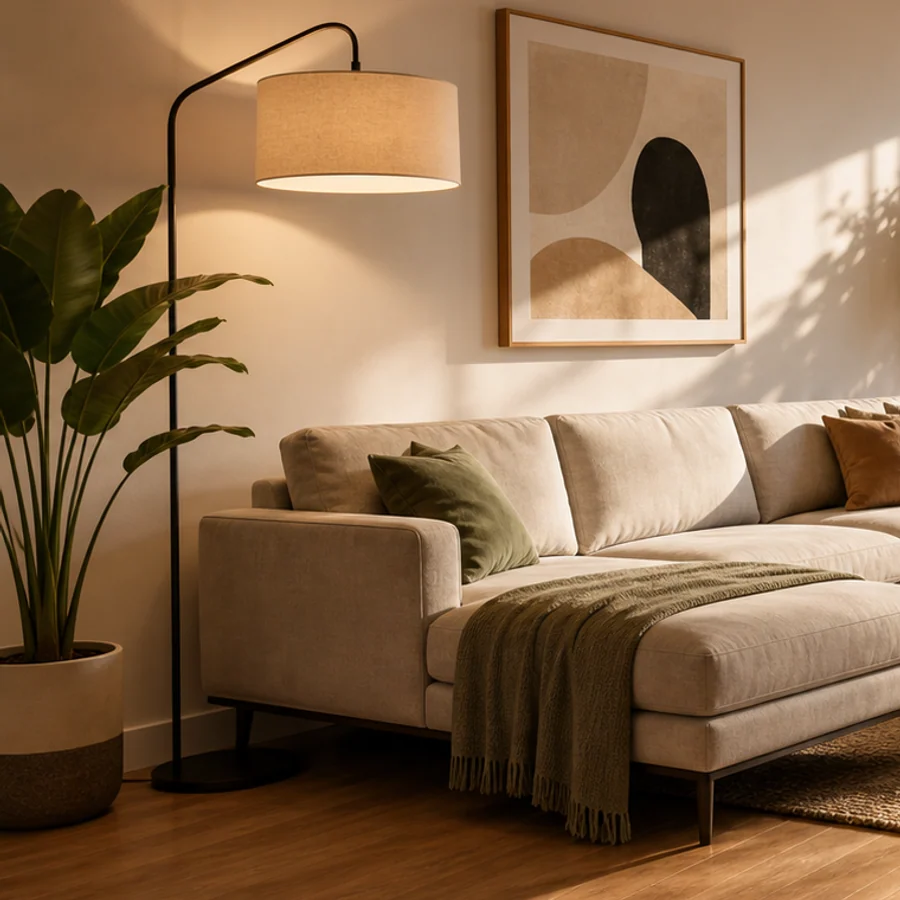
Scenari di formato
Abbina il rapporto di destinazione al canale prima di generare, così l’area estesa supporta testo, prodotto e ritagli mobile.
Usa 16:9 per hero web, miniature YouTube, banner Google Display, header email e asset orizzontali di campagna.
Usa 9:16 quando un’immagine orizzontale o quadrata deve diventare una creatività mobile a schermo intero senza tagliare il soggetto.
Usa 4:5 per paid social, promo prodotto e post feed che richiedono più presenza verticale di un’immagine quadrata.
Usa 1:1 per listing ecommerce, immagini profilo, tile app e creatività catalogo che devono restare bilanciate in una griglia.
Usa 3:2 o 4:3 per layout fotografici classici, presentazioni, header articolo e storie prodotto dal taglio editoriale.
Usa 2:3 o 3:4 per Pinterest Pin, poster verticali, cover in stile libro, ritratti creator e placement alti di campagna.
Usa 5:4 per card ecommerce, spazi banner compatti, visual categoria e moduli storefront con altezza limitata.
Carica un crop, scegli un canvas più grande e lascia che Image 2 riempia la nuova area.
Parti da prodotto, ritratto, paesaggio, immagine generata o crop social.
Seleziona il formato target e la posizione dell’immagine nel canvas.
Image 2 crea una maschera, conserva la fonte e dipinge lo sfondo mancante.
Parti da prodotto, ritratto, paesaggio, immagine generata o crop social.
Seleziona il formato target e la posizione dell’immagine nel canvas.
Image 2 crea una maschera, conserva la fonte e dipinge lo sfondo mancante.
Un image extender controllato per social, ecommerce, ads e produzione creativa.
Scegli un nuovo formato e lascia che l’AI riempia lo spazio mancante invece di deformare l’immagine.
Ancora l’immagine al centro, a sinistra, a destra, in alto o in basso prima dell’espansione.
Usa GPT Image 2 outpainting per banner, prodotti, social post, thumbnail e crop editoriali.
Le risposte alle tue domande su AI Image Extender.
Carica una foto, scegli il canvas e genera un’estensione naturale.