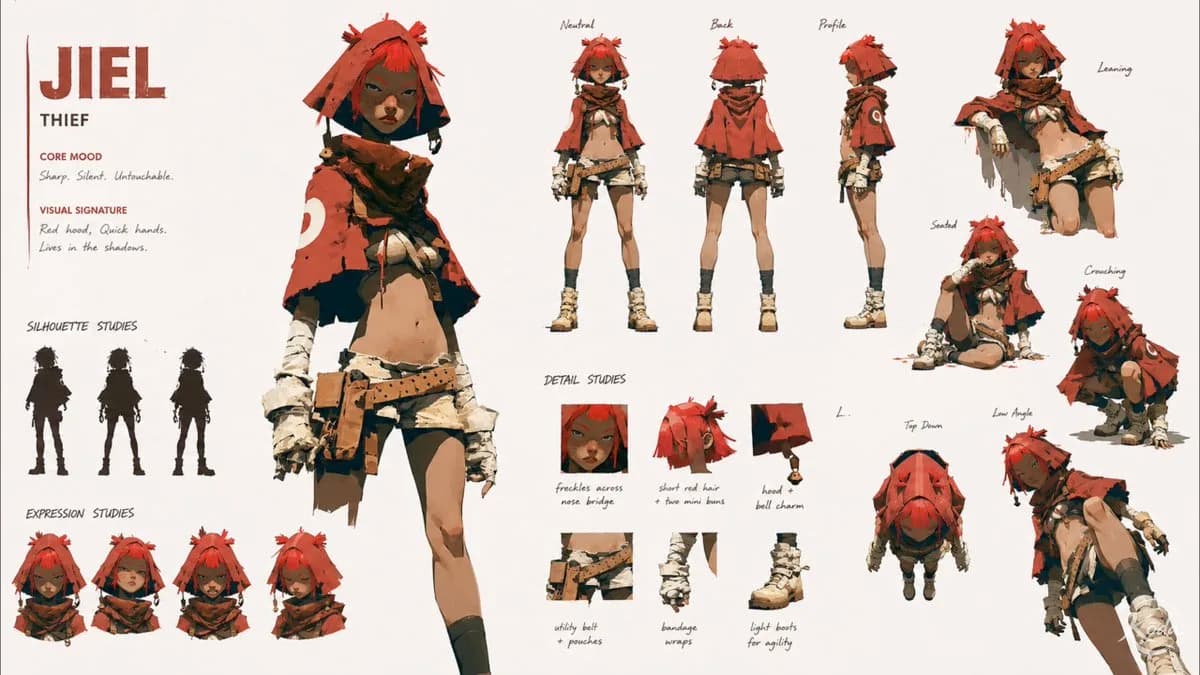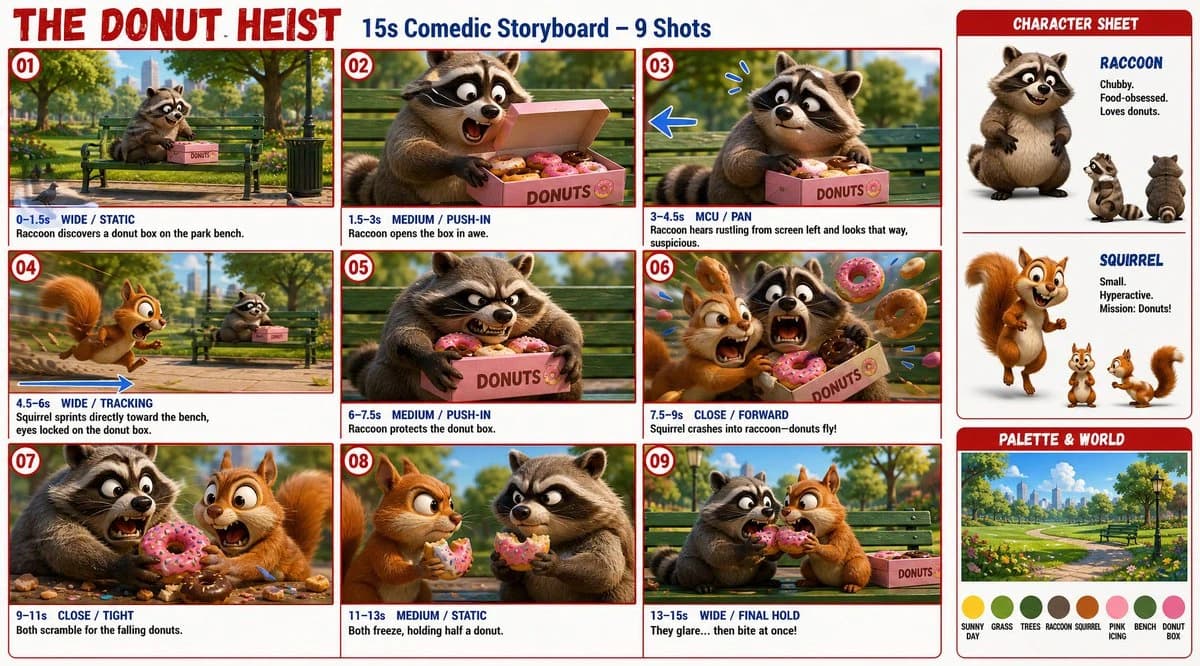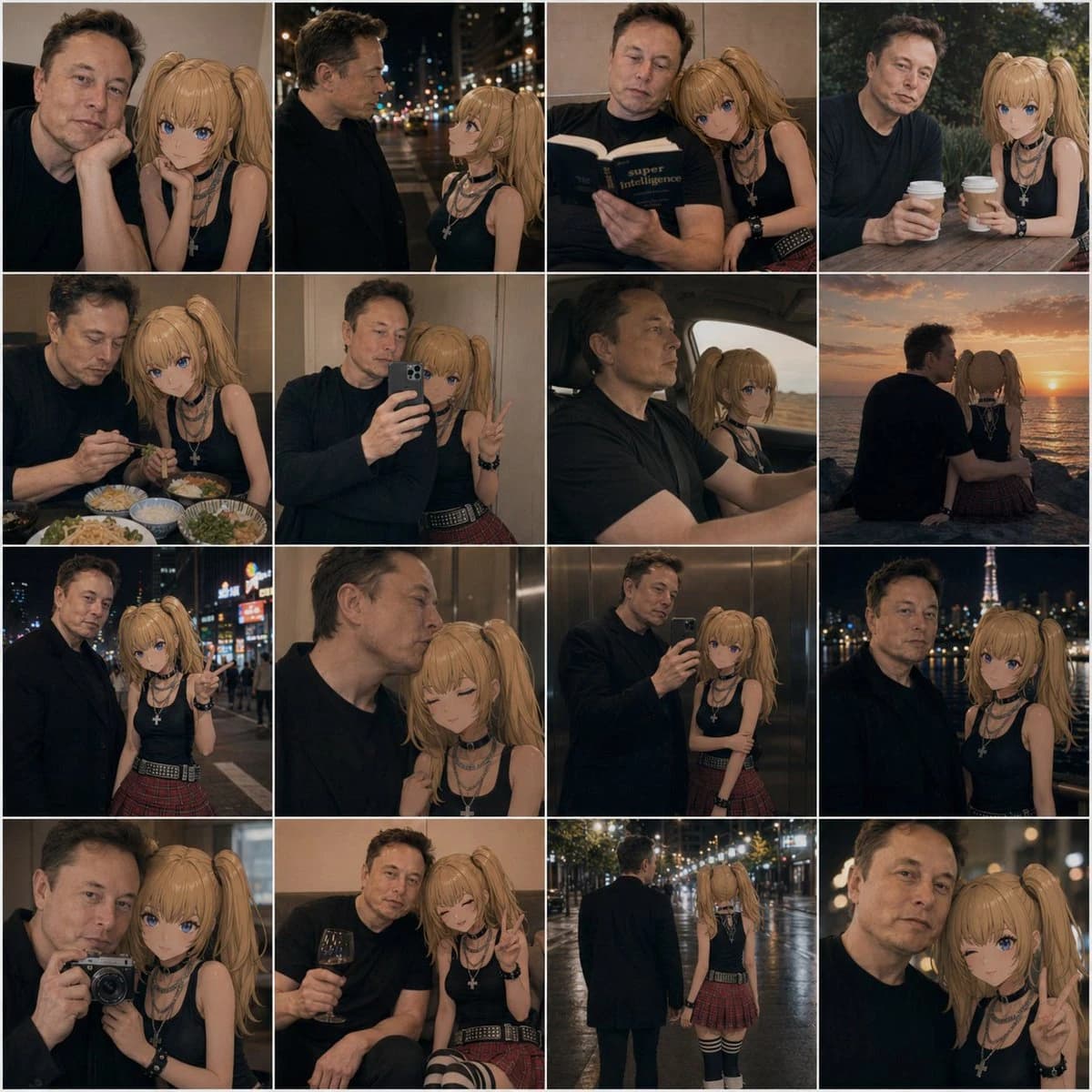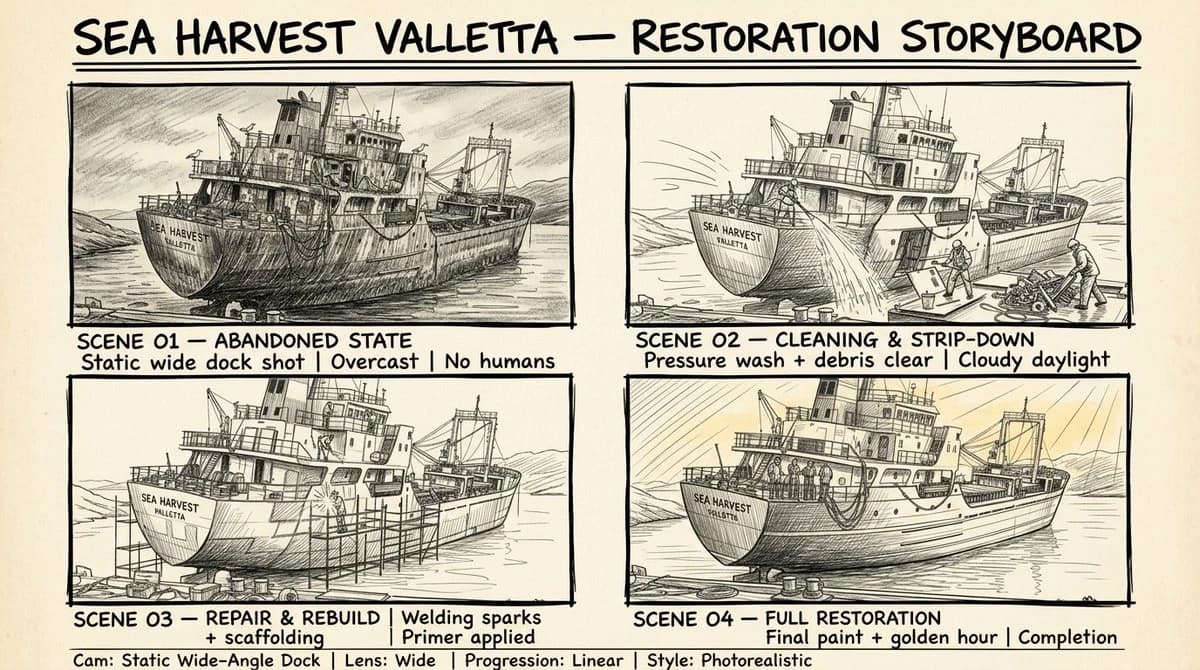
提示词
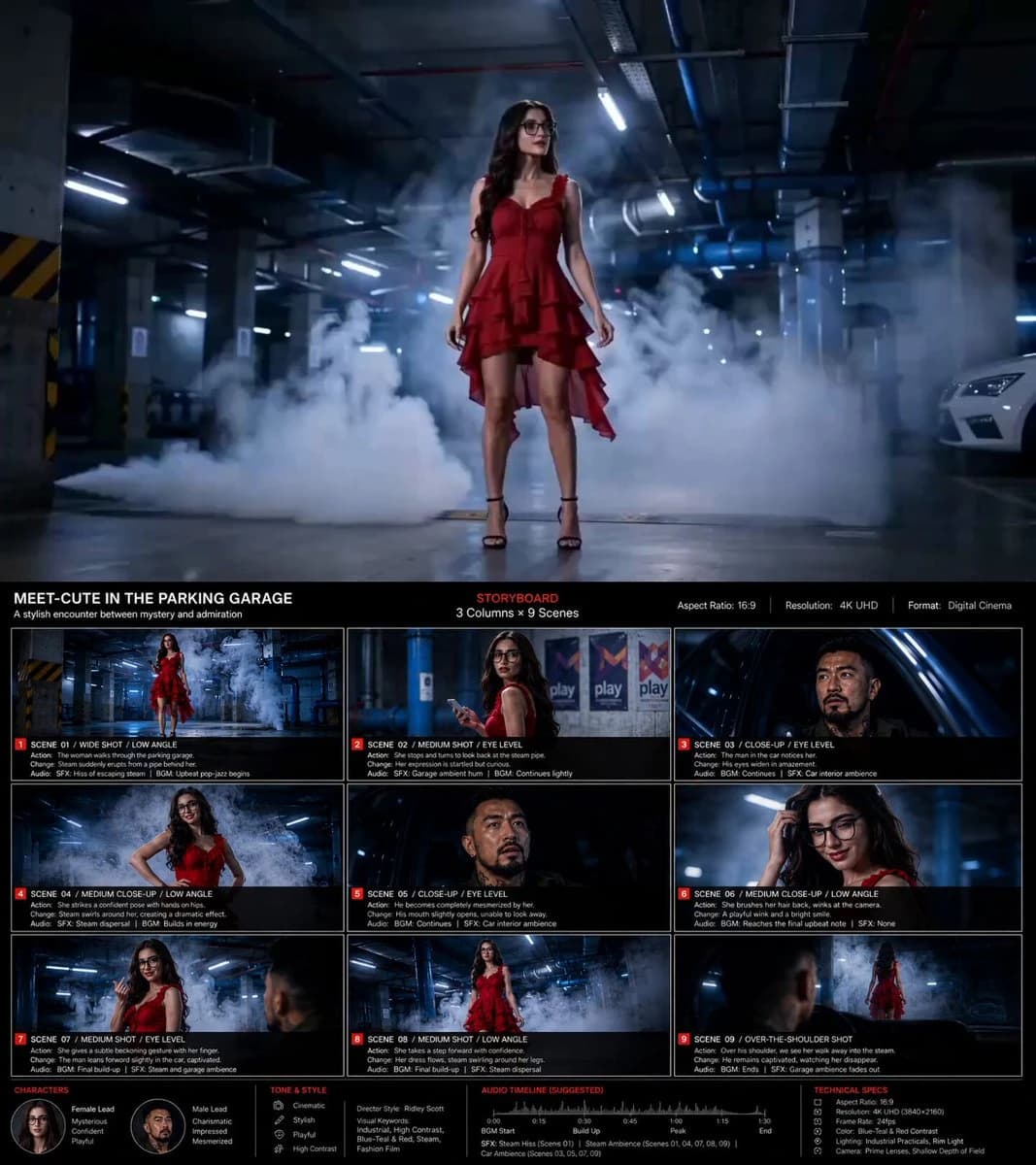
264 个字根据内容【 *****】创建一个16:9比例、4K分辨率的分镜头图像。 1️⃣ 基本设置 主标题 + 副标题 画幅比例 布局设计(3列 × 9场景分镜头网格) 2️⃣ 风格方向 导演灵感的视觉风格 视觉关键词(例如:Ridley Scott / 低饱和度氛围科幻) 3️⃣ 分镜头细节 对于每个场景,清晰描述: 镜头拍摄 角色动作 视觉进展 / 场景过渡 音效 / 音频提示 4️⃣ 视觉指导 色彩调色板和色调 电影语言和照明风格 (例如:去饱和的土色调 + 强烈的边缘光) 5️⃣ 底部信息部分 角色简介 整体情绪 / 色调 音频时间线 / 音效设计说明 技术规格 #AIArt #AIFilm #AIStoryboard
关于这个提示词
分镜头模板 是一条可直接使用的 GPT Image 2 UI 样机提示词。复制下方 264 个字,粘贴到创建表单,即可生成接近预览图的效果。 你也可以调整 UI, 样机, 分镜 标签,让结果走向新的风格。
可以先用它生成初稿,再按需要调整主体、光线或构图。直接使用或自行改写,生成消耗保持一致。
适用场景
适合作为UI 样机创作起点
想生成接近 分镜头模板 的UI 样机画面时,可以直接从这条 GPT Image 2 提示词开始。它已经设定好构图和风格,只需替换主体、产品、颜色或场景细节。
最适合先改的地方
- 主体 把人物、产品、地点或物体换成自己的内容,整体构图先保留。
- 画面氛围 按品牌或用途调整光线、配色、镜头角度和材质细节。
- 输出形式 生成前先定好比例、背景、文字和版式要求。
如何使用
- 第 1 步
复制提示词
点击上方复制按钮,获取完整提示词。
- 第 2 步
打开 Image 2 创建页
进入创建表单,并把提示词粘贴进去。
- 第 3 步
生成图像
点击生成,几秒后即可得到你的版本。
改成你的版本
一键把提示词载入创建表单,然后开始调整。