Prompt
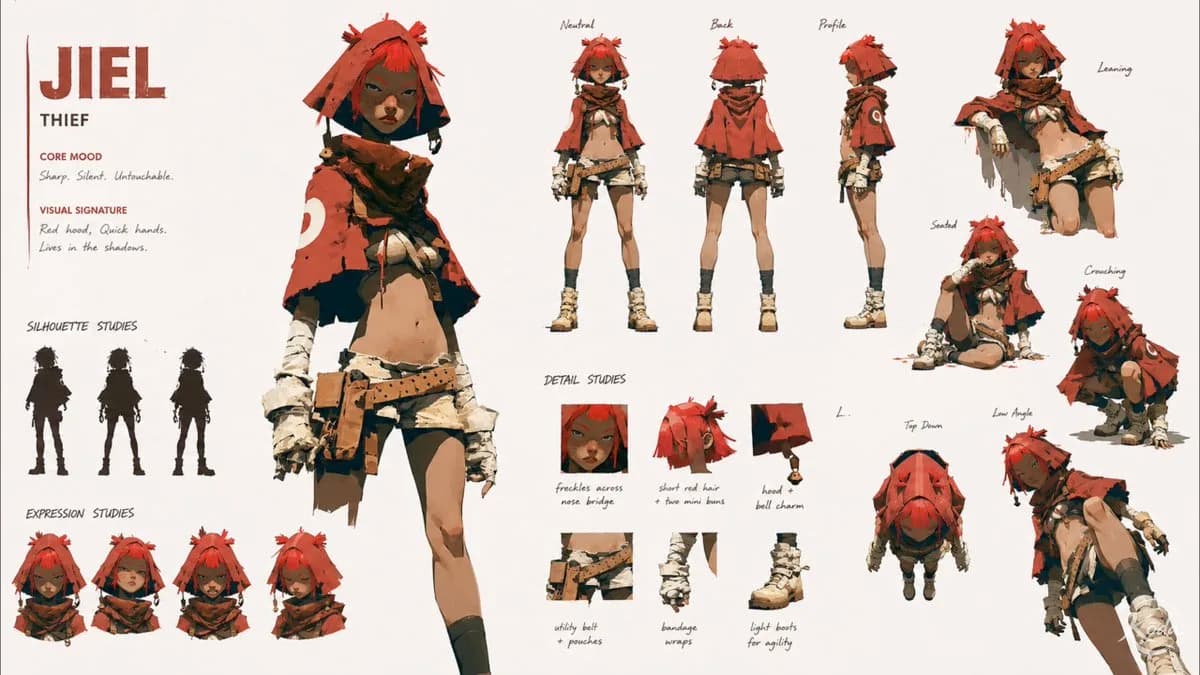
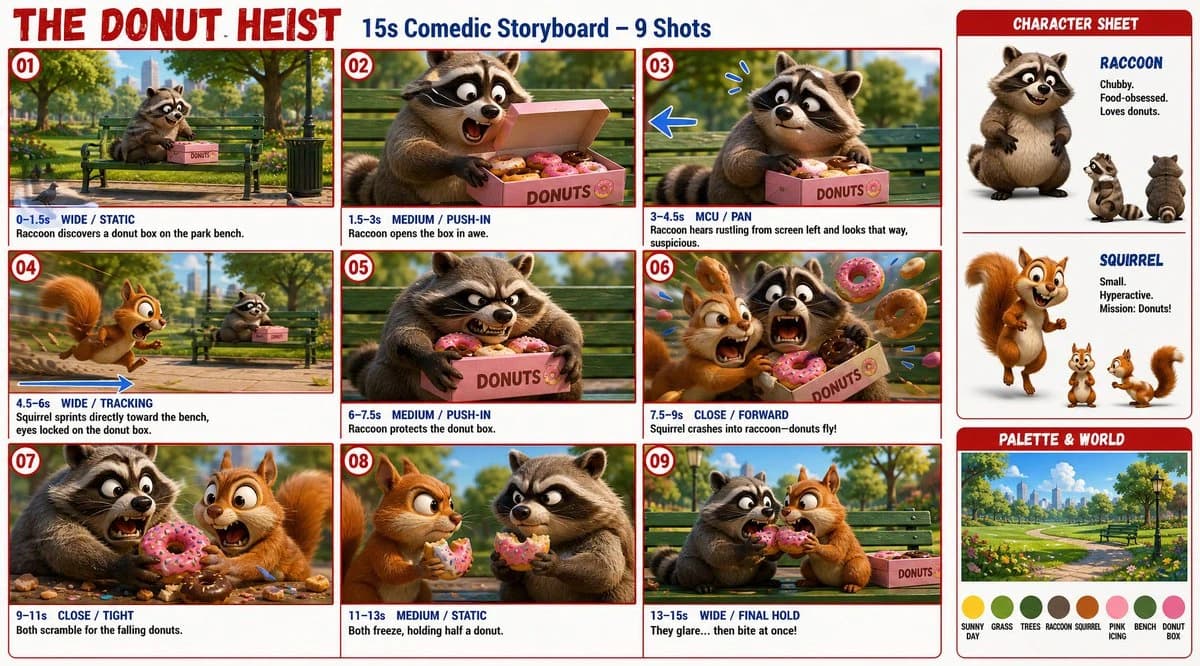
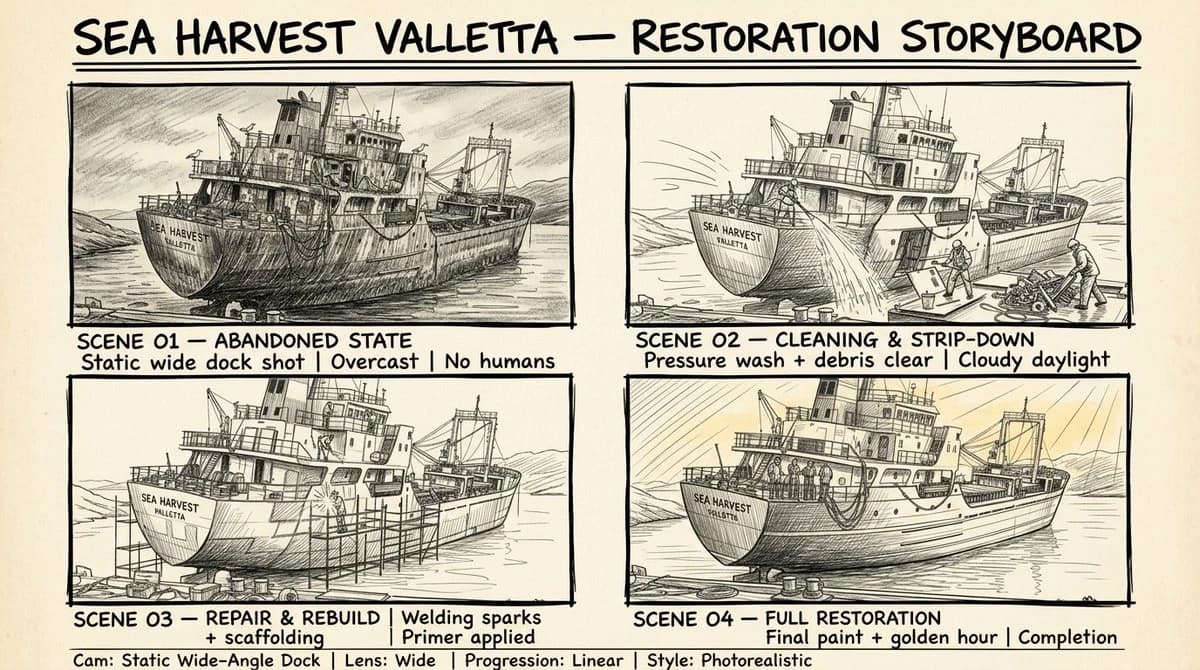
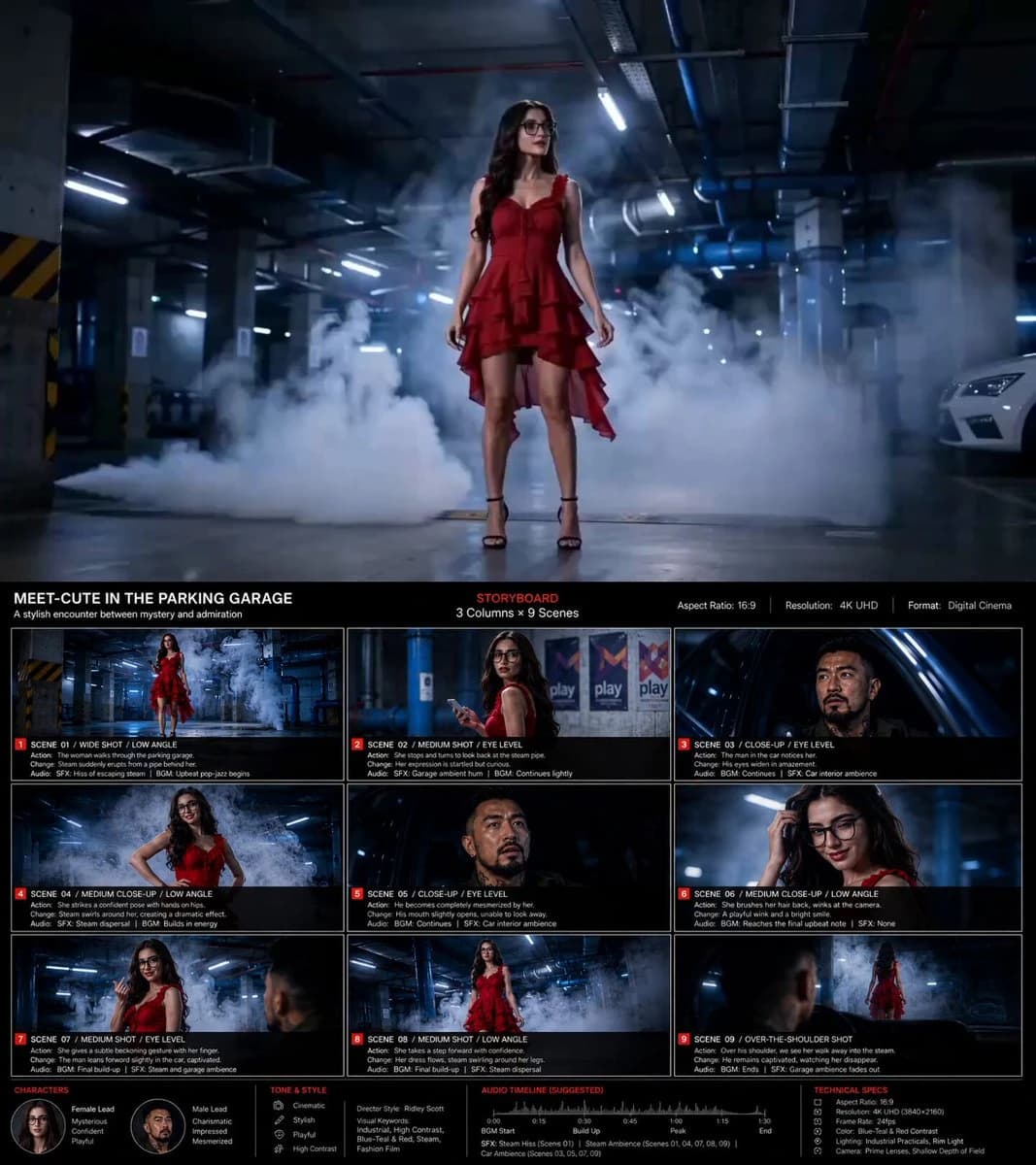
127 paroleBasato sul contenuto【 *****】, crea un'immagine storyboard in formato 16:9, risoluzione 4K. 1️⃣ Configurazione di Base Titolo Principale + Sottotitolo Rapporto di Aspetto Design del Layout (griglia storyboard 3 colonne × 9 scene) 2️⃣ Direzione Stilistica Stile visivo ispirato al regista Parole chiave visive (ad esempio: Ridley Scott / sci-fi atmosferico a bassa saturazione) 3️⃣ Dettagli dello Storyboard Per ogni scena, descrivi chiaramente: Inquadratura della camera Azione del personaggio Progresso visivo / transizione della scena Effetti sonori / segnali audio 4️⃣ Linee Guida Visive Palette di colori e tono Linguaggio cinematografico e stile di illuminazione (esempio: toni terrosi desaturati + forte illuminazione di contorno) 5️⃣ Sezione Informativa Finale Profili dei personaggi Umore / tono generale Timeline audio / note sul design sonoro Specifiche tecniche #AIArt #AIFilm #AIStoryboard
Informazioni su questo prompt
Template per Storyboard è un prompt mockup ui pronto da usare con GPT Image 2 su Image 2. Copia le 127 parole qui sotto, incollale nel form Create e otterrai un risultato vicino all’anteprima. Modifica i tag UI, Mockup, Storyboard se vuoi portarlo in una direzione diversa.
Usalo come base, poi adatta soggetto, luce o composizione al risultato che cerchi. Il costo in crediti resta lo stesso, sia usandolo così com’è sia personalizzandolo.
Caso d’uso
Un buon punto di partenza per Mockup UI
Parti da qui se vuoi un’immagine in stile mockup ui ispirata a Template per Storyboard. Il prompt imposta già stile e struttura; sostituisci soggetto, prodotto, colori o dettagli della scena in base al progetto.
Cosa vale la pena modificare
- Soggetto Sostituisci persona, prodotto, luogo o oggetto principale senza perdere la composizione.
- Stile Regola luce, palette, angolo di ripresa o materiali per allinearlo al brand.
- Formato Definisci formato, sfondo, testo o note di layout prima di generare.
Altre direzioni da esplorare
Trova altri prompt GPT Image 2 con stile, uso o soggetto simile.
Come usarlo
- Passo 1
Copia il prompt
Premi il pulsante Copia qui sopra per ottenere il testo completo.
- Passo 2
Apri Image 2 Create
Vai al form Create e incollalo.
- Passo 3
Genera
Premi Generate. La tua versione arriva in pochi secondi.
Rendilo tuo
Carica il prompt nel form Create con un clic e inizia a modificarlo.