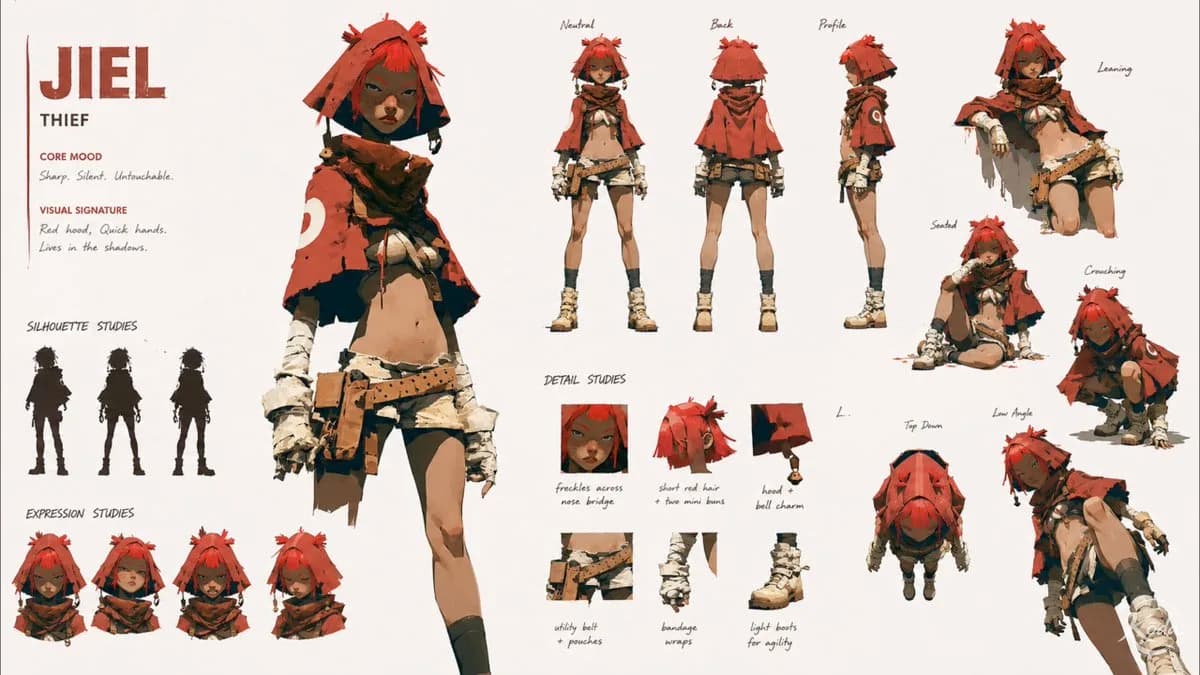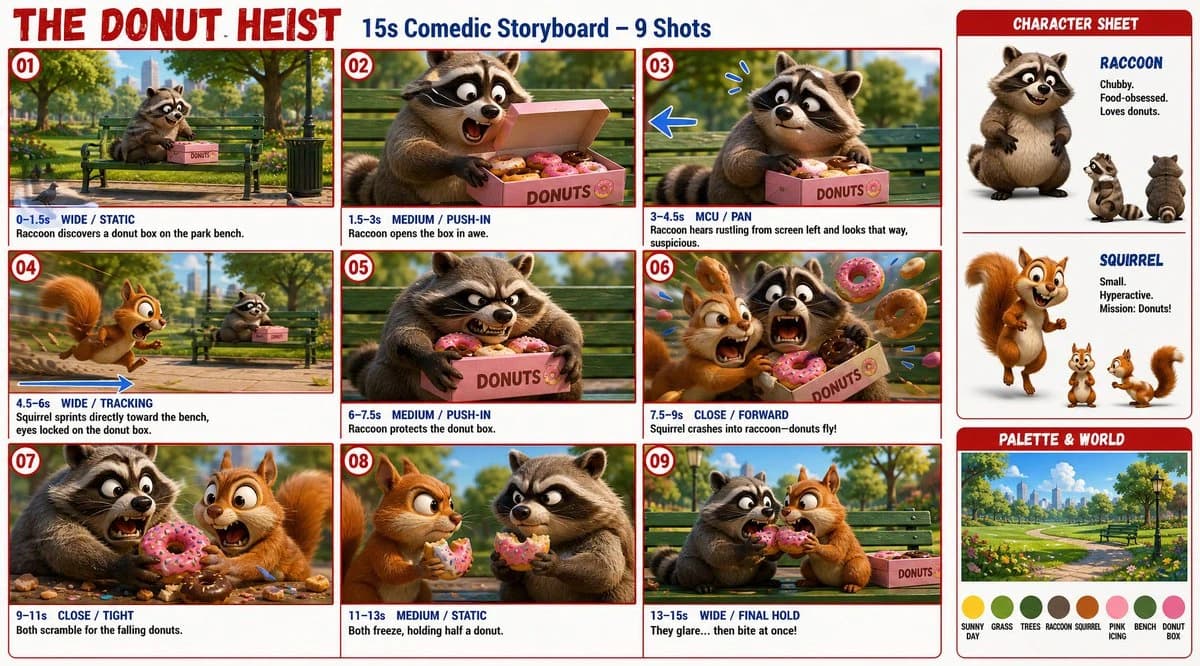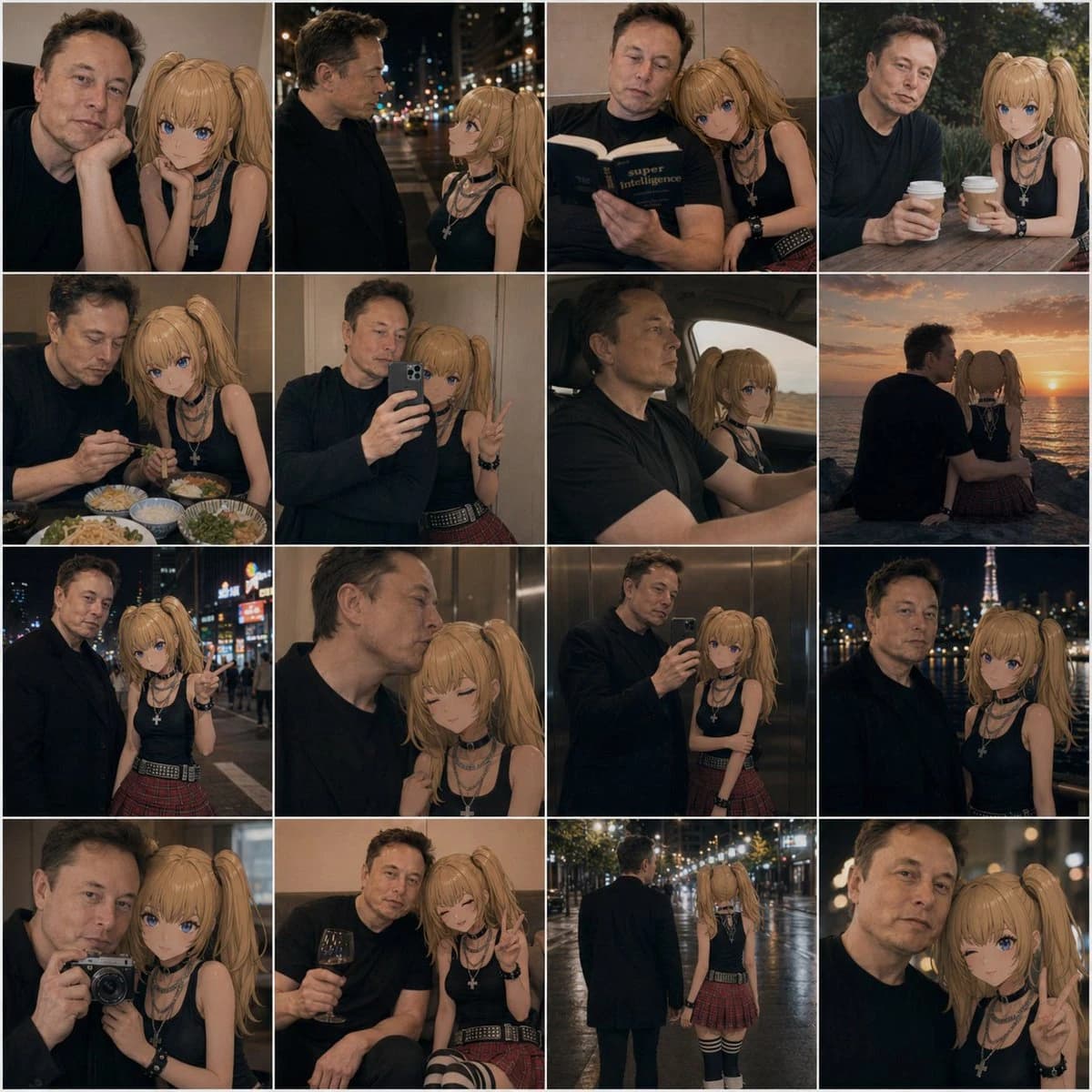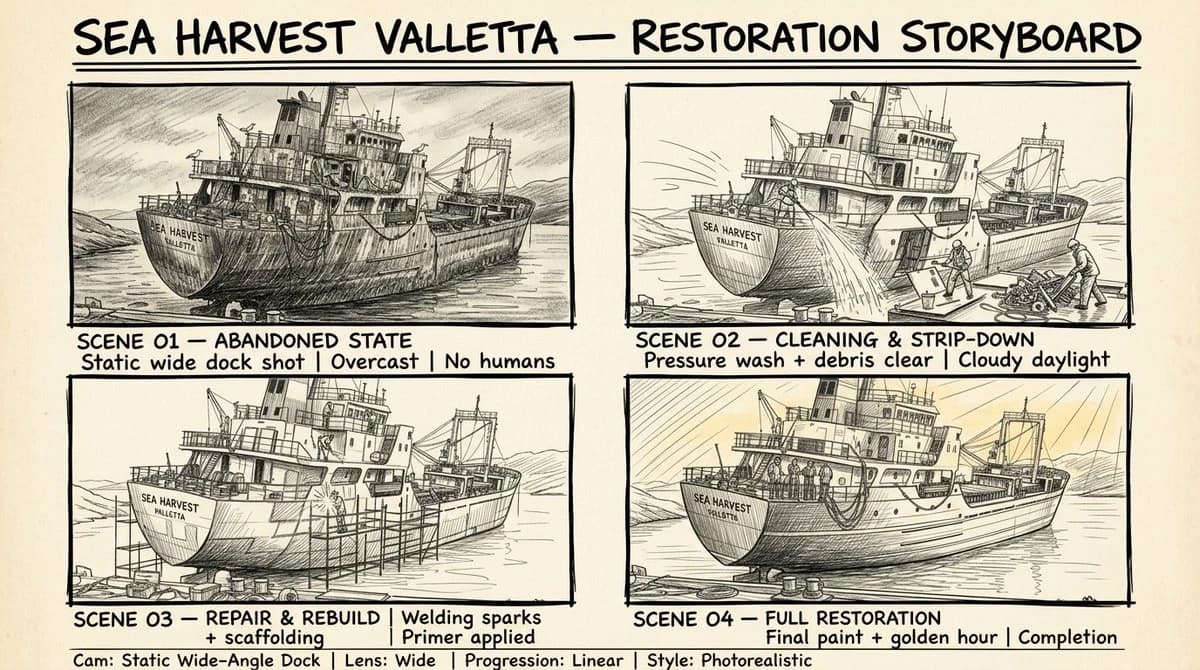
提示詞
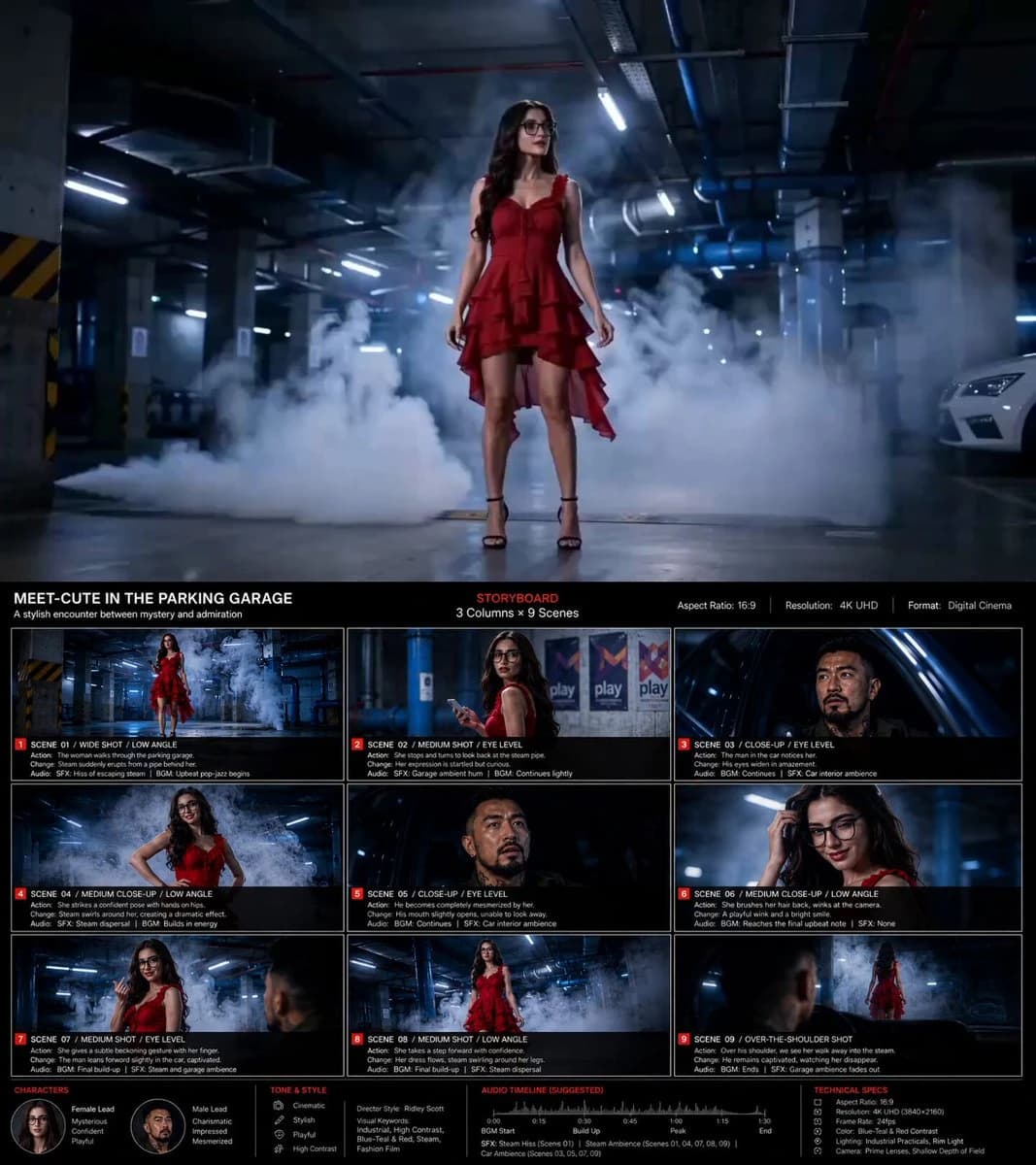
266 個字根據內容【 *****】, 建立一個16:9比例、4K解析度的故事板影象。 1️⃣ 基本設定 主標題 + 副標題 畫面比例 佈局設計 (3欄 × 9場景故事板網格) 2️⃣ 風格方向 導演靈感的視覺風格 視覺關鍵字 (例如:Ridley Scott / 低飽和度的氛圍科幻) 3️⃣ 故事板細節 對於每個場景,清楚描述: 鏡頭拍攝 角色動作 視覺進展 / 場景轉換 音效 / 聲音提示 4️⃣ 視覺指導 色彩調色盤和色調 電影語言和燈光風格 (例如:去飽和的土色調 + 強烈的邊緣光) 5️⃣ 底部資訊區域 角色簡介 整體情緒 / 色調 音訊時間軸 / 聲音設計註解 技術規格 #AIArt #AIFilm #AIStoryboard
關於這個提示詞
故事板網格範本 是一則可直接使用的 GPT Image 2 UI 模擬稿提示詞。複製下方 266 個字,貼到創作表單,即可生成接近預覽圖的效果。 你也可以調整 UI, 模擬稿, 分鏡 標籤,讓結果走向新的風格。
可以先用它生成初稿,再依需求調整主體、光線或構圖。直接使用或自行改寫,生成消耗都相同。
適用場景
適合作為UI 模擬稿創作起點
想生成接近 故事板網格範本 的UI 模擬稿畫面時,可以直接從這則 GPT Image 2 提示詞開始。它已經設定好構圖和風格,只需替換主體、產品、顏色或場景細節。
最適合先改的地方
- 主體 把人物、產品、地點或物體換成自己的內容,整體構圖先保留。
- 畫面氛圍 按品牌或用途調整光線、配色、鏡頭角度和材質細節。
- 輸出形式 生成前先定好比例、背景、文字和版型要求。
如何使用
- 第 1 步
複製提示詞
點選上方複製按鈕,取得完整提示詞。
- 第 2 步
開啟 Image 2 建立頁
進入建立表單,並把提示詞貼上。
- 第 3 步
生成圖像
點選生成,幾秒後即可得到你的版本。
改成你的版本
一鍵把提示詞載入建立表單,然後開始調整。