プロンプト
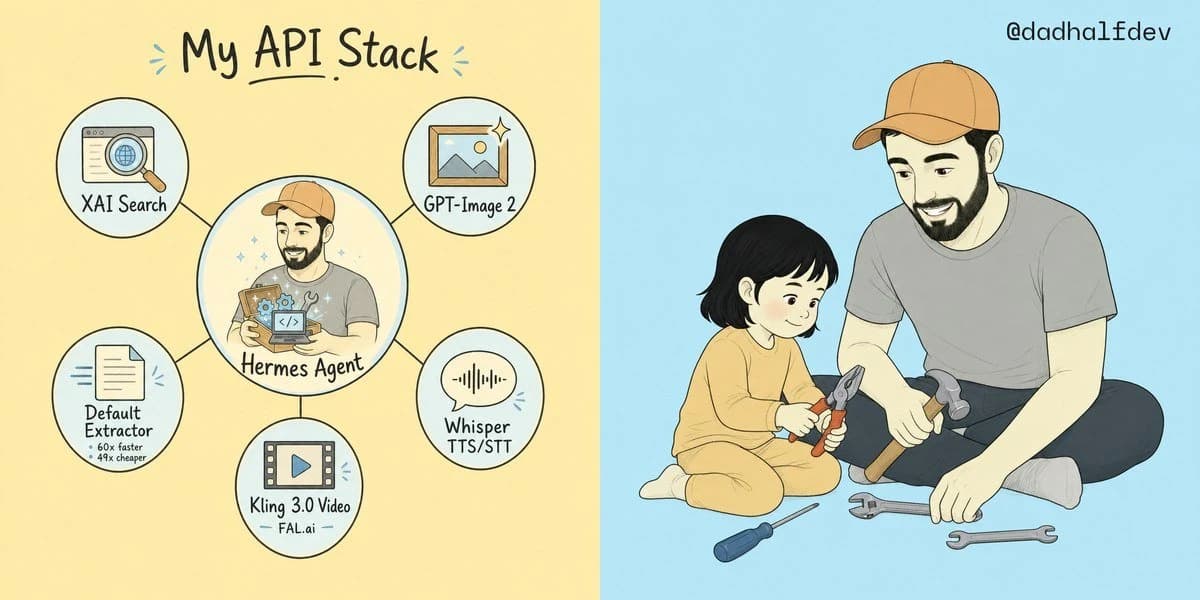
1401 語目標: 左側に「{argument name="headline text" default="My API Stack"}」を説明し、右側に温かい親子の修理シーンを描いた、幅広い二面の手描きソーシャルメディアイラストを作成する。
キャンバス: 横長の2:1アスペクト比で、中央で正確に2つの同じ半分に分割。左半分は淡い暖かい黄色の背景、右半分は淡い空色の背景。クリーンなインクの輪郭、柔らかいパステルの塗り、微妙な紙の質感、親しみやすいインディーウェブコミックスタイルを使用。
左パネルのレイアウト: 上部中央に、大きな手書きの見出し「{argument name="headline text" default="My API Stack"}」を暗いインクで書き、「API」の下に小さな下線を引き、両側に小さな青いアクセントマークを付ける。その下に、正確に6つの円形ノードが細い黒い線でつながれたハブアンドスポークダイアグラムを作成: 1つの大きな中央円と5つの小さな外円。
左パネルのノード詳細、合計6つ:
1. 中央の大きなノード: 小さな歯車とコードアイコンが入った光る箱を持つ、茶色の野球帽と灰色のシャツを着た髭のある男性のイラスト、「{argument name="central agent label" default="Hermes Agent"}」とラベル付け。周りに小さなきらめきを加える。
2. 左上の小さなノード: 地球の上に虫眼鏡があるブラウザウィンドウ、「XAI Search」とラベル付け。
3. 右上の小さなノード: きらめきのある風景画像アイコン、「GPT-Image 2」とラベル付け。
4. 右下の小さなノード: 音声波形のある吹き出し、「Whisper TTS/STT」とラベル付け。
5. 下の小さなノード: 再生ボタンのあるフィルムストリップ/ビデオアイコン、「Kling 3.0 Video」とラベル付けし、小さなサブラベル「FAL.ai」を付ける。
6. 左下の小さなノード: スピードラインのあるドキュメント/ページアイコン、「Default Extractor」とラベル付けし、小さなサブテキスト「60x faster」と「49x cheaper」を付ける。
右パネルの主題: 茶色の野球帽、灰色のTシャツ、暗いパンツ、薄い靴下を履いた髭のある大人の男性が、足を組んで小さな子供を見下ろして微笑んでいる。子供は短い黒のボブヘアで、柔らかい黄色の長袖の服を着て、床に座り赤いハンドルのペンチを持っている。大人はハンマーを持ち、もう一つのハンマーが彼の足の近くに置かれている。床には正確に4つのゆるい工具を追加: 1つの青いハンドルのドライバー、1つの灰色の調整可能なレンチ、1つの灰色のオープンエンドレンチ、1つの追加のハンマー。シーンは優しく、教育的で、健全な雰囲気を持つべき。
テキスト: 青いパネルの右上隅に、ハンドル「{argument name="social handle" default="@dadhalfdev"}」を小さな暗い手書きのテキストで追加。
制約: 背景の分割を清潔に保ち、色の変化以外の境界線は持たない。中央のHermes Agentと右側の大人のキャラクターデザインを同じに保つ: 髭、茶色の帽子、灰色のシャツ。フォトリアリズムを避け、3Dレンダリングを避け、追加のノードを避け、追加のラベルを避け、すべてのテキストを読みやすく保つ。このプロンプトについて
私のAPIスタック二面イラスト は Image 2 で GPT Image 2 にそのまま使えるインフォグラフィックプロンプトです。下の 1401 語をコピーして作成フォームに貼り付けると、上のプレビューに近い結果を生成できます。 SNS, インフォグラフィック, 商品 タグを調整すると、別の方向性にも展開できます。
出発点として使い、被写体、ライティング、構図を変えながら仕上げてください。そのまま使ってもリミックスしても、生成コストは同じです。
用途
インフォグラフィック制作の起点に使いやすいプロンプト
私のAPIスタック二面イラスト に近い インフォグラフィック の画像を作りたいときは、この GPT Image 2 プロンプトから始めるとスムーズです。画面の方向性と構成はすでに整っているので、被写体、商品、色、シーンの細部だけを自分の内容に差し替えられます。
まず調整しやすいところ
- 被写体 人物、商品、場所、オブジェクトを自分の内容に差し替え、構図はそのまま活かします。
- 雰囲気 ライティング、配色、カメラ角度、質感をブランドや用途に合わせます。
- 仕上がり 生成前にアスペクト比、背景、文字、レイアウト指定を整えます。
近いテーマのプロンプトを探す
スタイル、用途、テーマが近い GPT Image 2 プロンプトを続けて確認できます。
使い方
- ステップ 1
プロンプトをコピー
上のコピー ボタンで全文を取得します。
- ステップ 2
Image 2 Create を開く
作成フォームに移動して貼り付けます。
- ステップ 3
生成する
Generate を押すと、数秒であなたのバージョンが完成します。
自分用に調整
ワンクリックで作成フォームに読み込み、すぐに調整を始められます。