提示詞
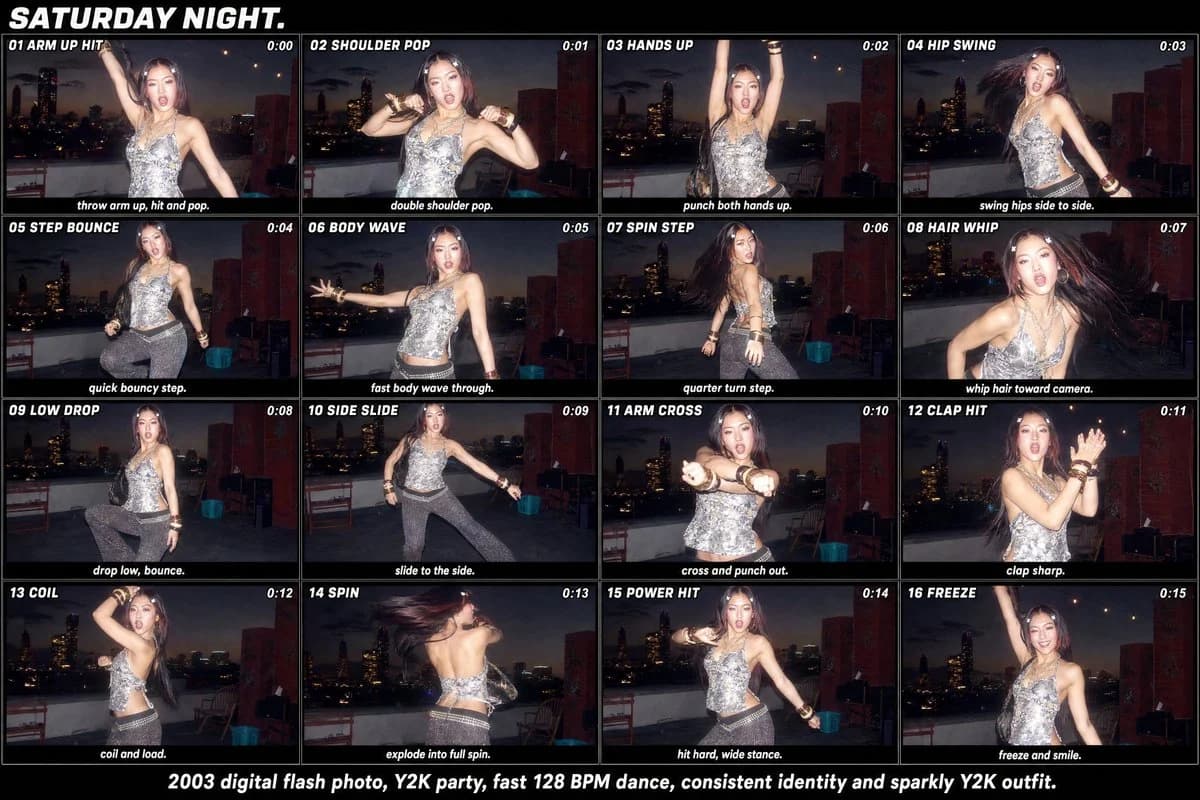
1146 個字以提供的參考圖像作為主體、服裝、天台派對場景及 Y2K 閃光燈攝影風格的基礎,將其轉換為一張寬幅的 16 格舞蹈教學圖表,標題為 {argument name="headline text" default="SATURDAY NIGHT."}。保持相同的人物特徵、閃亮 Y2K 服裝、夜間天台天際線、直打閃光燈的數位相機質感以及派對氛圍,但在各個分格中生成不同的舞蹈動作,而非重複單一動作。
畫布與版面:建立一個橫向的黑色海報/圖表版面,包含精確的 16 個矩形框架,以 4 欄 × 4 列的網格排列。每個框架應看起來像是同一場天台拍攝活動中的閃光燈快照,並以細黑邊框分隔。加入粗體白色斜體全大寫字體。
分格順序:包含以下精確的 16 個編號舞蹈步驟分格,每個分格左上角有小標題,右上角有時間戳記,底部有簡短的說明文字:
1. “01 ARM UP HIT” — 時間戳記 “0:00” — 說明 “手臂上舉,擊打並彈出。”
2. “02 SHOULDER POP” — 時間戳記 “0:01” — 說明 “雙肩彈動。”
3. “03 HANDS UP” — 時間戳記 “0:02” — 說明 “雙手向上揮拳。”
4. “04 HIP SWING” — 時間戳記 “0:03” — 說明 “臀部左右擺動。”
5. “05 STEP BOUNCE” — 時間戳記 “0:04” — 說明 “快速彈跳步。”
6. “06 BODY WAVE” — 時間戳記 “0:05” — 說明 “快速身體波浪。”
7. “07 SPIN STEP” — 時間戳記 “0:06” — 說明 “四分之一轉身步。”
8. “08 HAIR WHIP” — 時間戳記 “0:07” — 說明 “甩髮向鏡頭。”
9. “09 LOW DROP” — 時間戳記 “0:08” — 說明 “低姿下蹲,彈起。”
10. “10 SIDE SLIDE” — 時間戳記 “0:09” — 說明 “側向滑步。”
11. “11 ARM CROSS” — 時間戳記 “0:10” — 說明 “交叉並向外揮拳。”
12. “12 CLAP HIT” — 時間戳記 “0:11” — 說明 “俐落拍手。”
13. “13 COIL” — 時間戳記 “0:12” — 說明 “蓄力捲曲。”
14. “14 SPIN” — 時間戳記 “0:13” — 說明 “爆發性全轉。”
15. “15 POWER HIT” — 時間戳記 “0:14” — 說明 “強力擊打,寬站姿。”
16. “16 FREEZE” — 時間戳記 “0:15” — 說明 “定格並微笑。”
底部頁尾:在網格下方加入一行置中的白色說明文字:{argument name="footer text" default="2003 年數位相機閃光燈照片,Y2K 派對,128 BPM 快節奏舞蹈,保持一致的人物特徵與閃亮 Y2K 服裝。"}
風格限制:營造出 2000 年代初期數位相機派對舞蹈分解圖的感覺,適度呈現頭髮與肢體的動態模糊、強烈的閃光燈高光、黑暗的天際線背景,並確保每個分格中的主體特徵一致。請勿添加額外的分格、步驟、標誌、浮水印或無關的文字。關於這個提示詞
Y2K 天台舞蹈教學圖表 是一則可直接使用的 GPT Image 2 資訊圖提示詞。複製下方 1146 個字,貼到創作表單,即可生成接近預覽圖的效果。 你也可以調整 資訊圖, 分鏡, 時尚 標籤,讓結果走向新的風格。
可以先用它生成初稿,再依需求調整主體、光線或構圖。直接使用或自行改寫,生成消耗都相同。
適用場景
適合作為資訊圖創作起點
想生成接近 Y2K 天台舞蹈教學圖表 的資訊圖畫面時,可以直接從這則 GPT Image 2 提示詞開始。它已經設定好構圖和風格,只需替換主體、產品、顏色或場景細節。
最適合先改的地方
- 主體 把人物、產品、地點或物體換成自己的內容,整體構圖先保留。
- 畫面氛圍 按品牌或用途調整光線、配色、鏡頭角度和材質細節。
- 輸出形式 生成前先定好比例、背景、文字和版型要求。
如何使用
- 第 1 步
複製提示詞
點選上方複製按鈕,取得完整提示詞。
- 第 2 步
開啟 Image 2 建立頁
進入建立表單,並把提示詞貼上。
- 第 3 步
生成圖像
點選生成,幾秒後即可得到你的版本。
改成你的版本
一鍵把提示詞載入建立表單,然後開始調整。